 Adrian Zblewski · Founder GrowCommerce · Platynowy Partner Shoper
Odbiór osobisty, czyli click and collect, pozwala klientowi zamówić online i odebrać zakup w Twoim punkcie — bez kuriera i często bez kosztu dostawy. W sklepie na Shoperze ustawisz go jako formę dostawy z adresem, godzinami i metodami płatności. Poniżej pokazujemy, jak to zrobić, jak zorganizować przygotowanie zamówień i jak wykorzystać odbiór osobisty przed świętami, gdy kurier już nie zdąży.
Czym jest odbiór osobisty i dla kogo ma sens
Klient składa zamówienie w sklepie internetowym, wybiera odbiór osobisty i przychodzi po zakup do Twojego sklepu stacjonarnego, showroomu albo magazynu. To nie to samo co dostawa do punktu operatora czy automatu paczkowego: zamówienie czeka w miejscu, które prowadzisz Ty. Rozwiązanie sprawdza się w sklepach lokalnych, przy droższych produktach, które klient woli odebrać osobiście, i wszędzie tam, gdzie liczy się szybkość.
Nie potrzebujesz sieci salonów. Wystarczy jeden punkt, do którego klienci mogą wygodnie dojechać, i ktoś, kto przygotuje zamówienia na czas. Odbiór osobisty to też jedna z opcji w szerszej strategii dostaw. O formach i kosztach dostawy piszemy w hubie: „koszty dostawy i darmowa dostawa”.
Krok 1. Dodaj formę dostawy w panelu
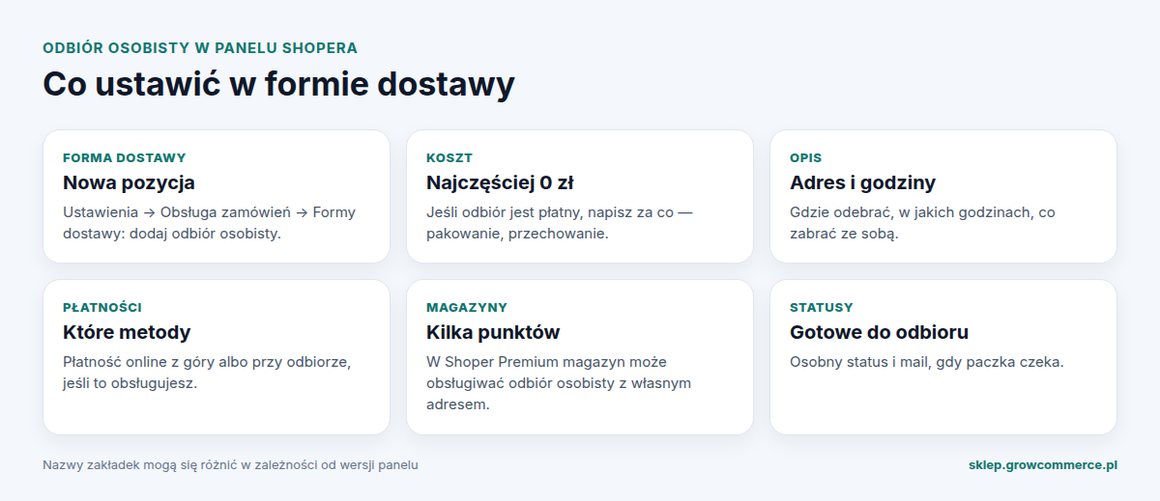
W panelu administracyjnym przejdź do Ustawienia → Obsługa zamówień → Formy dostawy i dodaj nową formę dostawy dla odbioru osobistego. Nazwij ją tak, żeby klient od razu rozumiał, o co chodzi, na przykład „Odbiór osobisty — sklep przy ul. …”. Ustaw koszt, najczęściej 0 zł, i w opisie wpisz adres, godziny otwarcia oraz informację, co zabrać przy odbiorze, na przykład numer zamówienia. Nazwy zakładek mogą się nieco różnić w zależności od wersji panelu.
Powiąż formę dostawy z metodami płatności. Możesz przyjmować tylko płatności online z góry albo dodatkowo płatność przy odbiorze, jeśli punkt ją obsługuje. Jeśli sprzedajesz z kilku punktów i korzystasz z pakietu Premium, moduł wielu magazynów pozwala wskazać, który magazyn obsługuje odbiór osobisty, i podać dla niego osobne dane adresowe widoczne w koszyku.
Krok 2. Zorganizuj przygotowanie zamówień
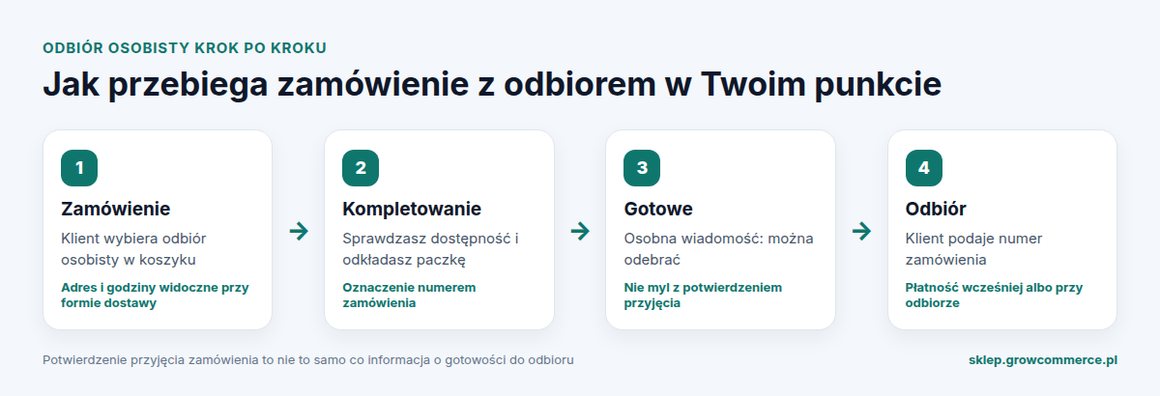
Klient nie powinien przychodzić „na wszelki wypadek” zaraz po złożeniu zamówienia. Ustal, kto sprawdza dostępność, kompletuje i oznacza paczkę numerem zamówienia, oraz gdzie zamówienia czekają. Dopiero gdy wszystko jest gotowe, wyślij osobną wiadomość: zamówienie czeka na odbiór, adres, godziny i do kiedy je przechowasz. Najprościej zrobić to osobnym statusem zamówienia z własnym mailem. Jak ustawić statusy i powiadomienia: „statusy zamówień i powiadomienia e-mail”.
Opisz też, co dzieje się, gdy klient nie odbierze zamówienia w terminie, oraz jak wygląda zwrot lub reklamacja w punkcie. To nie dzieje się automatycznie — zasady trzeba spisać w regulaminie. O zwrotach w sezonie piszemy we wpisie „zwroty prezentów po świętach”.
Krok 3. Wykorzystaj odbiór osobisty przed świętami
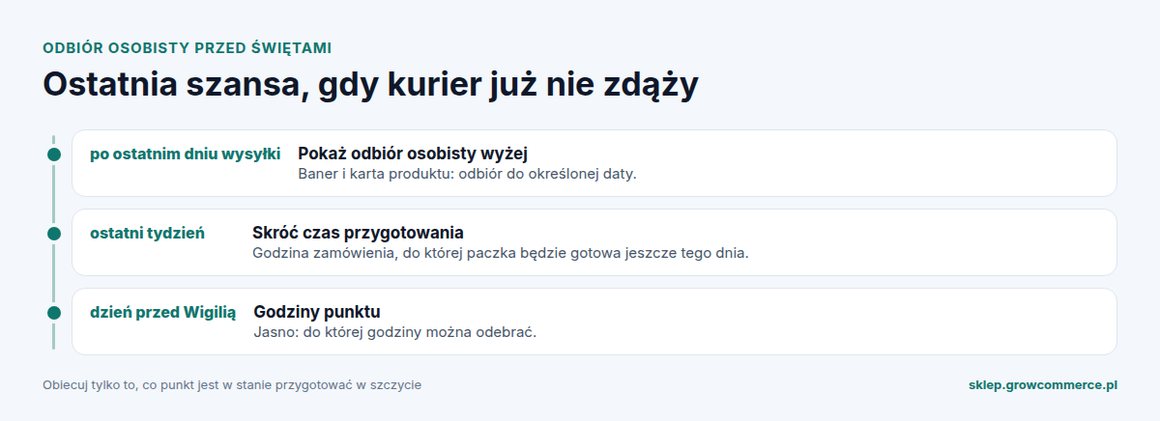
Po ostatnim dniu wysyłki kurierem odbiór osobisty staje się jedną z niewielu form dostawy, która jeszcze zdąży przed świętami. Pokaż go wtedy wyżej: na banerze, na karcie produktu i w opisie form dostawy. Podaj godzinę zamówienia, do której paczka będzie gotowa tego samego dnia, i godziny odbioru w ostatnich dniach przed Wigilią. Jak ustalić i pokazać ostatni dzień wysyłki: „ostatni dzień wysyłki przed świętami”.
Odbiór to też moment kontaktu z klientem. Możesz pomocnie zaproponować pasujący dodatek, ale nie przedłużaj odbioru — klient przyszedł po gotową paczkę. Po zakupie warto wysłać krótką wiadomość z prośbą o opinię. W GrowMailu ustawisz to jako scenariusz po zamówieniu. „prośba o opinię po zakupie”.
Checklista: odbiór osobisty w sklepie Shoper
Gdy odbiór osobisty obsługujesz z kilku magazynów, ważne są też integracje z magazynem i księgowością — opisujemy je w przewodniku integracje sklepu Shoper z magazynem i księgowością.
Najczęstsze pytania
Jak dodać odbiór osobisty w sklepie Shoper?
W panelu przejdź do Ustawienia, Obsługa zamówień, Formy dostawy i dodaj nową formę dostawy dla odbioru osobistego. Ustaw koszt, opis z adresem i godzinami oraz powiąż ją z metodami płatności.
Czym różni się odbiór osobisty od dostawy do punktu odbioru?
Przy odbiorze osobistym zamówienie czeka w punkcie prowadzonym przez sprzedawcę, na przykład w sklepie stacjonarnym. Dostawa do punktu odbioru to usługa operatora, na przykład automat paczkowy.
Czy mogę mieć kilka punktów odbioru?
Tak. W pakiecie Premium moduł wielu magazynów pozwala wskazać, które magazyny obsługują odbiór osobisty, z osobnymi danymi adresowymi widocznymi w koszyku.
Kiedy wysłać klientowi informację o odbiorze?
Dopiero gdy zamówienie jest skompletowane. Potwierdzenie przyjęcia zamówienia to inna wiadomość niż informacja, że paczka czeka na odbiór. Najprościej użyć osobnego statusu z własnym mailem.
Czy odbiór osobisty pomaga przed świętami?
Tak. Po ostatnim dniu wysyłki kurierem odbiór osobisty jest jedną z niewielu form dostawy, które jeszcze zdążą. Pokaż go wtedy wyżej i podaj godziny punktu w ostatnich dniach.
GrowMail wyśle prośbę o opinię i wiadomości po zakupie, a pozostałe aplikacje GrowX wspierają koszyk i kartę produktu w sklepie na Shoperze.
Aplikacje GrowX w Shoper App Store →Adrian ZblewskiFounder GrowCommerce — Platynowy Partner ShoperFounder GrowCommerce — Platynowego Partnera Shoper z 8-letnim doświadczeniem i ponad 1020 wdrożeniami. GrowCommerce tworzy szablony rodziny Modern (Modern 3.0 Storefront), aplikacje GrowX i GrowMail — e-mail marketing dla Shopera.Wszystkie wpisy autora