 Adrian Zblewski · Founder GrowCommerce · Platynowy Partner Shoper
Raporty zamówień w panelu Shoper łączą dawne statystyki w jeden widok z filtrami i porównaniem okresów. Zamiast zgadywać „czy Black Week idzie dobrze”, zestawiasz bieżący tydzień z baseline i patrzysz na źródła, nowych klientów oraz metody dostawy.
Szerszy kontekst analizy: „baza wiedzy GrowCommerce” oraz wcześniej opisane raporty sprzedaży i biblioteka własnych zestawień.

Jak czytać raport przed sezonem
Ustal pytanie: „Czy AOV z maila rośnie vs rok temu?” albo „Która dostawa generuje najwięcej anulacji?”. Dopiero potem filtr okresu i wymiaru. Porównanie dwóch zakresów dat pokazuje, czy skok to sezon, czy wypadek jednego dnia.
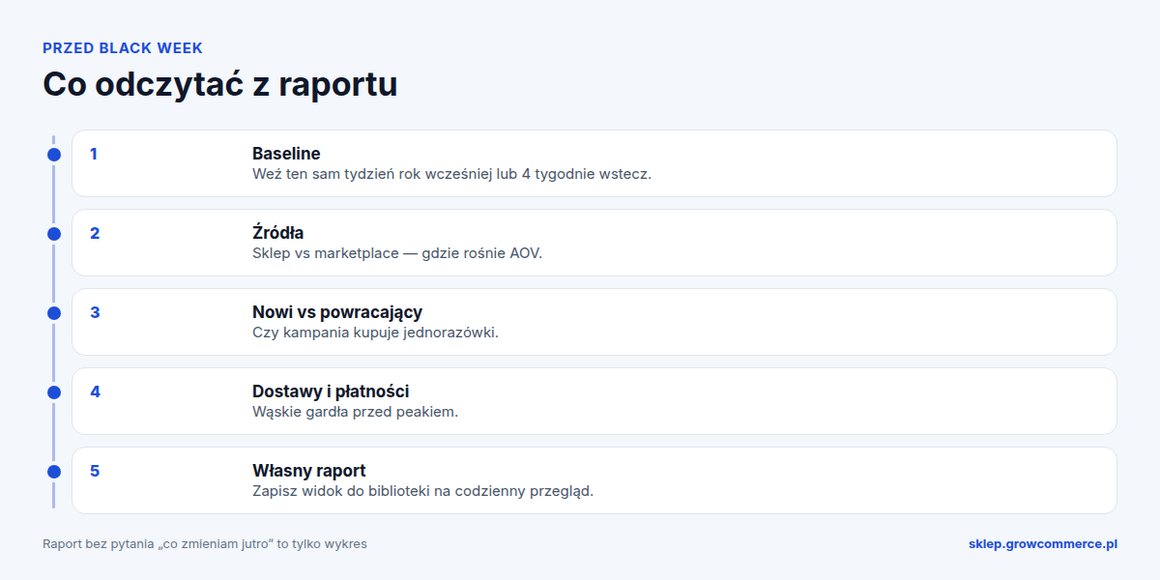
Biblioteka raportów
W bibliotece masz skróty sprzedażowe, marketingowe (źródło zamówienia), klienckie (nowi/powracający), logistyczne i finansowe. Własny raport zapiszesz na codzienny rytuał w Black Week — zamiast składać filtry od zera o 7:00.
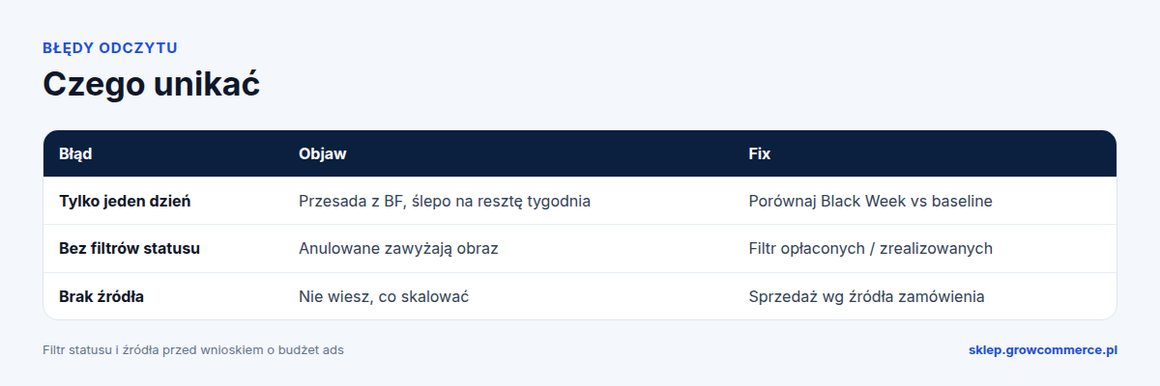
Czego unikać
Nie oceniaj całego sezonu po samym Black Friday. Odfiltruj anulowane i nieopłacone, zanim ogłosisz rekord. Bez wymiaru źródła nie wiesz, czy skalować mail, ads czy marketplace.
Najczęstsze pytania
Gdzie są raporty zamówień?
W panelu Shoper: zakładka Raporty — zunifikowany widok zamówień/sprzedaży.
Po co porównanie okresów?
Żeby oddzielić efekt kampanii od zwykłego tygodnia albo roku poprzedniego.
Czym jest biblioteka raportów?
Zestaw gotowych i własnych skrótów (sprzedaż, klienci, logistyka, finanse).
Czy to zastępuje GA4?
Nie — to widok transakcji sklepu. GA4 uzupełnia ruch i ścieżki.
Jak często patrzeć w BW?
Codziennie rano: opłacone, źródła, top dostawy; po peaku — nowi vs powracający.
Checklista
Praktyczny odbiór przed kolejną akcją: Inwentaryzacja Shoper: kontrola stanów przed kampanią.
Adrian ZblewskiFounder GrowCommerce — Platynowy Partner ShoperFounder GrowCommerce — Platynowego Partnera Shoper z 8-letnim doświadczeniem i ponad 1020 wdrożeniami. GrowCommerce tworzy szablony rodziny Modern (Modern 3.0 Storefront), aplikacje GrowX i GrowMail — e-mail marketing dla Shopera.Wszystkie wpisy autora