 Adrian Zblewski · Founder GrowCommerce · Platynowy Partner Shoper
Jeśli Google Search Console pokazywał w Twoim sklepie błąd „Brakujące pole deliveryTime w offers.shippingDetails”, listopadowe aktualizacje oprogramowania Shopera go dotyczą. Dane o czasie wysyłki i kosztach dostawy z karty produktu trafiają teraz do jednego wspólnego bloku, a stałe elementy szablonu przestały być oznaczane jako nagłówki H2. Poniżej: co dokładnie się zmieniło i pięć kroków, którymi sprawdzisz swój sklep.
Co się zmieniło w karcie produktu
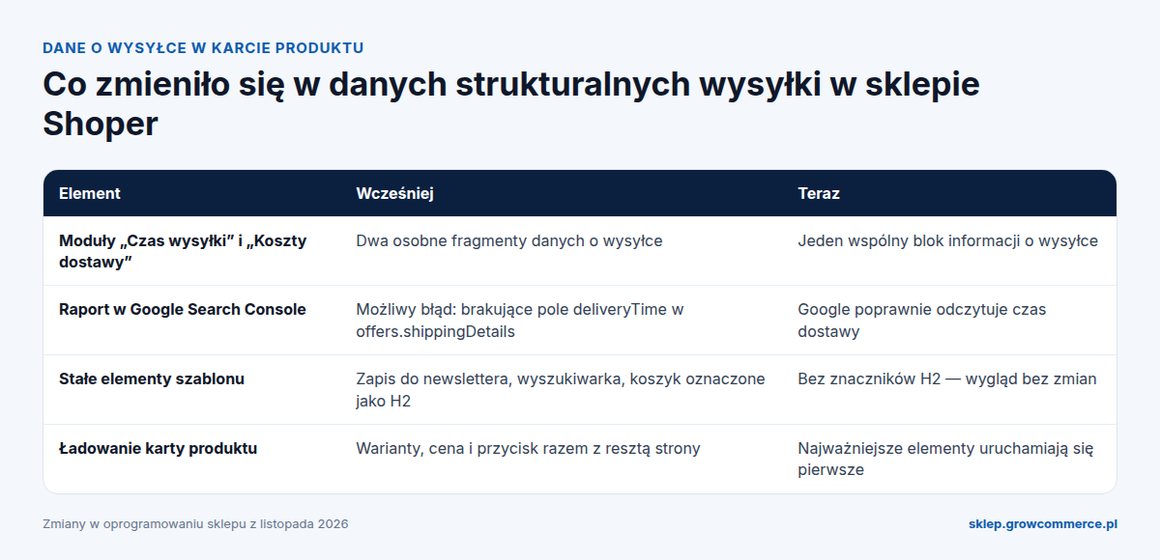
Karta produktu w Shoperze może pokazywać dwa moduły: „Czas wysyłki” i „Koszty dostawy”. Każdy z nich dokładał do kodu strony dane strukturalne o wysyłce, przez co Google widział dwa niepełne fragmenty zamiast jednego. Skutkiem był błąd w raportach Search Console o brakującym polu deliveryTime w offers.shippingDetails. Teraz oba moduły tworzą jeden wspólny blok, a Google poprawnie odczytuje czas dostawy. Jak ustawić same moduły na karcie, opisujemy w instrukcji „koszty dostawy na karcie produktu krok po kroku”.
Druga zmiana dotyczy nagłówków. Zapis do newslettera, ustawienia regionu, języka i waluty, wyszukiwarka, podgląd koszyka i okno po dodaniu produktu nie są już oznaczone w kodzie jako H2. Wygląd sklepu się nie zmienia, ale struktura nagłówków na każdej stronie jest czystsza. Trzecia: na stronie najpierw uruchamiają się warianty, cena, ilość, przycisk „Do koszyka” i komunikaty, więc klient może z nich skorzystać, zanim załaduje się reszta strony. Zmiany w stylach dotyczą szablonu Storefront; w RWD stylów nie zmieniano.
Krok 1. Sprawdź moduły wysyłki na karcie produktu
Dane o wysyłce powstają tylko wtedy, gdy na karcie produktu działają moduły czasu wysyłki i kosztów dostawy. Otwórz kilka kart z różnych kategorii i sprawdź, czy informacja o czasie wysyłki i koszcie dostawy jest widoczna dla klienta. Jeśli na karcie nic nie widać, Google też nie dostanie tych danych. Ogólne zasady prezentowania kosztów dostawy znajdziesz w hubie: „koszty dostawy i darmowa dostawa w sklepie Shoper”.
Krok 2. Przetestuj jedną kartę produktu
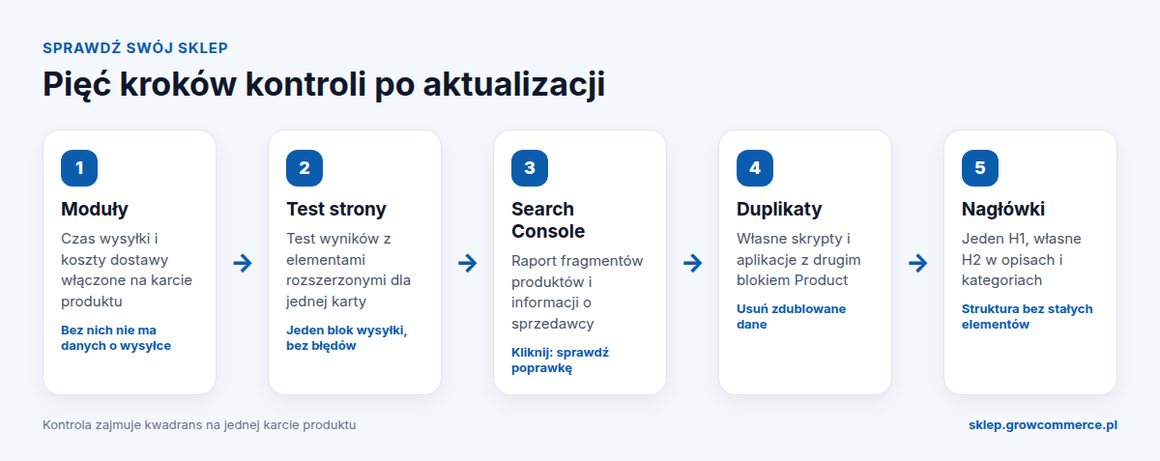
Wklej adres karty produktu do testu wyników z elementami rozszerzonymi Google albo sprawdź go narzędziem do sprawdzania adresu URL w Search Console. Szukaj jednego bloku produktu z ofertą i jednym zestawem informacji o wysyłce, bez błędów krytycznych. Ostrzeżenia o polach opcjonalnych nie blokują wyświetlania produktu w wynikach. Co powinny zawierać dane strukturalne produktu, wyjaśniamy w „dane strukturalne produktu w Shoperze”.
Krok 3. Zatwierdź poprawkę w Search Console
Jeśli błąd deliveryTime był w raporcie, otwórz go w Search Console (raporty fragmentów produktów i informacji o sprzedawcy) i kliknij przycisk sprawdzenia poprawki. Google ponownie przetworzy przykładowe adresy, co może potrwać kilka dni. Zrób to dopiero po teście z kroku 2 — inaczej walidacja się nie powiedzie, jeśli problem leży w Twoich modyfikacjach.
Krok 4. Usuń zdublowane dane produktu
Najczęstsza przyczyna, dla której błąd nie znika, to drugi blok danych Product dodany przez własny skrypt, stary kod w szablonie albo zewnętrzną usługę. Dwa bloki z różną ceną lub różnymi danymi o wysyłce to sygnał sprzeczny dla Google. Sprawdź kod strony karty produktu: powinien być jeden blok produktu. Jeśli masz modyfikowany szablon Storefront, porównaj zmiany stylów z aktualizacją przed wgraniem własnych poprawek.
Krok 5. Uporządkuj nagłówki
Skoro stałe elementy szablonu nie zajmują już H2, struktura strony zależy głównie od Ciebie. Karta produktu powinna mieć jeden H1 z nazwą produktu, a opisy i strony kategorii — własne, opisowe H2 zamiast pogrubionego tekstu. To dobry moment, żeby przejrzeć opisy kilku najważniejszych produktów. Zasady pisania opisów i nagłówków zebraliśmy w filarze „SEO sklepu Shoper”.
Informacja o dostawie nie kończy się na karcie produktu. Gdy klient już kupił, pytanie „kiedy dojdzie paczka” obsługuje GrowTrack — strona śledzenia w logo i kolorach sklepu i maile o zmianie statusu. A próg darmowej dostawy w koszyku pokaże GrowCart. Konfigurację paska opisujemy w „GrowCart: pasek darmowej dostawy krok po kroku”.
Checklista: dane o wysyłce po aktualizacji
Najczęstsze pytania
Co oznacza błąd brakujące pole deliveryTime w Search Console?
Google nie znalazł w danych strukturalnych produktu informacji o czasie dostawy w opisie wysyłki. W Shoperze wynikało to z dwóch osobnych fragmentów danych z modułów czasu wysyłki i kosztów dostawy; po aktualizacji tworzą one jeden blok.
Czy po aktualizacji Shopera muszę coś zmieniać w sklepie?
Zwykle nie. Warto jednak sprawdzić, czy moduły wysyłki są widoczne na karcie, przetestować jedną kartę produktu i zatwierdzić poprawkę w Search Console.
Dlaczego błąd w Search Console nie znika?
Najczęściej przez drugi blok danych Product z własnego skryptu lub starego kodu szablonu albo dlatego, że walidacja Google jeszcze trwa. Sprawdź kod karty produktu i odczekaj kilka dni.
Czy zmiana nagłówków H2 zmienia wygląd sklepu?
Nie. Zmienia się tylko oznaczenie w kodzie stałych elementów, takich jak zapis do newslettera, wyszukiwarka czy podgląd koszyka. Wygląd zostaje taki sam.
Czy zmiany dotyczą szablonu RWD?
Zmiany w stylach graficznych dotyczą szablonu Storefront; w RWD stylów nie zmieniano. Dane o wysyłce i nagłówki warto sprawdzić niezależnie od szablonu.
GrowCart pokazuje próg darmowej dostawy w koszyku, a GrowTrack prowadzi klienta przez śledzenie paczki pod marką sklepu. Pozostałe aplikacje GrowX wspierają kartę produktu i koszyk.
Aplikacje GrowX →Adrian ZblewskiFounder GrowCommerce — Platynowy Partner ShoperFounder GrowCommerce — Platynowego Partnera Shoper z 8-letnim doświadczeniem i ponad 1020 wdrożeniami. GrowCommerce tworzy szablony rodziny Modern (Modern 3.0 Storefront), aplikacje GrowX i GrowMail — e-mail marketing dla Shopera.Wszystkie wpisy autora