 Adrian Zblewski · Founder GrowCommerce · Platynowy Partner Shoper
Exit intent pop-up to okno, które pojawia się, gdy klient wygląda, jakby miał opuścić sklep. Nie blokuje wyjścia — daje ostatni konkretny powód, by zostać: przypomina o koszyku, wyjaśnia dostawę albo proponuje zapis do newslettera. Działa, gdy treść pasuje do miejsca w sklepie, okno łatwo zamknąć i pokazuje się rzadko. Nie naprawi jednak drogiej dostawy ani trudnego zamówienia.
Czym jest exit intent pop-up i jak działa
Nazwa pochodzi od angielskiego exit intent, czyli zamiaru wyjścia. Na komputerze narzędzie obserwuje kursor: gdy szybko zmierza do górnej krawędzi okna — do kart, paska adresu albo krzyżyka — pojawia się komunikat. Na telefonie kursora nie ma, więc narzędzia korzystają z innych sygnałów, np. szybkiego przewinięcia w górę, przycisku wstecz albo dłuższej bezczynności. Jakie reguły są dostępne, zależy od konkretnego narzędzia, dlatego przed wyborem sprawdź, czy obsługuje telefony, a nie tylko desktop.
Sam sygnał to za mało. Dobrze ustawione okno bierze pod uwagę też miejsce w sklepie (karta produktu, koszyk, blog), zawartość koszyka i to, czy klient już widział komunikat. Bez tych warunków exit intent staje się zwykłym, irytującym pop-upem. Szerszy obraz ścieżki od porzuconego koszyka po powrót klienta opisujemy w filarze „Automatyzacja marketingu e-commerce na Shoperze”.
Krok 1. Ustal, czego brakuje klientowi w danym miejscu
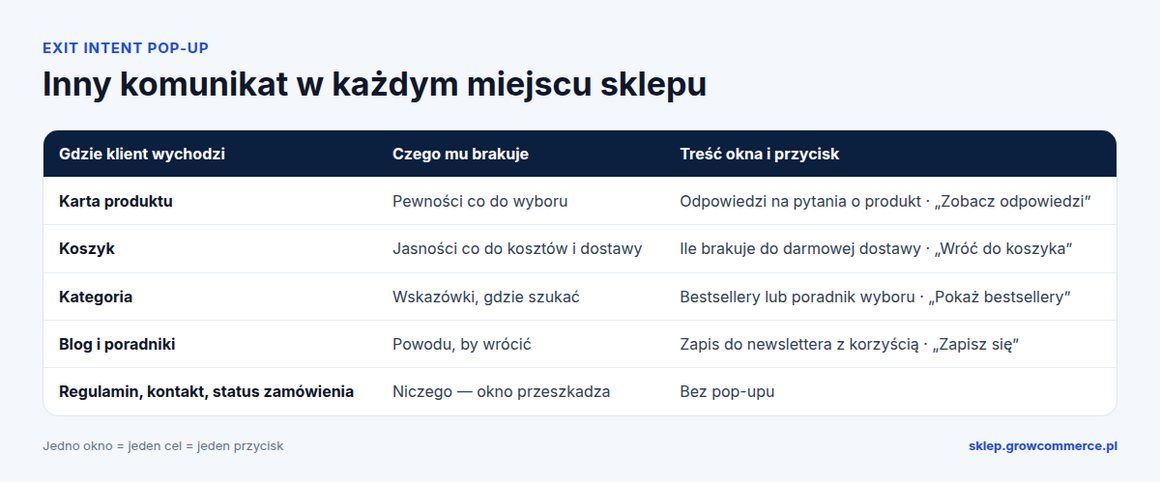
Zanim napiszesz treść, odpowiedz na pytanie: co powstrzymuje klienta przed kolejnym krokiem w tym miejscu? Na karcie produktu brakuje mu zwykle pewności — pomogą odpowiedzi na częste pytania albo informacja o zwrocie. W koszyku chodzi o koszty i dostawę: ile brakuje do darmowej wysyłki, kiedy paczka dojdzie. W kategorii klient nie wie, gdzie szukać — pokaż bestsellery albo poradnik wyboru. Na blogu i w poradnikach czytelnik często nie jest gotowy na zakup, więc najlepszym celem jest zapis do newslettera.
Są też miejsca, gdzie okno tylko przeszkadza: regulamin, kontakt, status zamówienia, strona płatności. Wyłącz je tam całkowicie. Jak pokazać próg darmowej dostawy w koszyku na stałe, zamiast dopiero w oknie: „pasek darmowej dostawy krok po kroku”.
Krok 2. Napisz komunikat: jeden cel, jedna korzyść, jeden przycisk
Skuteczne okno ma nagłówek z korzyścią, jedno–dwa zdania warunków i jeden przycisk, który mówi, co się stanie po kliknięciu. „Wróć do koszyka” jest lepsze niż „Kliknij tutaj”, a „Odbierz kod” powinno prowadzić prosto do kodu lub formularza, nie na stronę główną. Przykłady, które możesz dopasować do swojego sklepu:
- Koszyk: „Twoje produkty czekają w koszyku. Wysyłka jeszcze dziś przy zamówieniu do 14:00.” → Wróć do koszyka (tylko jeśli taki termin wysyłki naprawdę obowiązuje).
- Karta produktu: „Nie wiesz, który rozmiar wybrać? Sprawdź tabelę i odpowiedzi na pytania.” → Zobacz odpowiedzi.
- Blog: „Co tydzień jeden poradnik i nowości — bez spamu.” → Zapisz się.
- Niezdecydowany klient: „Dodaj produkt do ulubionych i wróć do niego później.” → Dodaj do ulubionych (gdy sklep ma listę życzeń).
Rabat nie powinien być domyślną odpowiedzią na zamiar wyjścia. Jeśli każda osoba, która rusza kursorem do krzyżyka, dostaje kod, klienci szybko się tego uczą i odkładają zakup. Jeśli proponujesz rabat za zapis, pilnuj, by warunki były zgodne z ofertą, a obniżka — z zasadą najniższej ceny z 30 dni. Jak odzyskiwać koszyki bez obniżania marży: „porzucony koszyk bez rabatu”.
Krok 3. Zaprojektuj okno, które nie irytuje
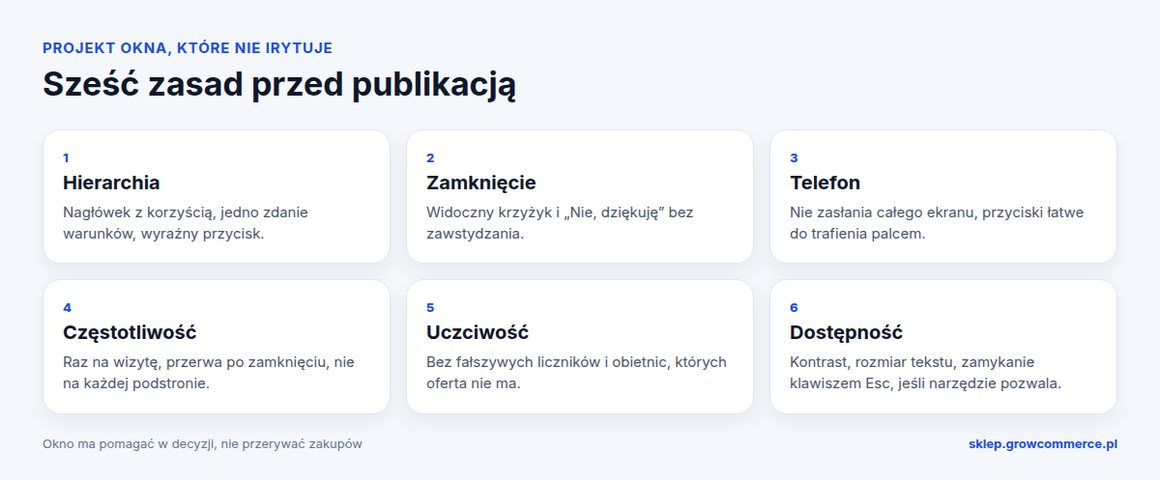
Okno nie może zasłaniać ceny, kosztów dostawy ani przycisku zakupu. Musi mieć wyraźny krzyżyk i opcję rezygnacji zapisaną zwykłym językiem — „Nie, dziękuję”, a nie „Nie, wolę przepłacać”. Na telefonie nie zasłaniaj całego ekranu i zadbaj, by przyciski dało się trafić palcem; spokojniejszą formą na mobile jest pasek albo wysuwany panel. Pilnuj kontrastu i rozmiaru tekstu, a jeśli narzędzie pozwala, zamykania klawiszem Esc. Bez fałszywych liczników i sztucznej presji czasu.
Najczęstszy błąd to częstotliwość. Pokazuj okno najwyżej raz na wizytę, nie wyświetlaj go ponownie po zamknięciu i — jeśli narzędzie to umożliwia — ustaw przerwę przed kolejnym pokazaniem. Jak dobrać moment i formę okna zapisu: „zapis na newsletter w sklepie Shoper — popup i double opt-in”.
Krok 4. Ustaw okno w sklepie na Shoperze
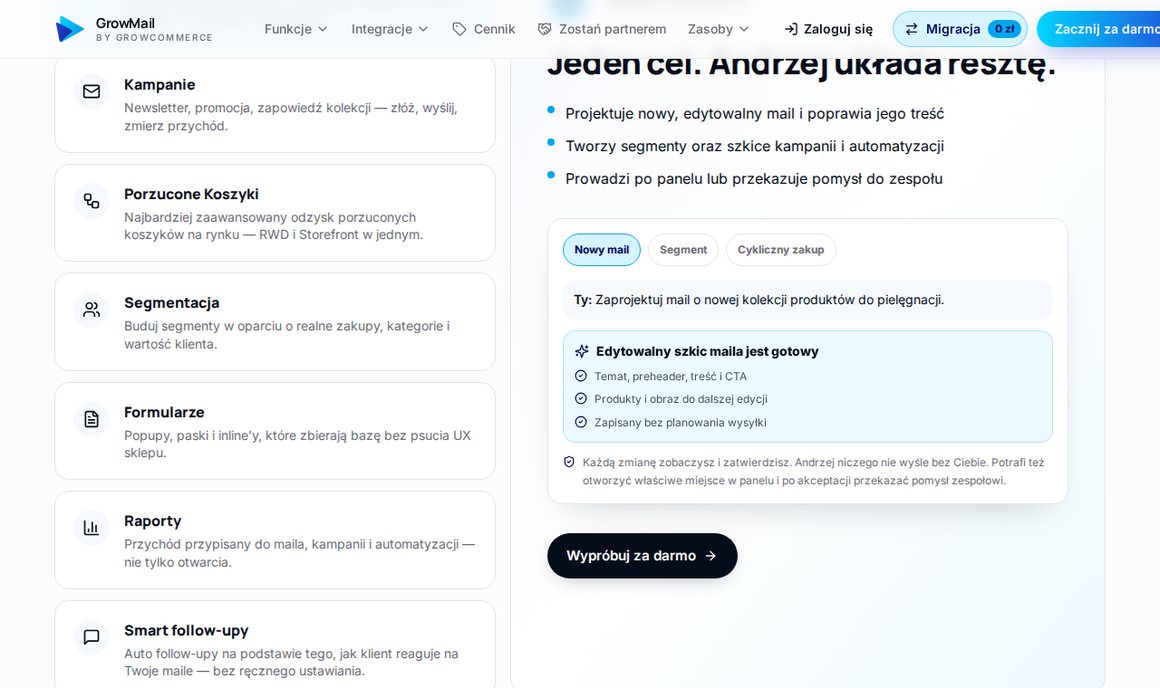
Shoper ma natywny moduł zapisu do newslettera z double opt-in, ale reguły zamiaru wyjścia dają aplikacje z Shoper App Store. Jeśli celem okna jest zapis do newslettera, wygodnie jest trzymać formularz w tym samym narzędziu, które potem wysyła maile. W GrowMail w sekcji Pozyskiwanie przygotujesz popupy, paski i formularze inline; przed publikacją sprawdzasz obietnicę, zgodę, wiadomość potwierdzającą i ekran po zapisie. Dostępne reguły wyświetlania sprawdź w panelu po instalacji.
Kilka zasad niezależnie od narzędzia: zgoda marketingowa to niezaznaczony checkbox z celem i odnośnikiem do polityki prywatności, a zamknięcie okna nie jest zgodą na nic. Pierwszą kampanię po zebraniu zapisów krok po kroku opisaliśmy w poradniku newsletter w Shoperze: formularz, powitanie i pierwsza kampania.
Krok 5. Połącz okno z e-mailem i web push
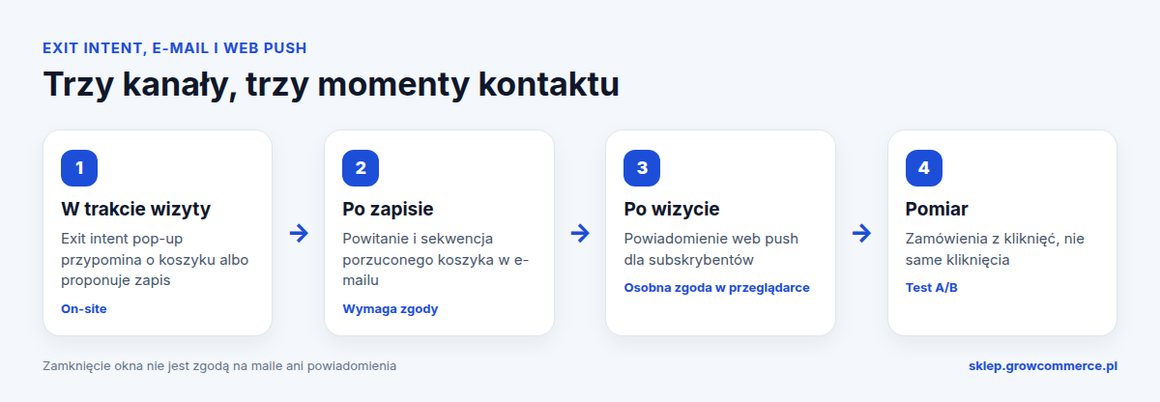
Okno działa wyłącznie w trakcie wizyty. Jeśli klient zostawi adres, kolejne kroki przejmuje e-mail: powitanie i — gdy ma coś w koszyku — sekwencja przypomnień. Jak ustawić sekwencję porzuconego koszyka: „GrowMail: porzucone koszyki krok po kroku”. Powiadomienia web push to trzeci kanał: docierają do osób, które osobno zgodziły się na powiadomienia w przeglądarce, także po zamknięciu sklepu. Kiedy web push ma sens: „web push dla klientów sklepu Shoper”.
Krok 6. Mierz zamówienia, nie kliknięcia
Wysoki odsetek kliknięć w okno nie oznacza więcej rentownych zamówień. Sprawdzaj, ile kliknięć kończy się zakupem, jaka jest wartość tych zamówień i ile kosztowały rabaty z okna. Jeśli narzędzie pozwala, testuj dwie wersje okna na różnych grupach klientów i zmieniaj jedną rzecz naraz: treść, przycisk albo miejsce. Gdy okno nie pomaga, wróć do przyczyny: koszt dostawy, brak ulubionej płatności czy błąd w zamówieniu. Najczęstsze powody porzucania koszyka zebraliśmy w „porzucone koszyki w Shoperze”.
Checklista: exit intent pop-up w sklepie Shoper
Najczęstsze pytania
Co to jest exit intent pop-up?
To okno, które pojawia się, gdy zachowanie klienta wskazuje, że może opuścić sklep. Nie blokuje wyjścia, tylko podaje ostatni argument: przypomnienie o koszyku, informację o dostawie albo propozycję zapisu.
Czy exit intent pop-up działa na telefonie?
Na telefonie nie ma kursora, więc narzędzia korzystają z innych sygnałów, np. szybkiego przewinięcia w górę albo przycisku wstecz. Dostępne reguły zależą od narzędzia, dlatego sprawdź to przed wyborem.
Czy w exit intent pop-up dawać rabat?
Nie domyślnie. Rabat dla każdego, kto chce wyjść, uczy klientów odkładania zakupów. Lepiej wyjaśnić dostawę lub pomóc w wyborze, a rabat zostawić jako nagrodę za zapis, zgodną z zasadą najniższej ceny z 30 dni.
Na których stronach nie pokazywać exit intent pop-up?
Na regulaminie, kontakcie, statusie zamówienia i stronie płatności. Tam okno częściej przeszkadza niż pomaga.
Czym różni się exit intent pop-up od web push?
Okno działa tylko w trakcie wizyty w sklepie. Web push dociera do osób, które osobno zgodziły się na powiadomienia w przeglądarce, także po zakończeniu wizyty.
GrowMail: popupy, paski i formularze, powitanie po zapisie i sekwencja koszyka 1h / 24h / 72h. Trial 14 dni bez karty.
Sprawdź GrowMail → · Aplikacje GrowX w Shoper App StoreAdrian ZblewskiFounder GrowCommerce — Platynowy Partner ShoperFounder GrowCommerce — Platynowego Partnera Shoper z 8-letnim doświadczeniem i ponad 1020 wdrożeniami. GrowCommerce tworzy szablony rodziny Modern (Modern 3.0 Storefront), aplikacje GrowX i GrowMail — e-mail marketing dla Shopera.Wszystkie wpisy autora