 Adrian Zblewski · Founder GrowCommerce · Platynowy Partner Shoper
Po aktualizacji Shoper 5.26.63–5.26.65 sprawdź trzy rzeczy: działanie karty produktu przed pełnym załadowaniem strony, spójność danych dostawy w JSON-LD oraz strukturę nagłówków. Sam poprawny wygląd strony głównej nie odbiera tych zmian. Poniższa procedura prowadzi od testu zakupu do dokumentacji wyniku i ponownej kontroli indeksowania.
Szerszy kontekst: Karta produktu na Shoperze — elementy, które zamieniają oglądających w kupujących (2026).
Warto odróżnić numer bieżącej aktualizacji od momentu wdrożenia konkretnego usprawnienia. Priorytet kluczowych elementów karty produktu dostarczono w 5.26.58. Łączenie informacji o wysyłce i uporządkowanie technicznych H2 opisano jako dostarczone w 5.26.60. Zbiorcza aktualizacja z 6 listopada 2026 obejmuje wersje 5.26.63, 5.26.64 i 5.26.65. Nie przypisuj wszystkich efektów wyłącznie ostatniemu numerowi.
Krok 1. Przygotuj mały, ale reprezentatywny zestaw stron
Wybierz produkt prosty, produkt z wariantami oraz kartę z różnymi kosztami lub czasami dostawy. Dodaj stronę kategorii i stronę główną do kontroli elementów wspólnych. Zapisz adresy, datę testu, urządzenie i używany szablon. Jeśli masz wiele wersji językowych lub rynków, uwzględnij reprezentatywną kombinację waluty i sposobu dostawy.
Przed zmianą własnego szablonu zachowaj jego kopię zgodnie z używaną procedurą. Nie edytuj równocześnie wielu modułów, bo utracisz możliwość rozpoznania przyczyny problemu. Ta instrukcja jest odbiorem aktualizacji, nie zachętą do wklejania przypadkowego kodu w działającym sklepie. Przy autorskich modyfikacjach porównaj także ich zachowanie z niezmodyfikowanym wariantem testowym.
Krok 2. Sprawdź produkt, zanim doładują się dodatki
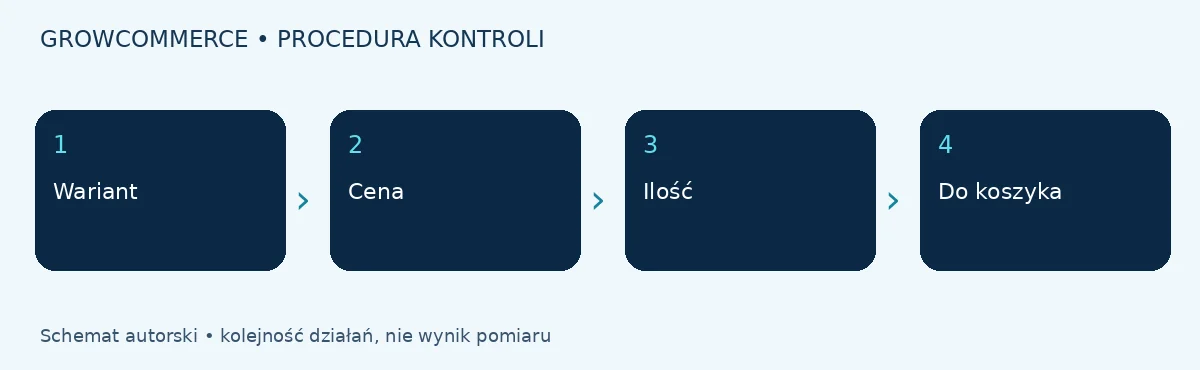
Otwórz stronę na telefonie i komputerze. Zwróć uwagę, czy wariant, cena, ilość, przycisk dodania i komunikaty reagują bez czekania na pozostałe elementy. Przy wolniejszym połączeniu łatwiej zauważysz sytuację, w której produkt jest już widoczny, ale przycisk jeszcze nie działa. Nie oceniaj wyłącznie animacji ładowania.
Zmień wariant na droższy lub niedostępny, o ile taki istnieje. Cena i dostępność muszą odpowiadać wybranej opcji. Dodaj jedną, a potem kilka sztuk i przeczytaj komunikaty. Sprawdź zawartość koszyka: nazwa wariantu, liczba sztuk i cena mają odpowiadać decyzji klienta. Jeżeli testujesz na produkcji, nie kończ płatności ani nie twórz zbędnych zamówień bez uzgodnienia.
Zapisuj obserwację, nie obietnicę: „przycisk działa przed zakończeniem ładowania dodatków” jest konkretnym wynikiem, a „sklep jest szybszy o połowę” wymaga pomiaru, którego sam test funkcjonalny nie dostarcza. Własne skrypty, aplikacje i zasoby mogą wpływać na efekt. Porównuj te same produkty i warunki zamiast dwóch przypadkowych odsłon.
Uzupełnij tę kontrolę: Szybkość sklepu na Shoperze — dlaczego 1 sekunda decyduje o sprzedaży (2026).
Krok 3. Zweryfikuj dane dostawy w kodzie strony
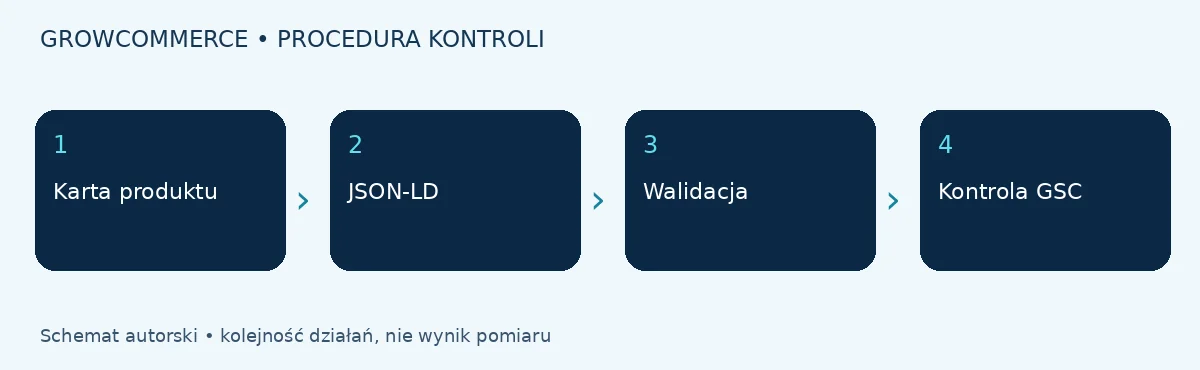
Na kartach korzystających z modułów Czas wysyłki i Koszty dostawy sprawdź aktualny blok JSON-LD dotyczący wysyłki. Informacje z tych modułów są łączone we wspólny opis. Celem jest spójny odczyt czasu dostawy, w tym uniknięcie problemu brakującego pola deliveryTime w offers.shippingDetails. Nie wystarczy zobaczyć dwie poprawne etykiety na ekranie.
Otwórz źródło strony oraz test danych uporządkowanych dla bieżącego adresu. Poszukaj shippingDetails i deliveryTime w kontekście oferty produktu. Porównaj wartości z tym, co widzi kupujący. Nie wpisuj fikcyjnych terminów tylko po to, aby walidator przestał zgłaszać brak. Przy różnych kierunkach wysyłki sprawdź, czy opis nie sugeruje jednego terminu dla wszystkich odbiorców.
Jeżeli pojawiają się dwa sprzeczne opisy, ustal, czy dodatkowy blok pochodzi z własnej modyfikacji lub dodatku. Nie usuwaj wszystkich skryptów JSON-LD. Zachowaj adres strony, komunikat walidatora i fragment danych bez informacji osobowych. Taki zestaw pozwala wdrożeniowcowi odtworzyć problem znacznie szybciej niż zrzut samego czerwonego komunikatu.
Krok 4. Obejrzyj hierarchię nagłówków
Sprawdź nagłówki strony w narzędziu przeglądarki lub odczycie HTML. Techniczne elementy szablonu, takie jak zapis do newslettera, wybór regionu, języka i waluty, wyszukiwarka czy zawartość okna koszyka, nie powinny już tworzyć zbędnych H2. Zmiana porządkuje semantykę, ale sama w sobie nie zmienia wyglądu sklepu i nie gwarantuje wzrostu pozycji.
Nie zamieniaj wszystkich H2 na zwykły tekst. Nagłówki rzeczywistych sekcji opisu produktu, poradnika lub kategorii nadal mają znaczenie. Zostaw jeden logiczny tytuł strony i podtytuły opisujące jej treść. Po własnej stylizacji sprawdź, czy usunięcie zależności od znacznika H2 nie zmieniło wielkości tekstu w stopce lub oknie koszyka.
Uzupełnij tę kontrolę: Dlaczego szablon sklepu na Shoperze trzeba aktualizować — bezpieczeństwo, zgodność i nowe funkcje (2026).
Krok 5. Zapisz odbiór i kontrolę po aktualizacji
W protokole dla każdego adresu zanotuj: wariant i koszyk działają, dane dostawy zgodne, techniczne H2 sprawdzone, urządzenie oraz ewentualny błąd do poprawy. Jeśli poprawiono dane produktu, zweryfikuj stronę ponownie na żywo. Raport Google Search Console może jeszcze przez pewien czas pokazywać wcześniejszy stan, ponieważ wymaga ponownego odczytu i przetworzenia.
Nie deklaruj zamknięcia problemu tylko na podstawie numeru wersji. W sklepie z modyfikowanym Storefront część kodu może zachowywać się inaczej niż w szablonie bazowym. Zachowaj dowód testu i listę zmian. Gdy występuje regresja zakupu, wstrzymaj kolejne modyfikacje oraz uzgodnij bezpieczne przywrócenie działającej wersji, zamiast poprawiać produkcję metodą prób.
Gdzie pasują szablon Modern i aplikacje GrowCommerce?
Aktualizowany szablon i spójny proces wdrożeniowy ułatwiają odbiór zmian platformy. Nie zastępują testu konkretnego sklepu. Przed rozbudową oferty o dodatki sprawdź bazową kartę produktu i koszyk. Potem dobieraj aplikacje do problemu sprzedażowego, a nie do samego faktu pojawienia się aktualizacji. GrowCommerce może pomóc w kontroli modyfikacji i wdrożeniu szablonu; zakres prac ustal na podstawie adresów oraz powtarzalnego opisu błędu.
Praktyczne uzupełnienie poza blogiem sklepu: poradnik szybkości sklepu Shoper.
Kolejna wersja poprawia koszyk gościa, zamówienia z e-mailem i warianty. Co sprawdzić, opisujemy w Shoper 5.26.66 krok po kroku.
Najczęstsze pytania
Czy wszystkie opisane poprawki pojawiły się dopiero w 5.26.65?
Nie. Zbiorcza aktualizacja 5.26.63–5.26.65 opisuje też usprawnienia dostarczone wcześniej w 5.26.58 i 5.26.60.
Czy brak błędu w walidatorze gwarantuje wynik rozszerzony?
Nie. Poprawne dane ułatwiają odczyt strony, ale nie gwarantują sposobu jej prezentacji w wyszukiwarce.
Czy usunięcie technicznych H2 zmienia wygląd sklepu?
Zmiana semantyczna stałych elementów nie powinna zmieniać ich wyglądu. Własne modyfikacje szablonu wymagają jednak testu.
Czy po poprawce błąd od razu znika z Search Console?
Nie musi. Raport zależy od ponownego przetworzenia strony; najpierw sprawdź aktualny HTML i test na żywo.
Checklista odbioru
- Warianty, ceny i dodanie do koszyka sprawdzone.
- Dane dostawy porównane z widokiem klienta.
- Nagłówki i własne modyfikacje zweryfikowane.
- Wynik kontroli zapisany; błędy przekazane do poprawy.
Przeczytaj też
Adrian ZblewskiFounder GrowCommerce — Platynowy Partner ShoperFounder GrowCommerce — Platynowego Partnera Shoper z 8-letnim doświadczeniem i ponad 1020 wdrożeniami. GrowCommerce tworzy szablony rodziny Modern (Modern 3.0 Storefront), aplikacje GrowX i GrowMail — e-mail marketing dla Shopera.Wszystkie wpisy autora