 Adrian Zblewski · Founder GrowCommerce · Platynowy Partner Shoper
Audyty w Raportach AI oceniają sklep, a nie wykres sprzedaży: podpowiadają aplikacje z App Store i wskazują, co poprawić na wybranych stronach. Znajdziesz je w panelu w zakładce Raporty, Raporty AI, Audyty. Poniżej pokazujemy, jak odczytać oba raporty, jak nie wdrażać wszystkiego naraz i jak przełożyć wnioski na konkretne zmiany w treści, szablonie albo aplikacjach GrowX.
Czym audyty różnią się od analizy sprzedaży
Raporty AI mają dwie role. Jedna patrzy na dane sprzedażowe i pomaga je opisać prostym językiem. Druga — właśnie audyty — patrzy na sam sklep: czy strona jest wygodna dla klienta i które dodatki mogą wesprzeć codzienną pracę. To bezpłatna funkcja panelu, dostępna w tej samej zakładce Raportów AI.
Jeśli chcesz najpierw ogarnąć odczyt sprzedaży, wróć do wcześniejszego wpisu o analizie danych. Ten poradnik dotyczy wyłącznie audytów sklepu. Analiza sprzedaży w Raportach AI: „jak analizować sprzedaż w Raportach AI”.
Krok 1. Otwórz audyty w panelu
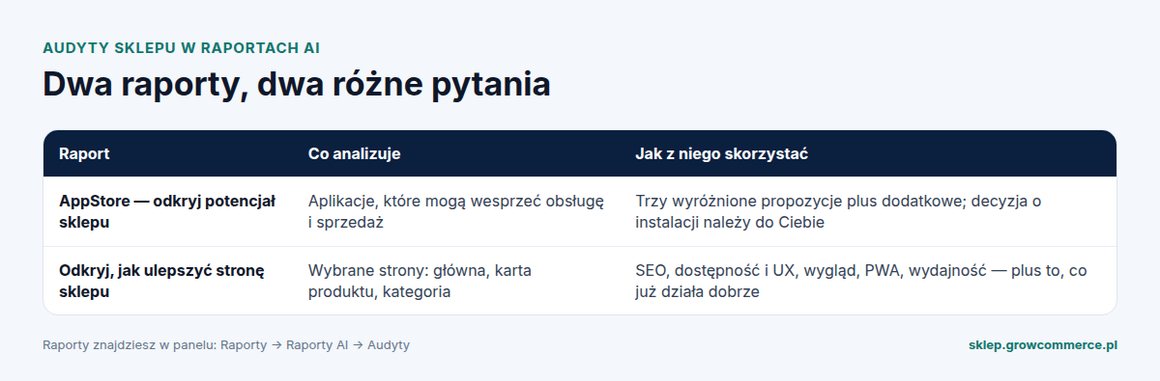
Zaloguj się do panelu administracyjnego sklepu i przejdź do Raporty → Raporty AI. Wybierz zakładkę Audyty. Na liście są dwa raporty: AppStore — odkryj potencjał swojego sklepu oraz Odkryj, jak ulepszyć stronę swojego sklepu. Kliknij nazwę, żeby otworzyć wybrany raport.
Krok 2. Odczytaj raport AppStore
Raport AppStore nie jest samą listą dodatków. Przy propozycjach dostajesz wyjaśnienie, do czego aplikacja może się przydać i jaki obszar sklepu może usprawnić. Zwykle na górze są trzy wyróżnione rekomendacje, a pod spodem dodatkowe propozycje, jeśli są dostępne dla Twojego sklepu. Raport bywa też opisem, jak te aplikacje mogą się uzupełniać.
Traktuj to jako listę do oceny, nie jako listę zakupów. Zanim cokolwiek zainstalujesz, otwórz kartę aplikacji w App Store, sprawdź zakres, cennik i to, czy rozwiązanie pokrywa się z problemem, który naprawdę masz — na przykład porzucone koszyki, opinie po zakupie albo zestawy. Rodzinę aplikacji GrowCommerce, od GrowMaila po GrowBundle i GrowWish, znajdziesz w Shoper App Store po haśle GrowCommerce.
Krok 3. Odczytaj audyt strony

Audyt strony sprawdza wybrane podstrony, najczęściej stronę główną, kartę produktu i stronę kategorii. To próbka, nie przegląd całego katalogu. Jeśli raport wskaże problem na jednej karcie produktu, sprawdź też inne karty, zanim uznasz sprawę za zamkniętą.
Obszary analizy obejmują metadane SEO, dostępność i wygodę obsługi, wygląd prezentacji produktów, ustawienia PWA oraz to, jak łatwo klient znajduje informację. Przy każdej rekomendacji dostajesz wyjaśnienie, dlaczego element wymaga uwagi i co zmiana może dać. Obok poprawek raport pokazuje też pozytywne obserwacje — warto je zachować, gdy ruszasz dalej ze sklepem.
Wnioski o widoczności w wyszukiwarce rozwijamy w poradniku SEO, a kwestie czytelności i dostępności — w osobnym tekście o EAA. „SEO sklepu Shoper” oraz „dostępność sklepu i EAA”. O wygodzie korzystania ze sklepu na telefonie pisaliśmy też przy PWA. „PWA w sklepie Shoper krok po kroku”.
Krok 4. Ułóż plan zmian i dopiero wdrażaj
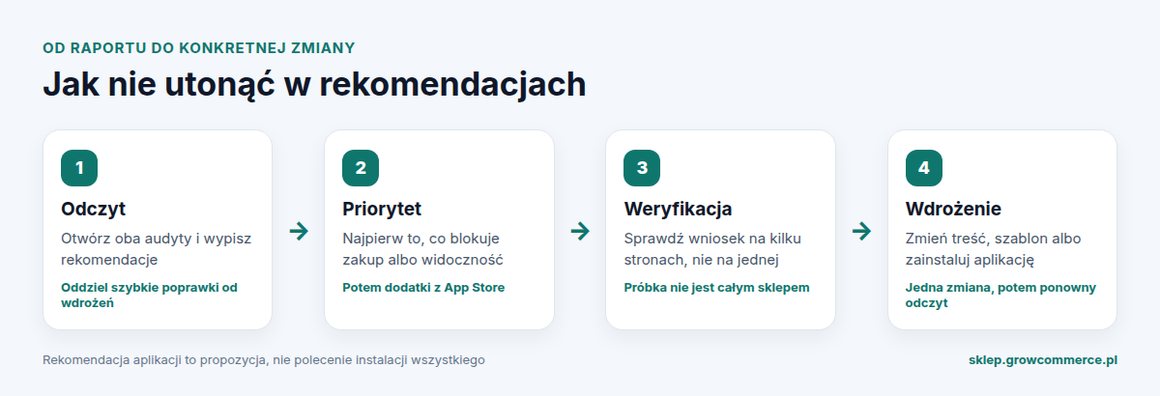
Wypisz rekomendacje z obu raportów i podziel je na dwie grupy: poprawki, które zrobisz sam w treści albo w szablonie, oraz aplikacje, które wymagają instalacji i konfiguracji. Na początek wybierz kilka zmian o największym wpływie na zakup albo na zrozumiałość strony. Dopiero potem wróć do pozostałych propozycji z App Store.
Po każdej istotnej zmianie daj sobie chwilę na ponowny odczyt i sprawdzenie w sklepie: na komputerze i na telefonie, na stronie głównej i na karcie produktu. Raport jest punktem startu, nie zastępuje Twojej oceny oferty, stanów magazynowych i tego, jak naprawdę kupują Twoi klienci. Jeśli potrzebujesz pomocy przy szablonie Storefront albo przy doborze aplikacji, napisz do nas przez GrowCommerce.
Checklista: audyty sklepu w Raportach AI
Najczęstsze pytania
Gdzie w Shoperze znaleźć audyty sklepu?
W panelu administracyjnym w zakładce Raporty, Raporty AI, Audyty. Na liście są dwa raporty: propozycje z App Store oraz audyt strony sklepu.
Czym różni się audyt sklepu od raportu sprzedaży?
Raport sprzedaży opisuje dane o zamówieniach i produktach. Audyty oceniają sam sklep: które aplikacje mogą pomóc oraz co poprawić na wybranych stronach, na przykład w SEO, wygodzie obsługi albo wyglądzie oferty.
Czy audyt strony sprawdza cały sklep?
Nie. Analiza obejmuje wybraną próbkę, zwykle stronę główną, kartę produktu i kategorię. Jeśli raport wskaże problem na jednej karcie, sprawdź też inne produkty i kategorie.
Czy muszę zainstalować wszystkie aplikacje z raportu AppStore?
Nie. Rekomendacje to propozycje. Przed instalacją przeczytaj kartę aplikacji, sprawdź, czy rozwiązuje Twój realny problem, i wdrażaj po jednej zmianie, a nie cały zestaw naraz.
Co zrobić z rekomendacją, której nie rozumiem?
Zapisz ją, sprawdź ten sam element na kilku stronach sklepu i dopiero wtedy zdecyduj o zmianie treści, szablonu albo dodatku. Raport podpowiada kierunek, ale decyzja i test w sklepie zostają po Twojej stronie.
Jeśli raport wskazuje lukę w mailach, zestawach, opiniach albo liście życzeń, aplikacje GrowX są po to, żeby tę lukę domknąć w Shoperze.
Aplikacje GrowX w Shoper App Store →Adrian ZblewskiFounder GrowCommerce — Platynowy Partner ShoperFounder GrowCommerce — Platynowego Partnera Shoper z 8-letnim doświadczeniem i ponad 1020 wdrożeniami. GrowCommerce tworzy szablony rodziny Modern (Modern 3.0 Storefront), aplikacje GrowX i GrowMail — e-mail marketing dla Shopera.Wszystkie wpisy autora