


Shoper dodał w panelu Raporty AI — bezpłatnego asystenta (robo_Folks), który zamienia dane sklepu w czytelne wskazówki zamiast samych tabel. Poniżej praktyczny przewodnik: gdzie kliknąć, jakie są typy raportów, jak wybrać okres, wrócić do archiwum i — co najważniejsze — jak zweryfikować sugestię AI zanim ruszysz asortyment czy promocję.
Źródło funkcji: oficjalny artykuł Shoper Learn Automatyczna analiza danych dzięki Raportom AI (publikacja 24.08.2026).
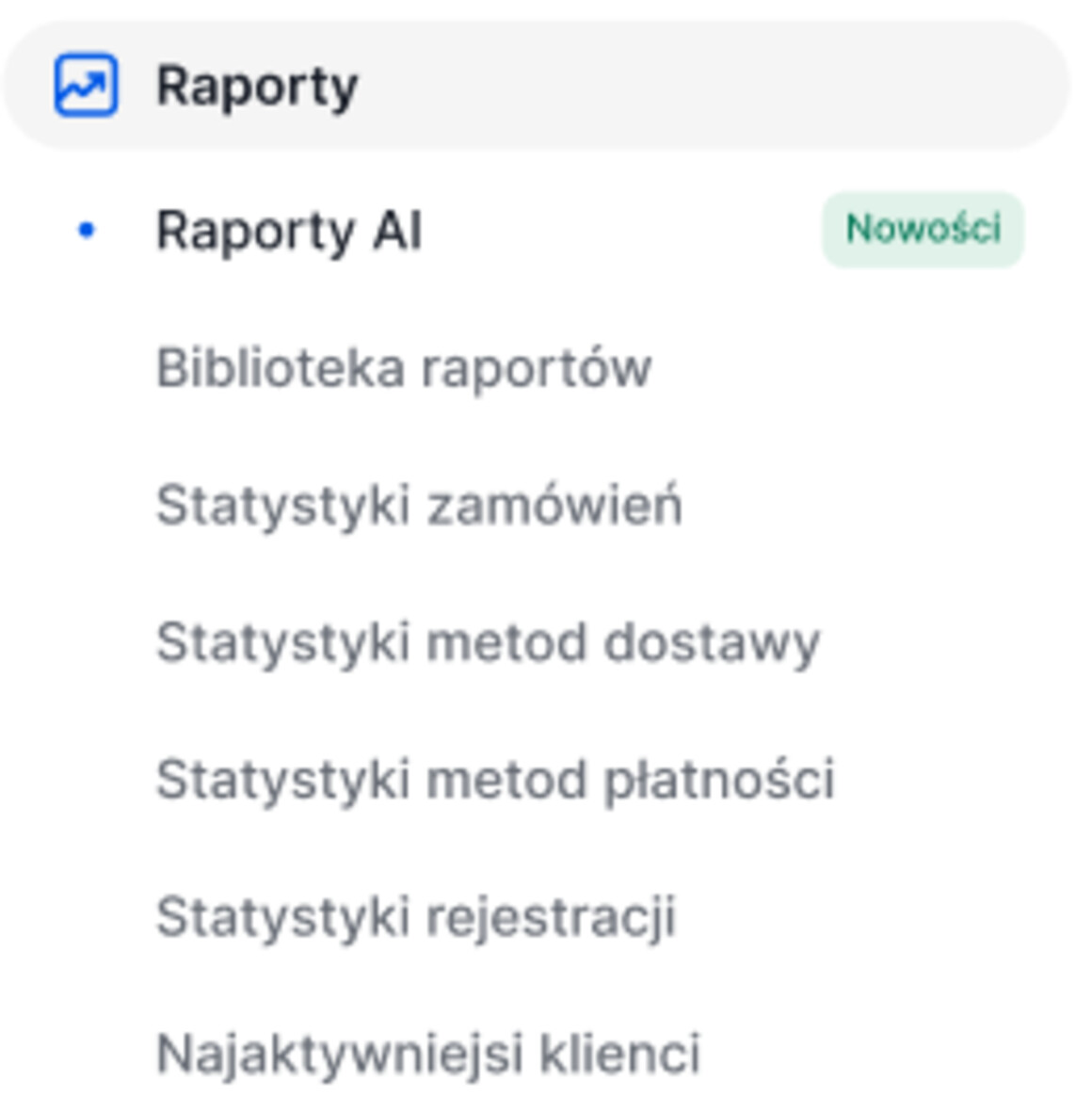 W panelu: Raporty → Raporty AI
Gdzie znaleźć Raporty AI
- Zaloguj się do panelu administracyjnego sklepu.
- Przejdź do Raporty → Raporty AI.
- Wybierz okres: ostatni tydzień, miesiąc lub kwartał.
- Uruchom jeden z predefiniowanych raportów — analiza idzie w tle, wynik dostajesz w języku biznesowym (wnioski + rekomendowane działania).
Jeśli raport jest niedostępny dla wybranego okresu, zwykle oznacza to zbyt mało danych — Shoper dopiero je zbiera. Wróć za tydzień albo wybierz dłuższy okres.
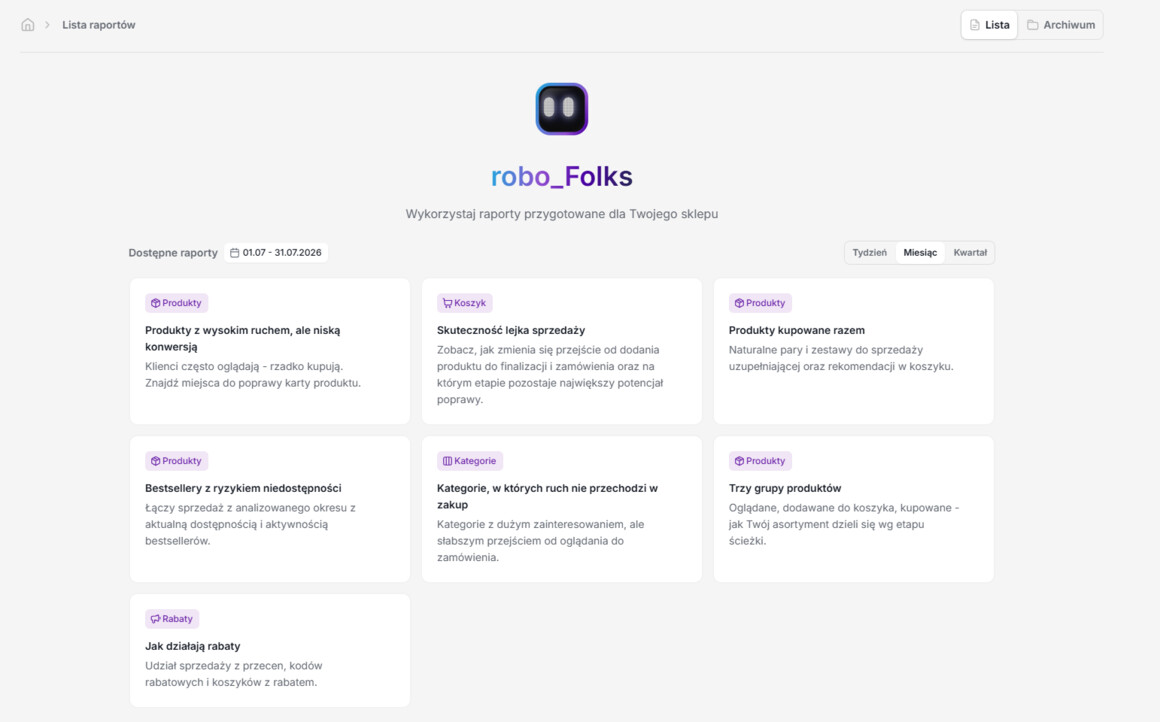 Lista predefiniowanych raportów AI (okres: tydzień / miesiąc / kwartał)
Dziewięć typów raportów — co z nimi zrobić
Według Shoper Learn w module znajdziesz m.in.:
- Produkty z wysokim ruchem, ale niską konwersją — popraw kartę (zdjęcia, opis, cena, warianty), nie tylko „dokup reklamę”.
- Najczęściej porzucane koszyki — sprawdź koszty dostawy, zaskoczenia w checkoutcie; odzysk e-mailem przez GrowMail.
- Produkty kupowane razem — naturalne pary pod cross-sell w koszyku (GrowCart) lub zestawy (GrowBundle).
- Bestsellery z ryzykiem niedostępności — zabezpiecz stock przed promocją, zanim skończy się bestseller.
- Lejki kategorii z potencjałem — kategorie, w których ruch nie domyka się zakupem; popraw listing, filtry, merchandising.
- Trzy grupy produktów — podział asortymentu wg etapu ścieżki (oglądane / w koszyku / kupione); inne działania dla każdej grupy.
- Kategorie wejściowe relacji z klientem — skąd startuje znajomość z marką; wzmocnij onboarding i pierwszy zakup.
- Produkty generujące kolejne zakupy — kandydaci do lojalności i follow-upu; naturalnie łączy się z GrowRewards.
- Analiza rabatów i przecen — czy rabat realnie podnosi sprzedaż, czy tylko obcina marżę.
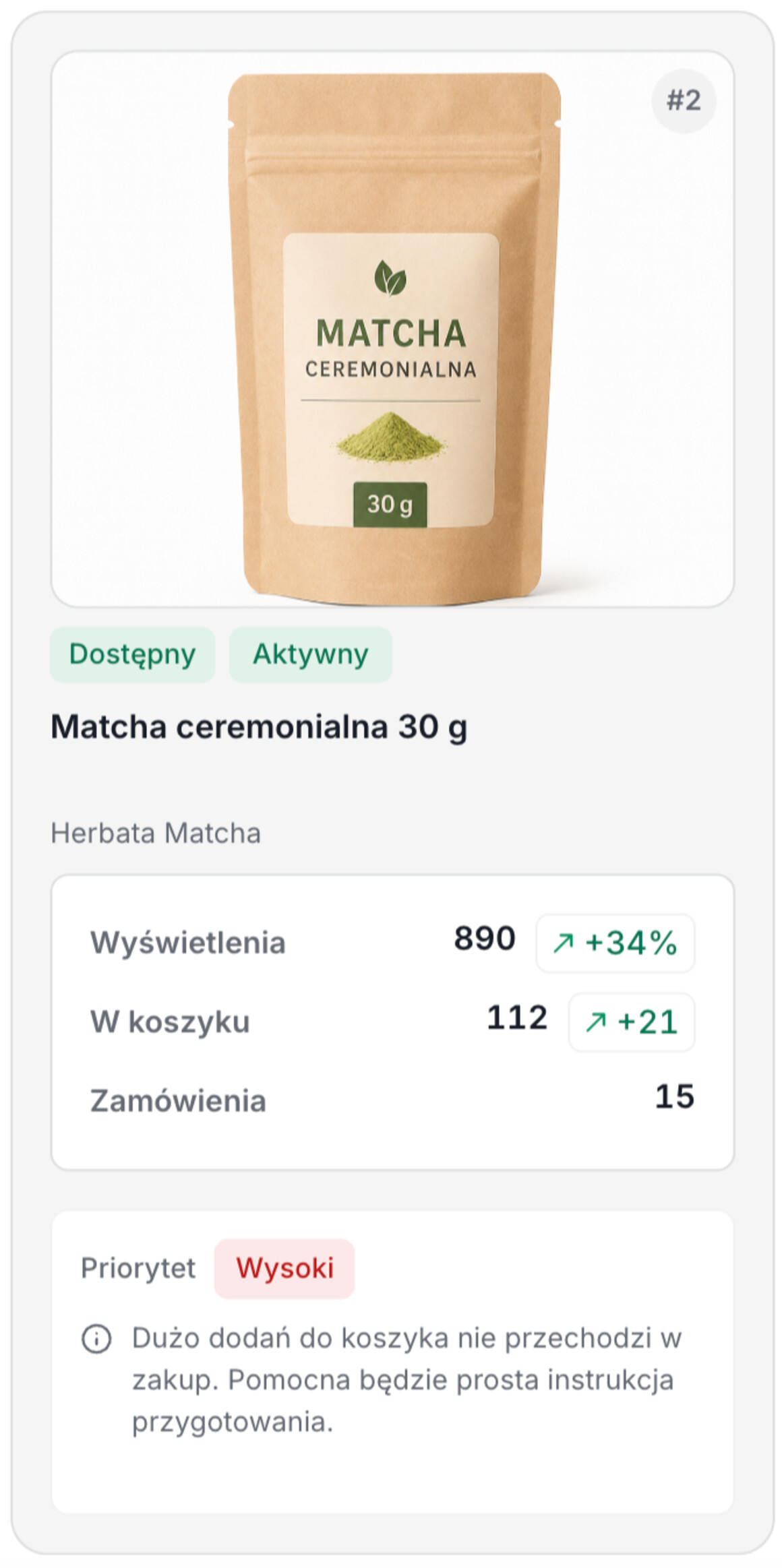 Raport produktu: dane, wykresy, interpretacja i rekomendowane działania
Jak czytać pojedynczy raport
Każdy wygenerowany raport zwykle zawiera:
- listę elementów (produkty/kategorie) z wyświetleniami, dodaniami do koszyka i priorytetem prac,
- wykresy (słupkowe / liniowe),
- kluczowe wskaźniki (sprzedaż, zamówienia, klienci, konwersja — zależnie od typu),
- interpretację AI oraz konkretną rekomendację działania,
- ocenę przydatności na końcu — warto ją zostawić, bo pomaga doszkalać jakość podpowiedzi.
Uwaga Shopera: asystent AI może się mylić. Zanim zmienisz cenę, opis albo włączysz dużą promocję — zweryfikuj w danych sklepu i na żywej karcie produktu.
Archiwum — wracaj do decyzji
Wygenerowany raport zapisuje się automatycznie. Wrócisz do niego w zakładce Archiwum: domyślna nazwa + okres, możliwość zmiany nazwy albo usunięcia. Przed Black Friday warto nazwać raporty sensownie (np. „Koszyki — wrzesień”) i porównać miesiąc do miesiąca.
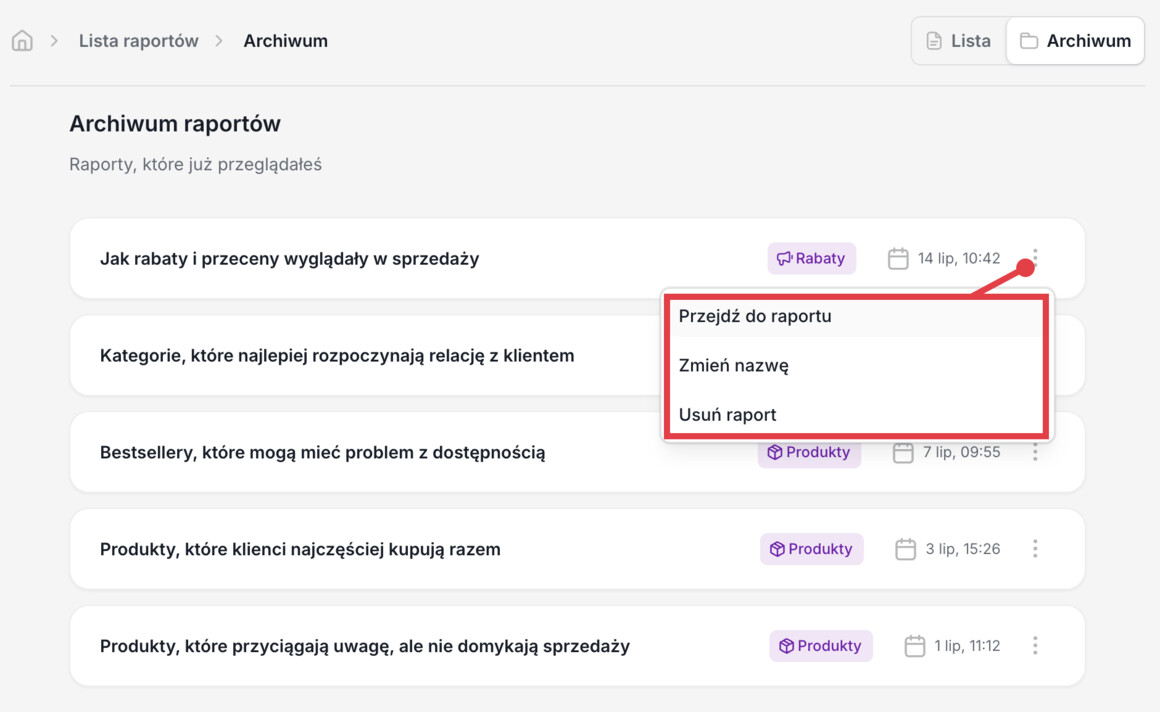 Archiwum: zapisane raporty, zmiana nazwy, usuwanie
Od raportu do działania (z narzędziami GrowCommerce)
- Porzucone koszyki → sekwencja odzysku w GrowMail + hub porzucone koszyki.
- Kupowane razem → oferty w koszyku (GrowCart) lub zestawy (GrowBundle) + hub wartość koszyka.
- Produkty generujące kolejne zakupy → progi VIP / nagrody w GrowRewards.
- Wysoki ruch, niska konwersja → popraw kartę, potem dopiero skaluj reklamę; mierz w GA4 / panelu.
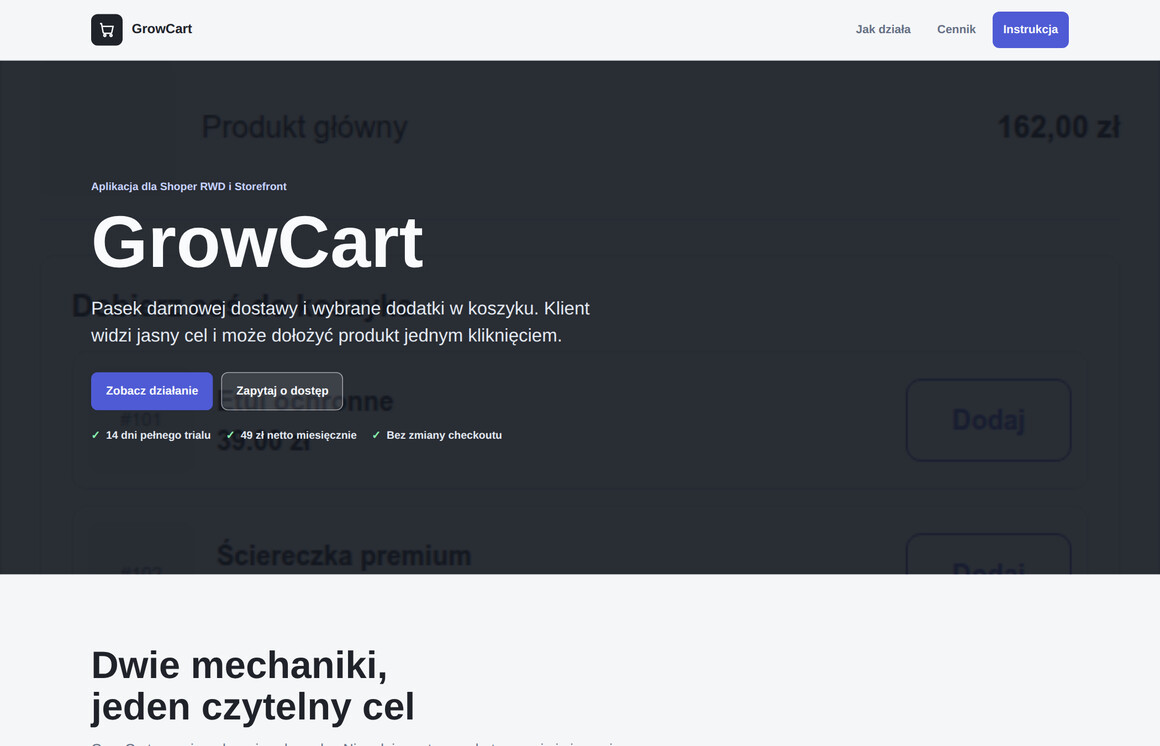 Przykład domknięcia wniosku z raportu „kupowane razem”: dodatki w koszyku (GrowCart)
Checklista tygodniowa
- 1× tydzień: raport porzuconych koszyków + status odzysku e-mail.
- 1× miesiąc: produkty kupowane razem → aktualizacja ofert GrowCart/GrowBundle.
- Przed promocją: bestsellery vs stock + analiza rabatów.
- Każdą rekomendację AI potwierdź na żywej karcie / w zamówieniach.
- Nazwij i zachowaj raport w Archiwum pod konkretną decyzję.














