 Adrian Zblewski · Founder GrowCommerce · Platynowy Partner Shoper
Mail o ostatnio oglądanych produktach łapie klientów, którzy się wahają, zanim dodadzą cokolwiek do koszyka. W GrowMailu to gotowy scenariusz z czterema wiadomościami po 3, 27, 51 i 72 godzinach od obejrzenia produktu; zakup od razu go kończy. Poniżej: jak go włączyć w sklepie na Shoperze, co napisać w każdej wiadomości, kogo wykluczyć i jak sprawdzić, czy zarabia.
Czym różni się od porzuconego koszyka
Porzucony koszyk dotyczy klienta, który dodał produkt do koszyka i wyszedł. Porzucone przeglądanie — kogoś, kto tylko obejrzał kartę produktu. Pierwszy był blisko zakupu, drugi jeszcze się zastanawia, więc ton maila musi być inny: zamiast „dokończ zamówienie” lepiej sprawdza się „wciąż o tym myślisz? oto, co warto wiedzieć”. Sekwencję koszyka opisujemy w instrukcji „GrowMail: porzucone koszyki krok po kroku”, a różnice między oboma scenariuszami w bazie wiedzy: „porzucone przeglądanie i ostatnio oglądane”.
Zasada pierwszeństwa jest prosta: jeśli klient ma produkt w koszyku, działa scenariusz koszyka, a nie przeglądania. Dwa przypomnienia o tym samym produkcie jednego dnia to prosta droga do wypisu z newslettera.
Krok 1. Połącz sklep i sprawdź, kogo GrowMail rozpoznaje
Scenariusz działa tylko dla rozpoznanych kontaktów: osób zapisanych przez formularz, klientów z zamówieniem lub kogoś, kto wszedł do sklepu z linku w mailu. Anonimowy gość nie dostanie wiadomości, nawet jeśli jego adres jest gdzieś w bazie. Dlatego zasięg scenariusza rośnie razem z newsletterem i formularzami zapisu. Jak ustawić formularz i pierwszą kampanię: „newsletter w sklepie Shoper — formularz zapisu, powitanie, pierwsza kampania”.
Połączenie GrowMaila ze sklepem na Shoperze obejmuje pixel dodawany automatycznie, a konfigurację i migrację możesz zlecić nam za 0 zł. Mail o obejrzanym produkcie jest wiadomością handlową, więc wysyłasz go wyłącznie do kontaktów ze zgodą marketingową, a śledzenie oglądanych produktów powinno odpowiadać temu, co klient zaakceptował w banerze cookies i co opisuje polityka prywatności.
Krok 2. Włącz scenariusz „Ostatnio oglądane produkty”
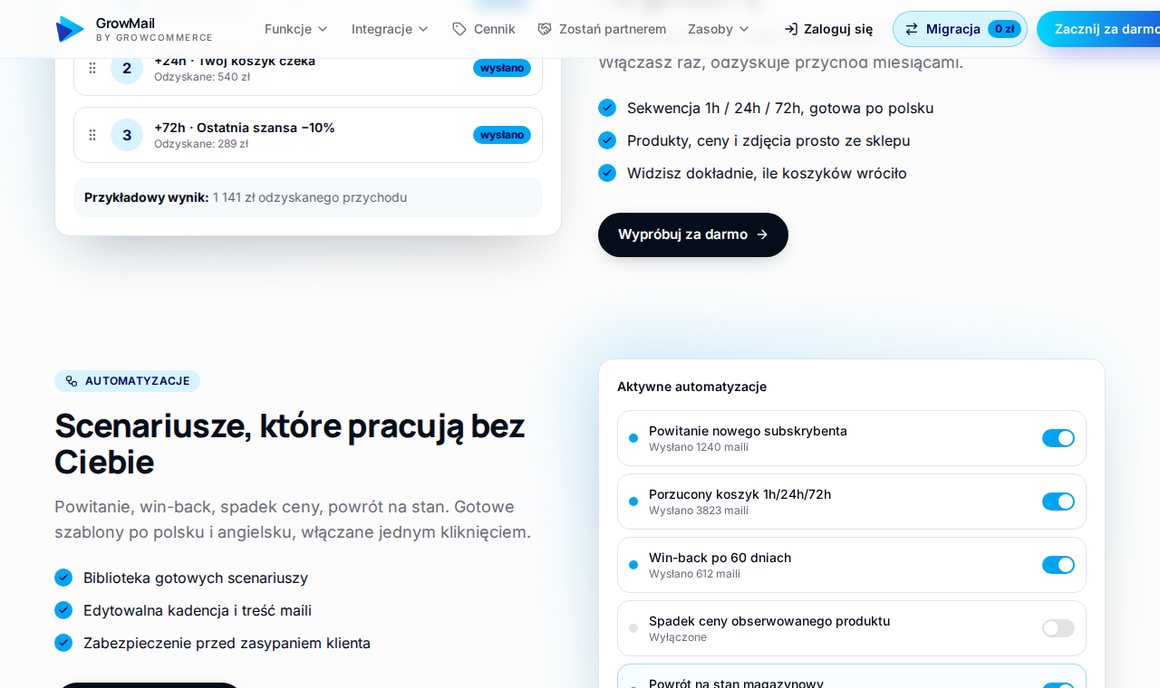
W bibliotece automatyzacji wybierz scenariusz ostatnio oglądanych produktów i sprawdź domyślną kadencję: cztery wiadomości wysyłane 3, 27, 51 i 72 godziny po obejrzeniu produktu. Zakup natychmiast kończy scenariusz. Zostaw ustawienia domyślne na start, a zmieniaj je dopiero po miesiącu, gdy zobaczysz, która wiadomość daje zamówienia.
Krok 3. Napisz cztery wiadomości
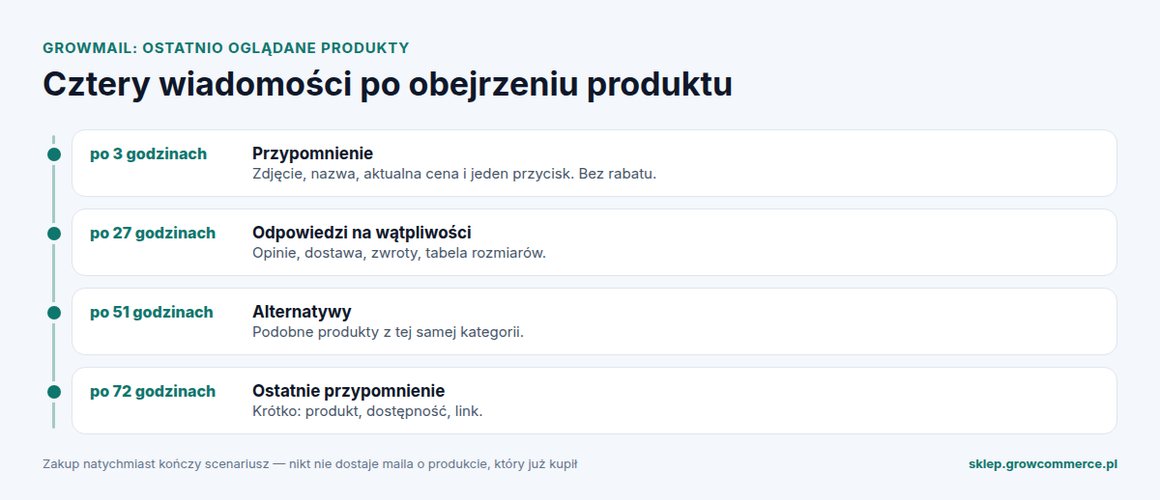
Po 3 godzinach — przypomnienie. Zdjęcie, nazwa, aktualna cena i jeden przycisk „Wróć do produktu”. Bez rabatu i bez presji. Po 27 godzinach — odpowiedzi na wątpliwości. Opinie innych kupujących, czas i koszt dostawy, zasady zwrotu, tabela rozmiarów — czyli pytania, przez które klient odłożył decyzję. Po 51 godzinach — alternatywy. Podobne produkty z tej samej kategorii albo bestsellery, bo część klientów wyszła, ponieważ produkt nie do końca pasował. Po 72 godzinach — ostatnie przypomnienie. Krótko: produkt, dostępność, link.
Rabat nie powinien być domyślnym elementem sekwencji. Jeśli chcesz dać zachętę, niech będzie to darmowa dostawa albo próg w koszyku. Dlaczego rabat nie zawsze jest dobrym pomysłem, pokazujemy w poradniku „GrowMail: koszyk bez rabatu”. Tematy pisz konkretnie, z nazwą produktu — to zwykle lepiej działa niż ogólne „wróć do nas”.
Krok 4. Ustaw wykluczenia
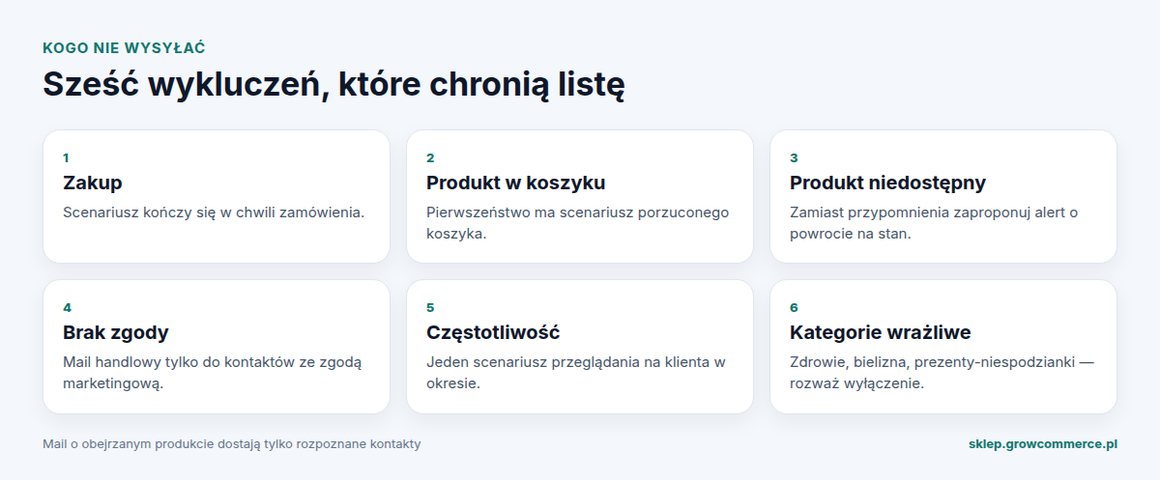
Najważniejsze wykluczenia to zakup (scenariusz kończy się w chwili zamówienia), produkt w koszyku (pierwszeństwo ma koszyk) i brak zgody marketingowej. Produktom niedostępnym zamiast przypomnienia lepiej zaproponować alert o powrocie na stan. Ogranicz też częstotliwość: jeden scenariusz przeglądania na klienta w danym okresie, a przy kilku obejrzanych produktach pokaż je w jednym mailu. Jeśli sprzedajesz kategorie, o których klient nie chciałby dostać wiadomości, rozważ ich wyłączenie.
Krok 5. Zmierz przychód
Patrz na przychód przypisany do scenariusza, a nie tylko na otwarcia. GrowMail pokazuje go przy każdej automatyzacji obok kampanii. Porównuj miesiąc do miesiąca i sprawdzaj, która z czterech wiadomości daje najwięcej zamówień; jeśli czwarta nie daje nic, skróć sekwencję. Dlaczego liczby w panelu i w Google Analytics bywają różne, wyjaśniamy w hubie: „przychód z e-maila: GA4 czy panel e-mail marketingu”. Szerszy plan automatyzacji znajdziesz w filarze „automatyzacja marketingu w e-commerce”.
Checklista: ostatnio oglądane produkty w GrowMail
Najczęstsze pytania
Czym jest mail o ostatnio oglądanych produktach?
To automatyczna wiadomość wysyłana do klienta, który obejrzał kartę produktu, ale nie dodał go do koszyka. Przypomina o produkcie i odpowiada na wątpliwości, które mogły przerwać zakup.
Ile maili ma scenariusz ostatnio oglądanych w GrowMail?
Gotowy scenariusz ma cztery wiadomości wysyłane po 3, 27, 51 i 72 godzinach od obejrzenia produktu. Zakup natychmiast kończy sekwencję.
Czy mail o oglądanym produkcie dostanie każdy odwiedzający sklep?
Nie. Scenariusz działa tylko dla rozpoznanych kontaktów ze zgodą marketingową — zapisanych przez formularz, klientów z zamówieniem lub osób, które weszły do sklepu z linku w mailu.
Czy w takim mailu trzeba dawać rabat?
Nie. Na początku lepiej przypomnieć produkt i odpowiedzieć na wątpliwości. Jeśli chcesz zachęty, wybierz darmową dostawę albo próg w koszyku zamiast rabatu na wszystko.
Co ma pierwszeństwo: scenariusz koszyka czy przeglądania?
Scenariusz porzuconego koszyka. Jeśli klient ma produkt w koszyku, nie dostaje przypomnienia o przeglądaniu, żeby nie dostać dwóch maili o tym samym produkcie.
GrowMail działa ze Shoperem, WooCommerce, IdoSell, PrestaShop i Shopify. 14 dni za 0 zł, konfiguracja i migracja za 0 zł. Pozostałe aplikacje GrowX wspierają koszyk i kartę produktu.
GrowMail →Aplikacje GrowX w Shoper App Store →Adrian ZblewskiFounder GrowCommerce — Platynowy Partner ShoperFounder GrowCommerce — Platynowego Partnera Shoper z 8-letnim doświadczeniem i ponad 1020 wdrożeniami. GrowCommerce tworzy szablony rodziny Modern (Modern 3.0 Storefront), aplikacje GrowX i GrowMail — e-mail marketing dla Shopera.Wszystkie wpisy autora