


2 października 2026 Shoper opisał paczkę Aktualizacja edytora SVE 2026/20-27. To nie jest kolejny diff CSS. W edytorze szablonu Storefront da się edytować tekst z podglądu, zaokrąglić narożniki sekcji, rozciągać kolumny uchwytem i spinać tło z kolorem szablonu. Źródło: Shoper Learn — Aktualizacja edytora SVE 2026/20-27 (publikacja 2.10.2026). Fonty, które ta aktualizacja podpina pod bibliotekę szablonu, ustawia się w stylach — instrukcja Shopera: Kolory i style.
Poniżej jest ścieżka dla merchanta, nie lista commitów. Zrzuty stylów pochodzą z artykułu Learn (pobrane i hostowane u nas, bez hotlinka do CDN Shopera).
1. Tekst z podglądu, nie tylko z panelu
- Wejdź w edytor szablonu Storefront (Shoper Visual Editor).
- Na podglądzie znajdź moduł Tekst i multimedia.
- Dwuklik w tekst uruchamia edycję bez wchodzenia w panel boczny. Shoper ogranicza ten skrót do tego modułu — nie obiecuj dwukliku na każdym nagłówku sklepu.
- Zapisz i sprawdź ten sam blok na wąskim ekranie. Skrót nie zwalnia z podglądu mobile.
2. Kolory szablonu, zanim pomalujesz sekcje
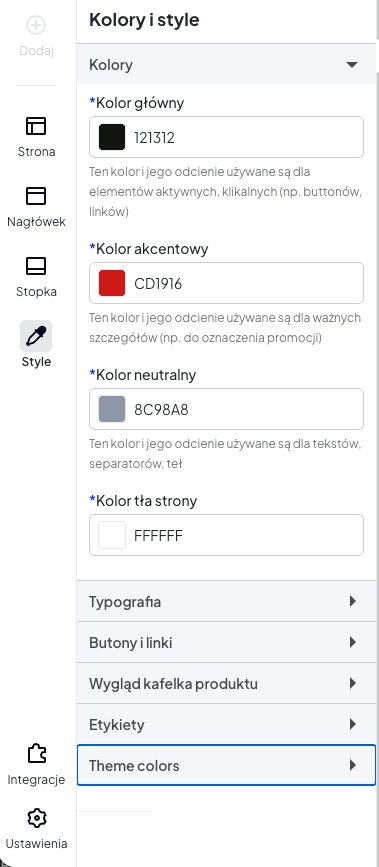
W zakładce Style → Kolory ustawiasz kolor główny (elementy klikalne), akcent (np. promocja), neutralny (teksty, separatory) i tło strony. Aktualizacja z 2 października dokłada do tego ważne spięcie: tło sekcji, wiersza albo kolumny może wskazywać kolor szablonu, a nie jednorazowy hex. Gdy zmienisz paletę, tła podążają za nią.
3. Fonty z biblioteki, nie ze stałej listy
Od tej aktualizacji kroje bierzesz z biblioteki szablonu, nie ze sztywnej listy w module. Te same kroje są w edytorze tekstu przy formatowaniu treści. W stylach typografii Shoper opisuje limity, których nie przekraczaj:
- instalacja fontów z Google Fonts — maksymalnie 30,
- zestawy (nagłówki + treść) — maksymalnie 10,
- jeden zestaw jest aktywny w sklepie; przełączasz go, zamiast ustawiać font osobno na każdej stronie.
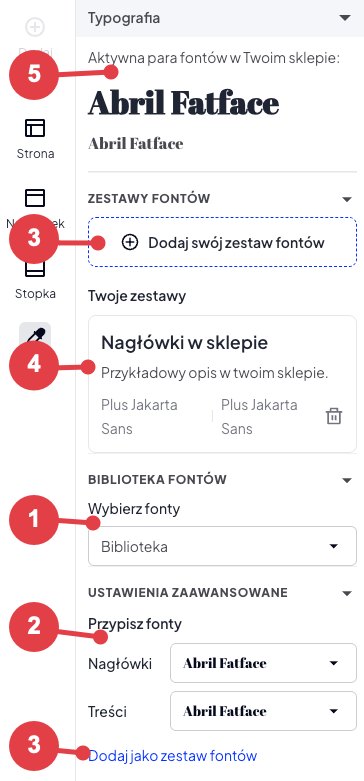
- Style → Typografia → zainstaluj potrzebne kroje (zostaw zapas poniżej 30).
- Przypisz font nagłówków i font treści.
- Zapisz jako zestaw i wybierz go jako aktywny.
- W module tekstowym użyj krojów z tej biblioteki, żeby nagłówek w treści nie był innym fontem niż reszta sklepu.
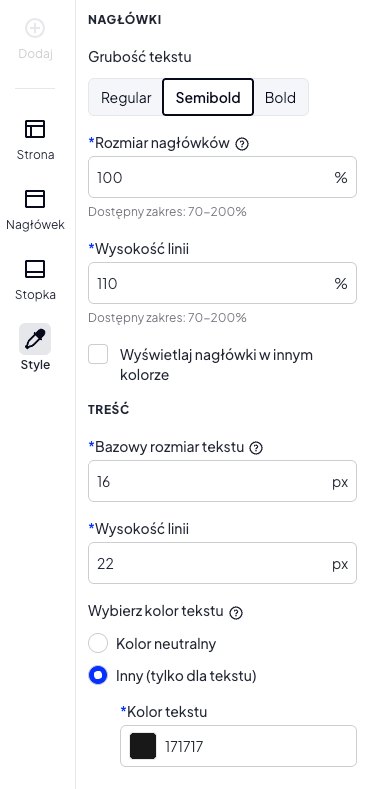
- Sprawdź H1–H3 na karcie produktu, w kategorii i w blogu. Skala nagłówków jest globalna.
4. Narożniki i szerokość kolumn
Sekcje, wiersze, kolumny i moduły mają własne zaokrąglenie. Każdy narożnik ustawiasz osobno albo synchronizujesz jedną wartością. Jeśli zdjęcie wychodzi poza łuk, włącz przycinanie zawartości.
Szerokość kolumn: na stycznej krawędzi dwóch kolumn pojawia się uchwyt. Ciągniesz go na podglądzie, zamiast wpisywać procent w formularzu. Po przeciągnięciu przełącz podgląd na mobile — proporcja z desktopu nie zawsze mieści się w jednej kolumnie telefonu.
5. Opis produktu to nie styl szablonu
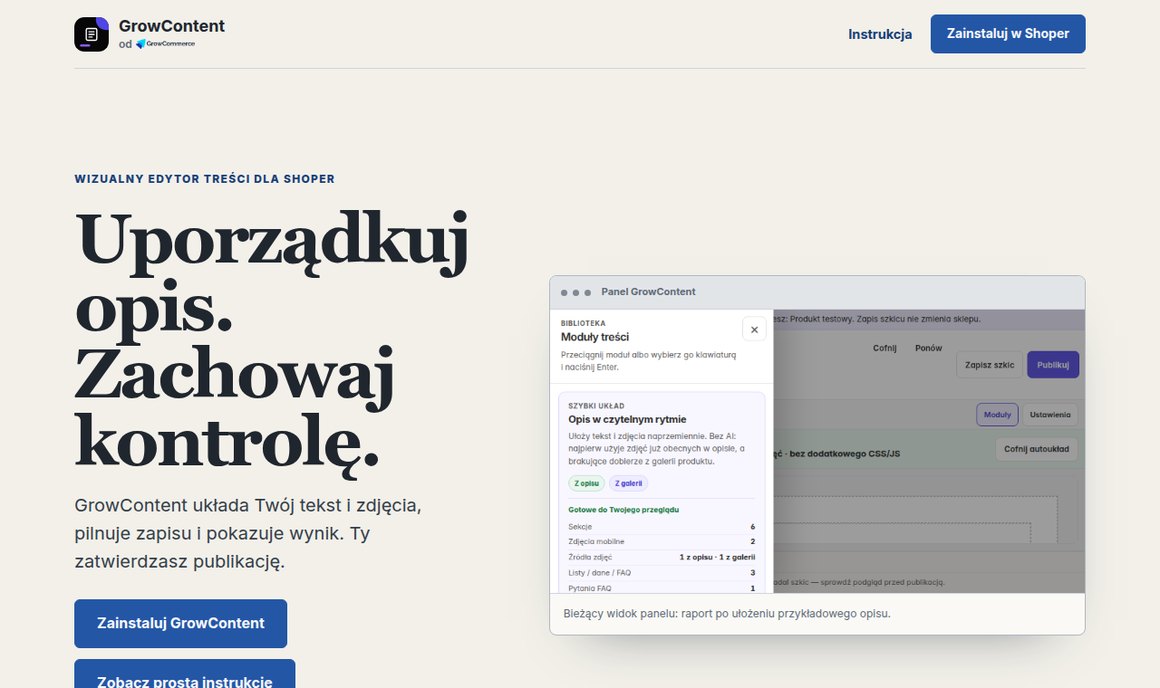
SVE maluje szablon: kolory, fonty, narożniki, moduły układu. Opis produktu, strony, wpisu bloga i kategorii zostaje w polu treści Shopera. Do ułożenia istniejącego tekstu i zdjęć, bez dopisywania obietnic i bez dodatkowego CSS/JS w opisie, jest GrowContent:
- bierze nagłówki, akapity, listy, prostą specyfikację, FAQ i zdjęcia, które już masz,
- składa responsywny szkic; publikacja dopiero po Twoim kliknięciu,
- jeśli ktoś zmieni opis w panelu Shopera w międzyczasie, aplikacja wstrzymuje zapis zamiast nadpisać nowszą wersję,
- gotowa treść ląduje w natywnym polu i dziedziczy typografię sklepu — wizyta klienta nie dociąga plików GrowContent.
Parametry widoczne na liście produktów (osobno od fontów) ogarnia GrowSpecs. Dane, które Google czyta z karty, są opisane w danych strukturalnych produktu — ładny font ich nie zastąpi.














