


Od lipca 2026 Shoper pozwala wyeksportować do CSV tylko produkty, które aktualnie widzisz po filtrach — bez ściągania całej bazy. Źródło: Shoper Learn — Eksport wyfiltrowanej listy produktów do pliku CSV. Poniżej praktyczna instrukcja + kiedy to się naprawdę opłaca w codziennej pracy sklepu.
Po co eksportować wyfiltrowaną listę?
Pełny eksport katalogu ma sens przy migracji albo backupie. Na co dzień potrzebujesz wycinka:
- Aktualizacja cen w jednej kategorii / u jednego producenta (np. nowa hurtownia).
- Audyt stanów — produkty z niskim stockiem albo nieaktywne.
- Higiena katalogu — brak opisów, brak zdjęć, stare kolekcje do wyłączenia.
- Sezonowa korekta — tylko SKU z danej kampanii, bez ryzyka nadpisania reszty.
Zasada operacyjna: jedno źródło prawdy dla danego pola, import różnicowy (delta) zamiast „wrzuć wszystko”, test na 20–50 SKU przed pełnym plikiem.
Krok po kroku w panelu Shoper
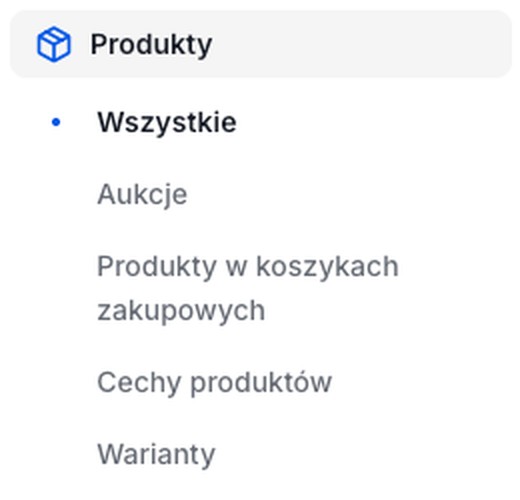
- Zaloguj się do panelu → Produkty → Wszystkie (w starszej nawigacji: Obsługa sklepu → Produkty).
- Nałóż przynajmniej jeden filtr (kategoria, producent, zakres cen, aktywność itd.). Bez filtra opcja eksportu wyfiltrowanych się nie pojawi.
- Kliknij Więcej → Eksport wyfiltrowanych produktów.
- Wybierz profil eksportu i wersję językową.
- Kliknij Eksportuj — dalej postępujesz jak przy eksporcie całej bazy.
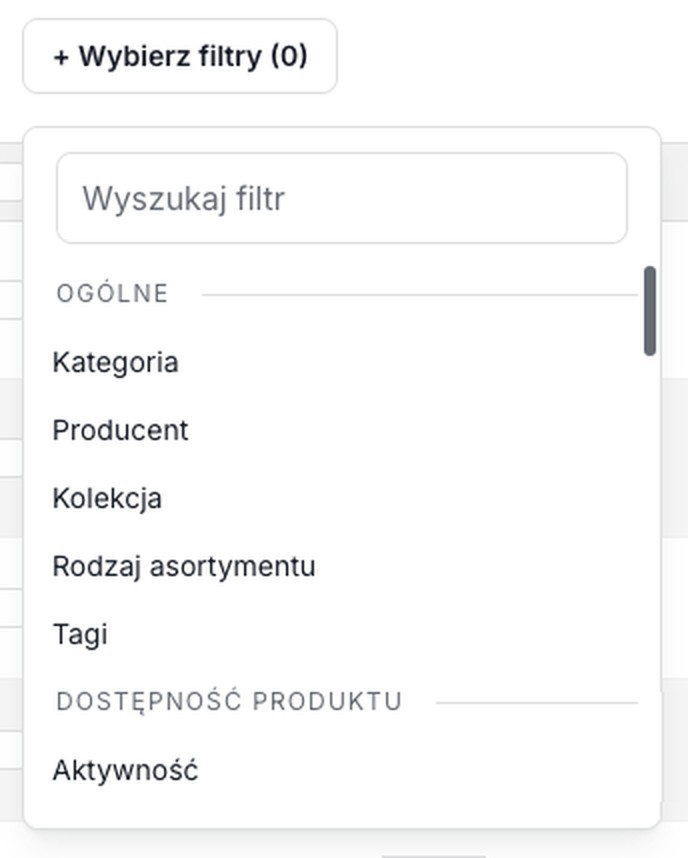
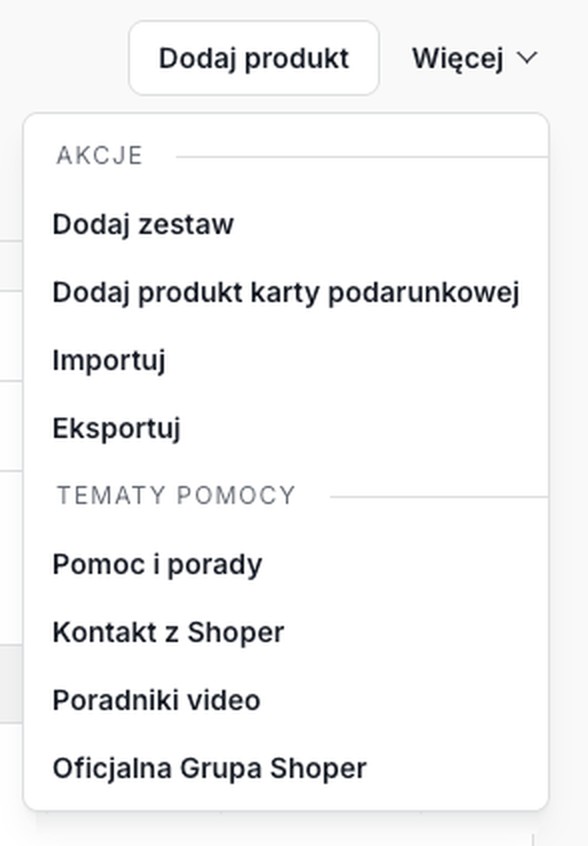
- Minimum 1 filtr = warunek pojawienia się „Eksport wyfiltrowanych produktów”.
- Wyjątek: filtr „Posiadające warianty” — eksport tej listy nie działa (CSV będzie pusty).
- Profil eksportu musi mieć pola w tej samej kolejności co kolumny, które potem edytujesz / importujesz.
- Przed masowym importem zrób kopię / test na małej próbce.
Profil CSV — bez niego filtr nic nie da
Eksport to dopiero połowa ścieżki. Żeby wrócić z poprawkami do sklepu, potrzebujesz sensownego profilu importu/eksportu (pola, separatory, typ: aktualizacja vs aktualizacja+dodawanie). Szczegóły w Shoper Learn — jak dodać profil importu/eksportu CSV.
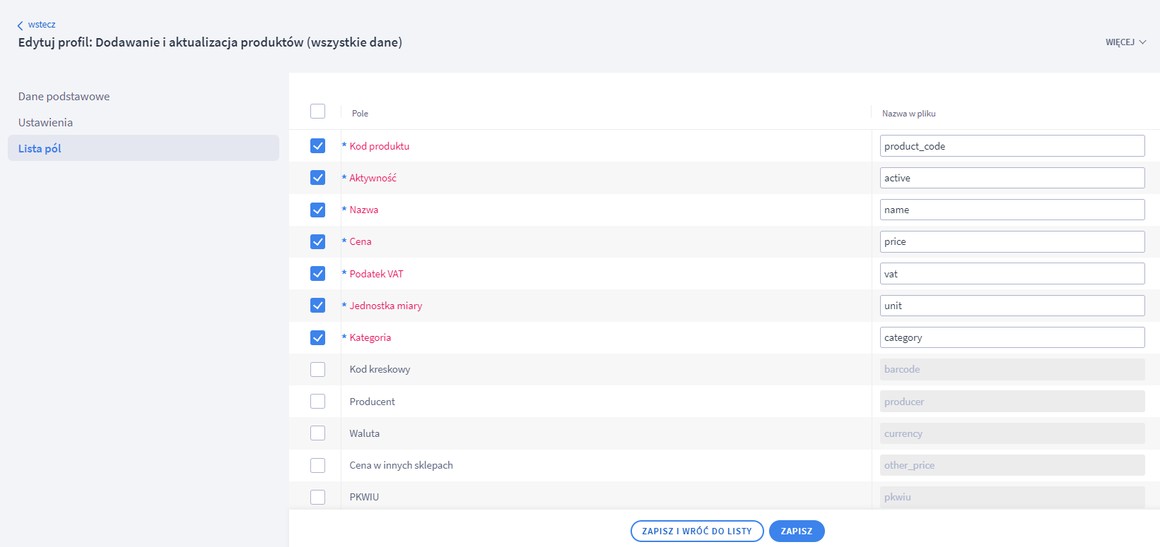
- Kolejność pól w profilu = kolejność kolumn w pliku.
- Nazwy kolumn muszą być identyczne z „Nazwa w pliku” w profilu.
- Między aktywnymi polami nie zostawiaj „dziur” z wyłączonymi pozycjami.
- Zdjęcia trzymaj na końcu aktywnych pól; pamiętaj, że import CSV dokłada zdjęcia do galerii, a nie wymienia ich 1:1.
Gdy CSV w panelu to za mało — CSV Power Tools
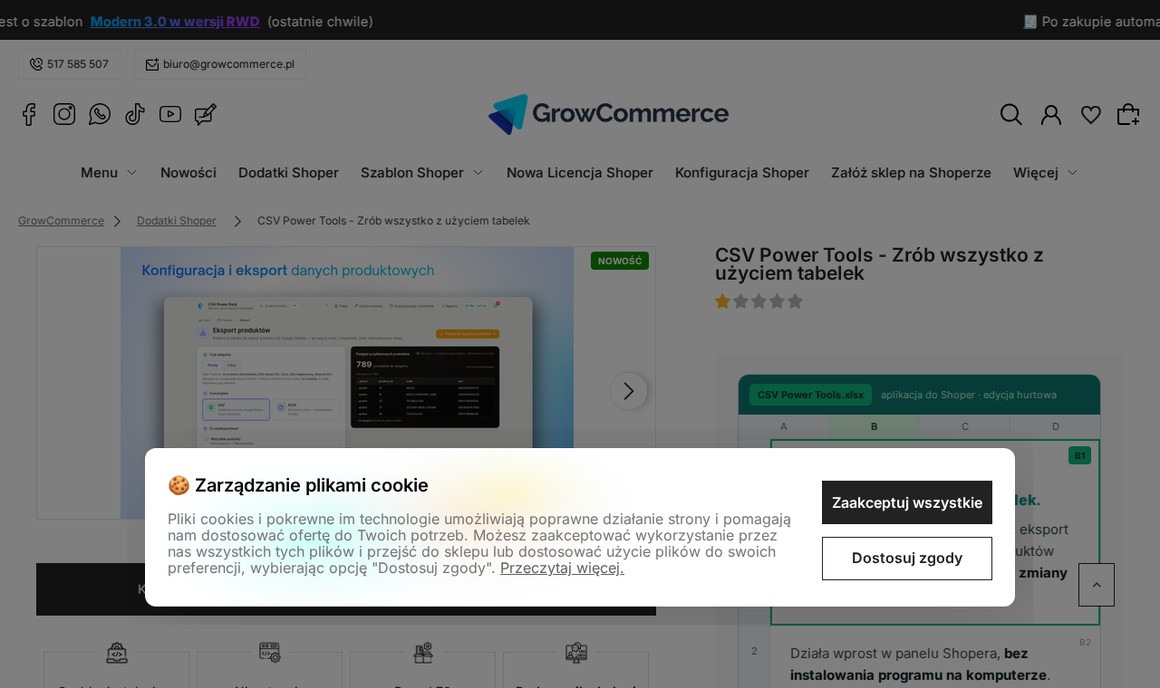
Natywny eksport wyfiltrowanych produktów świetnie nadaje się do codziennych wycinków. Gdy robisz regularnie masowe poprawki (ceny, stany, SEO, mapowanie kolumn, walidacja przed importem), warto mieć dedykowane narzędzie: CSV Power Tools w sklepie GrowCommerce — praca na tabelkach pod Shoper bez ręcznego „wyklikiwania” setek kart.
Jak to łączyć z SEO i komunikacją
Czysty katalog = lepsze feedy i mniej błędów w Google Merchant / porównywarkach. Na hubie rozwiń temat opisów i parametrów: opisy produktów SEO, warianty i atrybuty, Google Merchant. Po masowej zmianie cen / dostępności warto dograć komunikat do stałych klientów przez GrowMail — szczególnie przy wyprzedaży lub restocku wyfiltrowanej grupy SKU.
CSV Power Tools Źródło Shoper Learn Baza wiedzy GrowCommerce














