


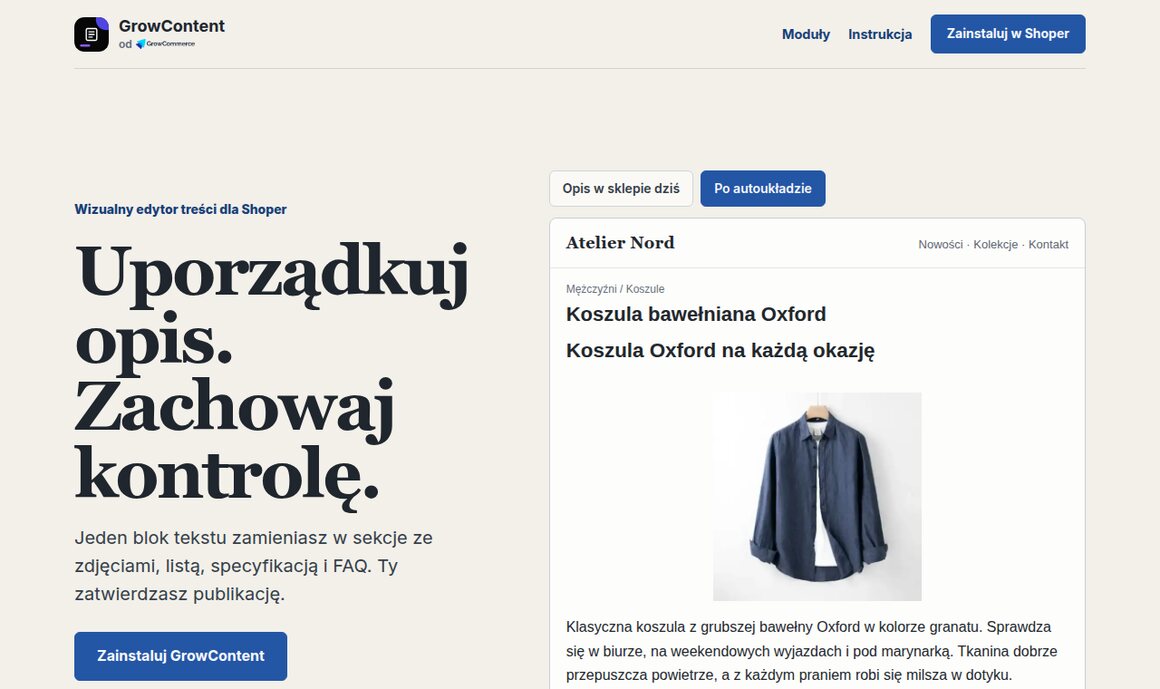
Opis produktu wklejony z hurtowni albo pisany latami „ciurkiem” ma jedną wadę: klient go nie czyta. Przewija do ceny, a pytanie o rozmiar, skład czy termin dostawy zadaje mailem — albo kupuje gdzie indziej. GrowContent to wizualny edytor treści dla Shopera, który zamienia jeden blok tekstu w sekcje ze zdjęciami, listą, tabelą specyfikacji i FAQ. Nie dopisuje treści i nie publikuje niczego bez Twojej decyzji.
To wpis praktyczny: jak uporządkować pierwsze opisy przed sezonem, które moduły wybrać i ile to kosztuje. Zasady pisania opisów pod SEO (długość, frazy, unikalność) opisaliśmy w hubie: opisy produktów pod SEO w Shoperze.
Dlaczego układ opisu ma znaczenie właśnie teraz
W listopadzie i grudniu na kartę produktu trafia więcej osób, które widzą Twój sklep pierwszy raz. Nie znają marki, porównują kilka kart i szukają szybkiej odpowiedzi: z czego to jest, czy pasuje, kiedy dojdzie. Jeśli ta odpowiedź jest w trzecim akapicie, część z nich jej nie znajdzie.
Nie podajemy „średniego wzrostu konwersji po zmianie opisu” — taki wynik zależy od branży, ceny i ruchu. Pewne jest jedno: opis podzielony na sekcje, z parametrami w tabeli i pytaniami na dole, łatwiej przeczytać na telefonie i łatwiej go zacytować wyszukiwarce czy asystentowi AI.
Co robi GrowContent
Tylko to, co opisuje landing aplikacji:
- Cztery typy treści: opis produktu, strona informacyjna, wpis na blogu i opis kategorii.
- Autoukład: zanim cokolwiek zmienisz, widzisz zakres — ile powstanie wierszy, list, tabel i pytań. Wynik zostaje szkicem.
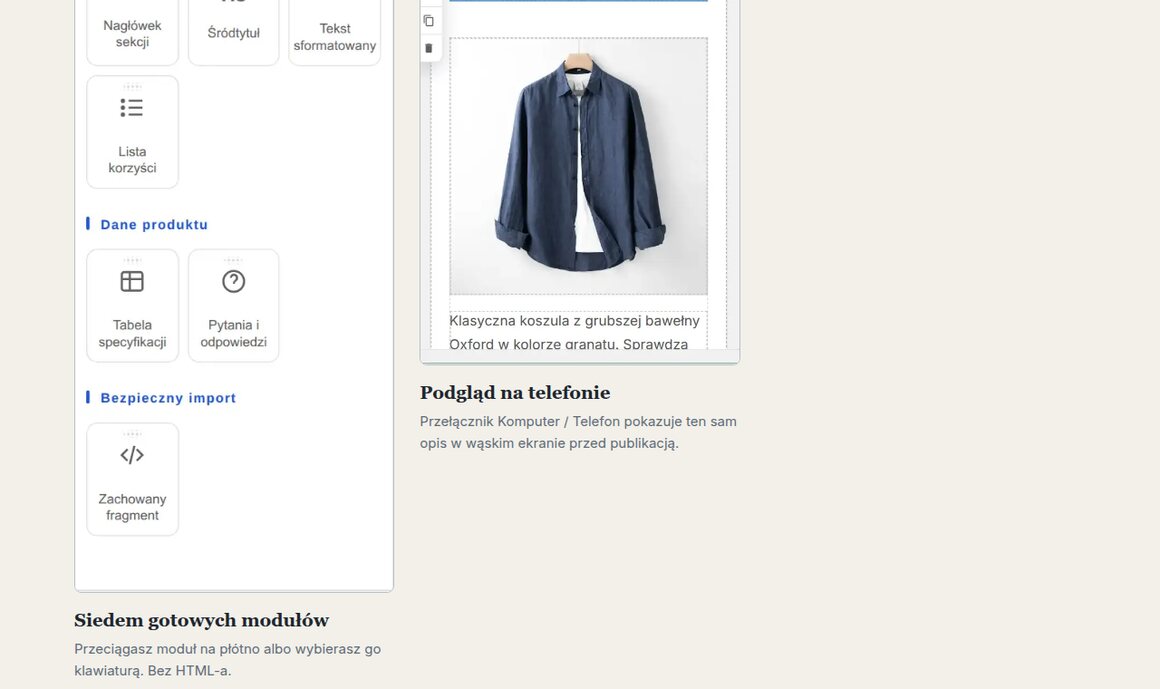
- Moduły bez HTML-a: nagłówek (także wyśrodkowany lub do prawej), śródtytuł, tekst sformatowany, listy punktowane i numerowane, zdjęcie nad lub pod tekstem, tabela specyfikacji, pytania i odpowiedzi oraz zachowany fragment (np. dotychczasowy baner). Przeciągasz je na płótno albo wybierasz klawiaturą.
- Zero dodatkowych plików CSS i JavaScriptu w opisie — raport po autoukładzie to potwierdza.
- Podgląd Komputer / Telefon przed publikacją.
- Publikacja z potwierdzeniem: widzisz zasób, język i pole. Po zapisie aplikacja odczytuje treść z Shopera ponownie, wykrywa konflikt i zachowuje poprzednią wersję do przywrócenia.

Pierwszy opis krok po kroku
- Wybierz 5–10 produktów, które dostają najwięcej wejść, a mają długi, nieuporządkowany opis. To one zwrócą pracę najszybciej.
- Zainstaluj GrowContent z Shoper App Store. Instalacja jest bez opłaty, pakiet (miesięczny albo roczny) wybierasz w Shoperze.
- Otwórz produkt w edytorze i uruchom autoukład. Przeczytaj raport: liczba sekcji, zdjęć i modułów danych.
- Przenieś parametry do tabeli specyfikacji — materiał, wymiary, pojemność, skład. Jeśli te same dane są w atrybutach Shopera, pilnuj, żeby się zgadzały (szerzej: warianty i atrybuty produktu).
- Dodaj 2–4 pytania i odpowiedzi z prawdziwych maili i czatu: rozmiar, pranie, termin, zgodność. Nie wymyślaj pytań pod frazy.
- Zostaw zachowany fragment tam, gdzie masz element, którego nie chcesz ruszać (baner, osadzone wideo).
- Przełącz podgląd na Telefon i sprawdź, czy tabela i zdjęcia czytają się na wąskim ekranie.
- Kliknij Publikuj po sprawdzeniu zasobu, języka i pola. Zajrzyj na kartę w sklepie.
- Powtórz na opisie kategorii i stronie informacyjnej (np. dostawa przed świętami) — GrowContent obsługuje też te typy treści.
Jaki układ wybrać dla swojej branży
Na landingu są cztery gotowe przykłady, które dobrze pokazują logikę:
- Moda (wpis blogowy): lookbook, w którym zostają zdjęcia z dotychczasowego wpisu, a wokół nich pojawiają się śródtytuły, krótkie opisy i lista elementów stylizacji.
- Elektronika: wiersze zdjęcie + tekst, lista korzyści, tabela parametrów i pytania sprzed zakupu (np. co jest w zestawie).
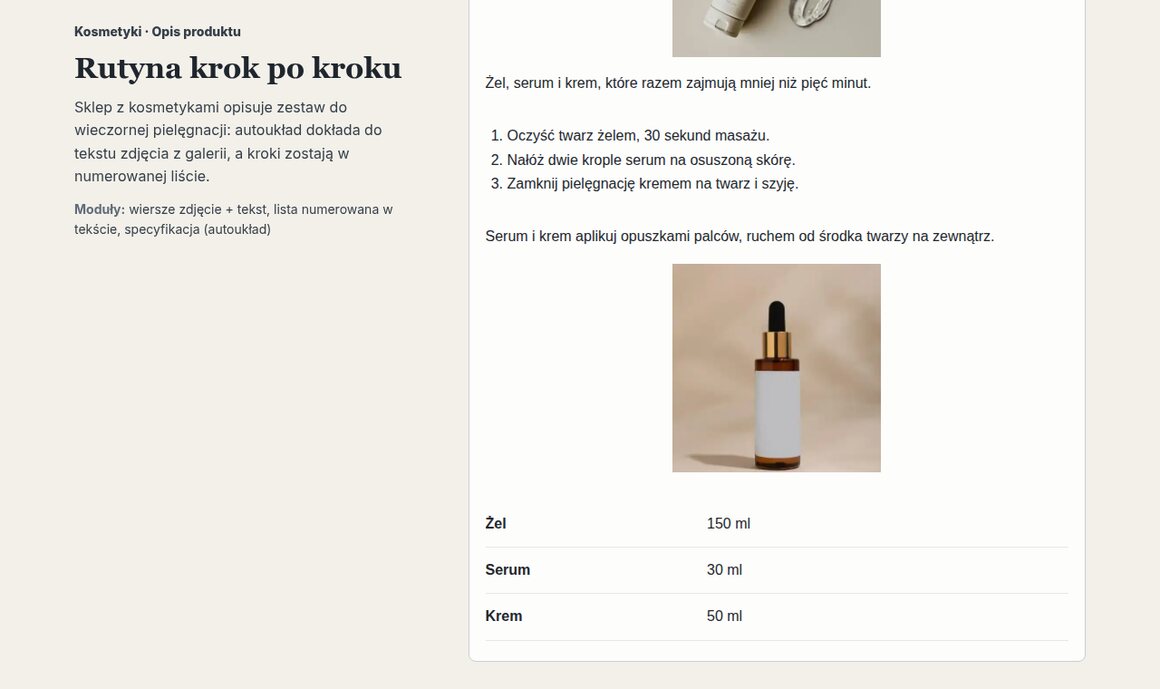
- Kosmetyki: rutyna w numerowanej liście, zdjęcia z galerii i pojemności w specyfikacji.
- Sklep sezonowy (kategoria): zachowany baner kampanii, progi cenowe w liście i pytanie „do kiedy zamówić na Wigilię”.
Ile kosztuje GrowContent
| Pakiet | Cena netto |
|---|---|
| Instalacja | 0 zł |
| Miesięczny | 39 zł / miesiąc |
| Roczny | 390 zł / rok |
Ceny z landingu (październik 2026). Pakiet wybierasz w Shoperze przy instalacji aplikacji.
Checklista uporządkowanego opisu
Opis to jedno. Co dalej na karcie produktu
Gdy opis jest czytelny, pokaż najważniejsze parametry jeszcze na liście produktów z GrowSpecs, zbieraj opinie ze zdjęciami przez GrowReview, a klientów, którzy odeszli z koszykiem, odzyskaj mailem z GrowMail. Wszystkie te aplikacje działają na Modern 3.0 Storefront.














