 Adrian Zblewski · Founder GrowCommerce · Platynowy Partner Shoper
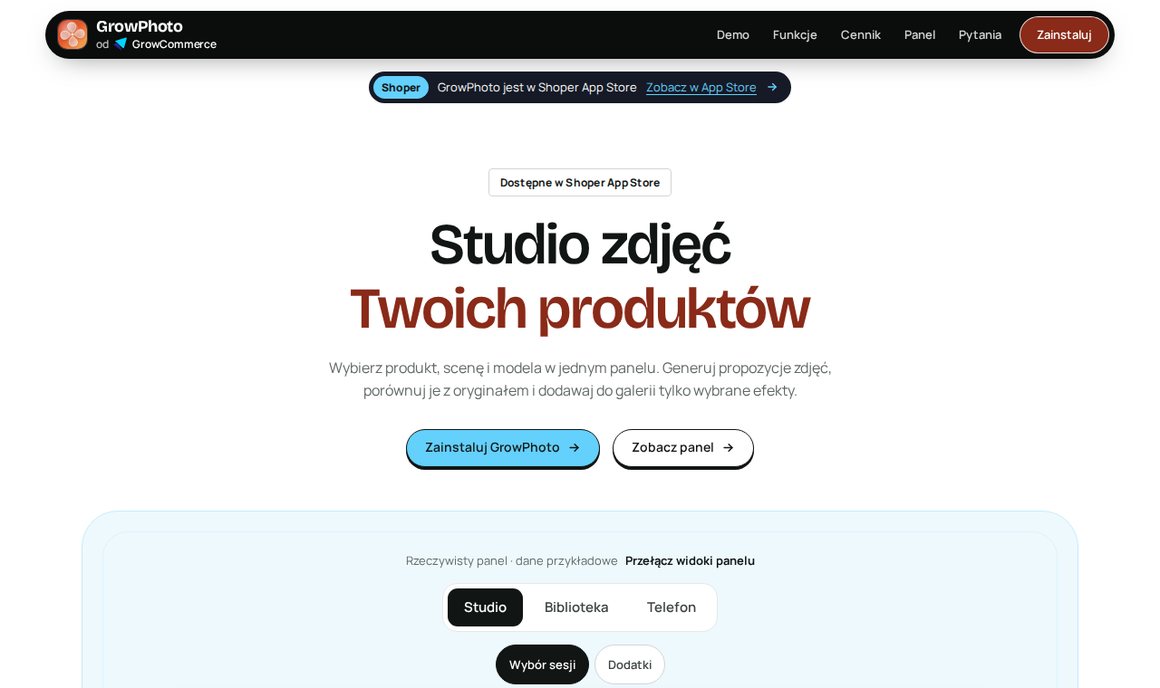
GrowPhoto przygotowuje dodatkowe ujęcia produktu na podstawie jednego zdjęcia z Twojej galerii: wybierasz scenę, dostajesz trzy propozycje AI i sam decydujesz, które trafią do sklepu. Oryginalne zdjęcia zostają w galerii, a każde ujęcie przed publikacją porównujesz z produktem. Przed sezonem prezentowym to szybki sposób na zdjęcia lifestyle bez sesji w studiu.
Zdjęcie na białym tle mówi, jak produkt wygląda. Zdjęcie w scenie — kubek na stole przy oknie, sweter na modelu, lampa w salonie — mówi, jak będzie wyglądał u klienta. Takich ujęć brakuje zwykle w mniejszych sklepach, bo sesja lifestyle dla każdego produktu kosztuje czas i pieniądze. GrowPhoto to aplikacja GrowCommerce dla Shopera, która przygotowuje takie ujęcia z istniejącego zdjęcia produktu, bez zastępowania oryginalnej galerii. Jakie zdjęcia powinna mieć każda karta produktu, opisujemy w poradniku „Zdjęcia produktów w sklepie Shoper”.
Jak działa GrowPhoto
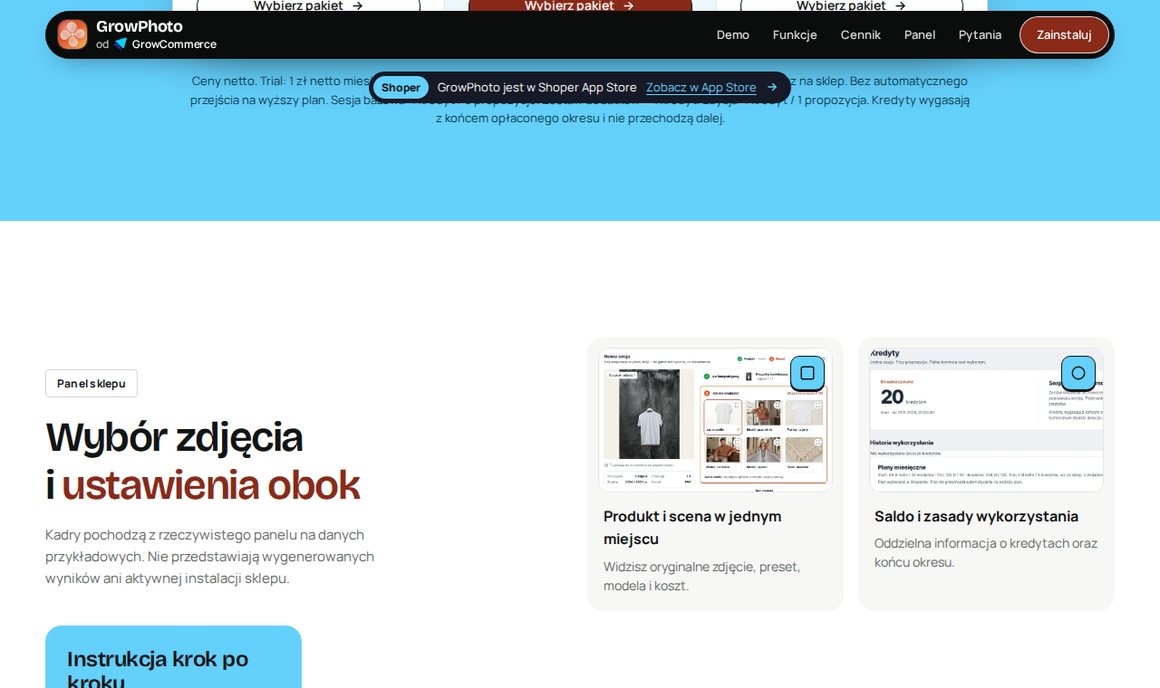
W zainstalowanej aplikacji wybierasz produkt i jego zdjęcie źródłowe, a potem styl: studio albo lifestyle, we wnętrzu lub w plenerze. Gotowe presety ustawiają scenerię, kadr i oświetlenie — w bibliotece jest ich 149. Dla odzieży wybierasz modelkę lub modela AI (32 profile) i łączysz ich z wybraną sceną. Jedna sesja bazowa z jednego zdjęcia daje trzy propozycje i zużywa 1 kredyt; koszt widzisz przed startem.
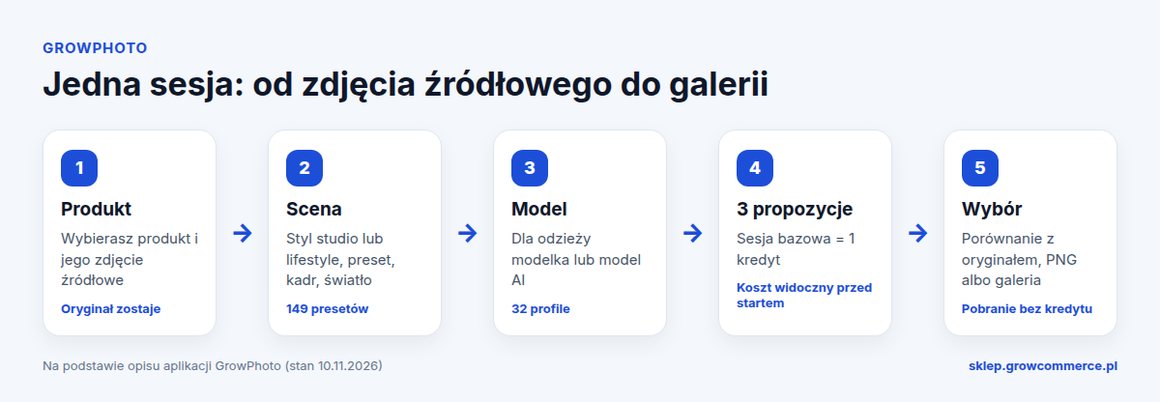
Wyniki porównujesz z oryginałem w podglądzie porównawczym. Wybrane zdjęcie pobierasz jako PNG albo osobno dodajesz do galerii produktu w Shoperze — pobranie pliku nie zużywa dodatkowego kredytu. Historia sesji pozwala wrócić do wcześniejszych propozycji, a przy serii kilku produktów wspólne ustawienia pomagają utrzymać jeden styl zdjęć w kategorii.
Krok po kroku: pierwsze ujęcie w 10 minut
Krok 1. Zainstaluj GrowPhoto
Zainstaluj aplikację z Shoper App Store — zakup pakietu w tym sklepie nie zastępuje instalacji w panelu Shopera.
Krok 2. Wybierz produkt i zdjęcie źródłowe
Wybierz ujęcie ostre, z całym produktem w kadrze i wiernym kolorem. Słabe zdjęcie źródłowe daje słabe propozycje.
Krok 3. Ustaw scenę
Zacznij od presetu pasującego do kategorii: wnętrze dla mebli, detal dla biżuterii, aranżacja dla kosmetyków, model dla odzieży.
Krok 4. Uruchom sesję i porównaj propozycje
Sesja bazowa daje trzy propozycje za 1 kredyt. Porównaj każdą z oryginałem w podglądzie porównawczym.
Krok 5. Dodaj wybrane ujęcie do galerii
Dodaj do galerii albo pobierz jako PNG tylko ujęcie, które przejdzie kontrolę jakości opisaną niżej.
Kontrola jakości: co sprawdzić przed publikacją
Obrazy AI mogą zawierać błędy. Zanim dodasz ujęcie do galerii, porównaj je z produktem: kolor, kształt, nadruki, logo, etykiety i drobne detale. Scena nie może sugerować, że w zestawie jest coś, czego klient nie dostanie — rekwizyty na zdjęciu to częste źródło reklamacji. Publikuj wyłącznie ujęcia, które wiernie przedstawiają oferowany produkt.

Zostaw oryginalne zdjęcie jako pierwsze w galerii, a ujęcie w scenie dodaj jako kolejne — klient najpierw widzi produkt, potem kontekst. Jak oznaczać obrazy wygenerowane przez AI i co mówi o tym AI Act: „Oznaczenie zdjęć AI w sklepie Shoper”.
Ile kosztuje GrowPhoto
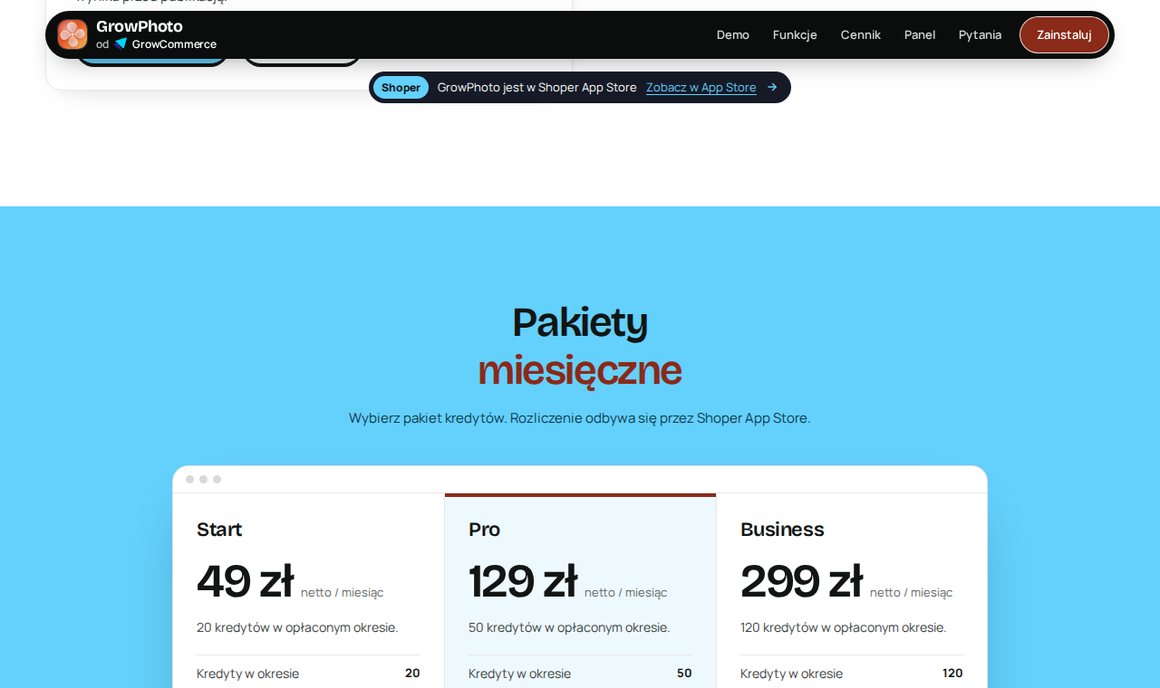
Pakiety są miesięczne i rozliczane przez Shoper App Store. Trial to płatny pakiet na próbę: 1 zł netto miesięcznie za 3 kredyty (nie jest bezpłatnym okresem próbnym). Start: 20 kredytów za 49 zł netto, Pro: 50 kredytów za 129 zł netto, Business: 120 kredytów za 299 zł netto miesięcznie. Kredyty wygasają z końcem opłaconego okresu, a pakiet nie przechodzi sam na wyższy plan. Zestaw dodatków do sceny kosztuje dodatkowy kredyt, a edycja jednej propozycji — 1 kredyt.
Gdzie ujęcia AI dają najwięcej
Najwięcej zyskują produkty, które klient chce zobaczyć w użyciu: odzież na modelu, meble i dekoracje we wnętrzu, kosmetyki w aranżacji, biżuteria w detalu. Dobrze sprawdzają się też w kategoriach sezonowych przed świętami — jedna spójna scena dla całej kolekcji prezentowej. Ujęcia w scenie dobrze uzupełniają krótkie wideo: „GrowVideo: wideo produktowe w Shoperze”. Opis pod zdjęciami uporządkujesz w edytorze GrowContent.
Checklista: GrowPhoto w sklepie
Najczęstsze pytania
Czy GrowPhoto zastępuje oryginalne zdjęcia produktu?
Nie. Oryginalne zdjęcia zostają w galerii. Wybrane ujęcie AI pobierasz jako PNG albo osobno dodajesz do galerii produktu.
Ile propozycji daje jedna sesja GrowPhoto?
Sesja bazowa z jednego zdjęcia źródłowego przygotowuje trzy propozycje i zużywa 1 kredyt. Pobranie wybranego pliku nie zużywa dodatkowego kredytu.
Ile kosztuje GrowPhoto?
Pakiety miesięczne: Trial 1 zł netto za 3 kredyty, Start 49 zł netto za 20 kredytów, Pro 129 zł netto za 50 i Business 299 zł netto za 120 kredytów.
Czy zdjęcia AI mogą mieć błędy?
Tak. Przed publikacją sprawdź kolory, kształt, nadruki, logo, etykiety i detale. Publikuj tylko ujęcia wiernie przedstawiające produkt.
Czy GrowPhoto nadaje się do odzieży?
Tak. Dla odzieży wybierasz modelkę lub modela AI z biblioteki profili i łączysz go z wybraną sceną.
GrowPhoto: trzy propozycje z jednego zdjęcia, porównanie z oryginałem, Ty decydujesz, co trafi do galerii.
Zobacz GrowPhoto → · Aplikacje GrowX w Shoper App StoreAdrian ZblewskiFounder GrowCommerce — Platynowy Partner ShoperFounder GrowCommerce — Platynowego Partnera Shoper z 8-letnim doświadczeniem i ponad 1020 wdrożeniami. GrowCommerce tworzy szablony rodziny Modern (Modern 3.0 Storefront), aplikacje GrowX i GrowMail — e-mail marketing dla Shopera.Wszystkie wpisy autora