


 Adrian Zblewski · Founder GrowCommerce · Platynowy Partner Shoper
Generatory obrazów pozwalają w kilka minut zrobić wizualizację produktu we wnętrzu, na modelce albo na tle sezonowej scenerii. Od 2 sierpnia 2026 roku stosuje się jednak art. 50 AI Act, czyli obowiązki przejrzystości. Jeśli sklep pokazuje realistyczny obraz wygenerowany lub mocno zmieniony przez AI, który klient mógłby wziąć za prawdziwe zdjęcie, powinien go wyraźnie oznaczyć. W Shoperze zrobisz to znakiem na zdjęciu w galerii produktu.
W tym poradniku pokazujemy krok po kroku, które zdjęcia oznaczyć, jak dodać znak w panelu Shoper i jak nie pogubić oryginałów. Ogólne zasady dobrych zdjęć produktowych znajdziesz w przewodniku „Zdjęcia produktów w sklepie Shoper”.
Co mówi art. 50 AI Act o zdjęciach w sklepie
AI Act dzieli obowiązki między dostawców narzędzi AI i podmioty, które z nich korzystają. Sklep, który generuje obrazy w narzędziu AI i publikuje je u siebie, jest podmiotem stosującym. Jego obowiązek dotyczy tak zwanych deepfake’ów: obrazów wygenerowanych lub zmanipulowanych przez AI, które przypominają istniejące osoby, przedmioty lub miejsca i mogą zostać wzięte za autentyczne. Fotorealistyczna wizualizacja produktu, którego nikt w takiej scenie nie fotografował, mieści się w tym opisie.
Dostawcy narzędzi mają osobny obowiązek: znakowanie plików w sposób czytelny maszynowo. Dla systemów wprowadzonych przed 2 sierpnia 2026 roku okres przejściowy trwa do 2 grudnia 2026 roku. Tego obowiązku nie realizujesz w sklepie, ale nie zwalnia on Cię z widocznej informacji dla klienta.

Które zdjęcia oznaczyć, a których nie

Standardowa edycja prawdziwego zdjęcia, czyli korekta koloru, światła, kadrowanie czy usunięcie tła, zwykle nie wymaga oznaczenia. Nie musisz też oznaczać wyraźnych grafik i ilustracji, których nikt nie weźmie za fotografię. Opisy produktów napisane z pomocą AI nie wymagają etykiety. Nie musisz oznaczać wstecz obrazów wygenerowanych przed 2 sierpnia 2026 roku, choć porządek w galerii i tak warto zrobić.
Nie oznaczaj wszystkiego „na wszelki wypadek”. Znak AI na prawdziwym zdjęciu produktu wprowadza klienta w błąd tak samo jak jego brak na wizualizacji. Komisja Europejska przygotowuje wspólne ikony do oznaczania treści AI. Rozporządzenie 2026/1744, czyli tak zwany Digital Omnibus o AI, nie przesunęło terminów obowiązków przejrzystości.
Oznaczenie zdjęć AI w Shoperze krok po kroku
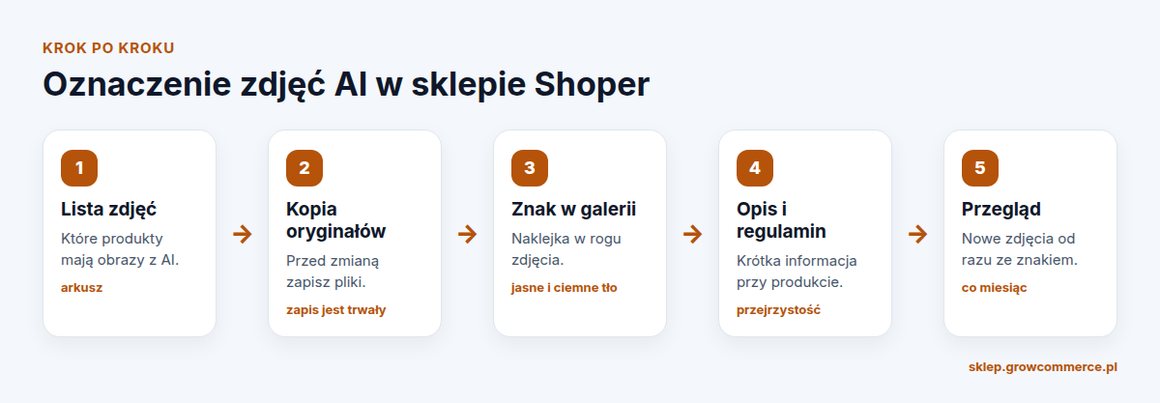
Krok 1: zrób listę produktów ze zdjęciami z AI
Wyeksportuj listę produktów do arkusza i dopisz kolumnę „zdjęcie AI: tak/nie”. Zaznacz produkty, w których galeria ma wizualizacje z generatora albo produkt wklejony w wygenerowaną scenę. Oznaczaj tylko te zdjęcia, nie cały produkt. Jak szybko wyeksportować wybrane produkty, pokazujemy w artykule „Eksport wyfiltrowanych produktów do CSV”.
Krok 2: zachowaj oryginały
Znak dodany do zdjęcia w galerii zapisuje się na stałe i nie da się go cofnąć w panelu. Zanim zaczniesz, zapisz oryginalne pliki na dysku, najlepiej w folderze z nazwą lub kodem produktu. Dzięki temu w każdej chwili wgrasz wersję bez znaku albo zmienisz jego wygląd.
Krok 3: dodaj znak na zdjęciu w galerii produktu
W panelu Shoper wejdź w Produkty > Wszystkie i otwórz edycję produktu. W zakładce Galeria kliknij ikonę koła zębatego (Akcje) przy zdjęciu i wybierz Naklejki. Możesz przygotować dwa warianty znaku, na jasne i na ciemne tło, wybrać róg zdjęcia (lewy lub prawy, górny lub dolny) i wgrać własną grafikę, na przykład ikonę „Wygenerowane przez AI”. Ustaw znak tak, żeby nie zasłaniał produktu, ale był widoczny także na miniaturze.
Shoper ma też osobny, ogólny znak wodny dla wszystkich zdjęć: Ustawienia > Zarządzanie produktami > Ustawienia produktów > Zdjęcia produktu > Znak wodny. To dobre miejsce na logo sklepu, ale nie na oznaczenie AI, bo trafiłby na każde zdjęcie, także prawdziwe.
Krok 4: dodaj krótką informację przy produkcie
Znak na zdjęciu warto uzupełnić jednym zdaniem w opisie, na przykład „Zdjęcie aranżacji wygenerowane z pomocą AI, produkt na zdjęciach 2 i 3 to prawdziwe ujęcia”. Klient wie, czego się spodziewać, i rzadziej zwraca towar, bo wygląda inaczej niż na wizualizacji. O tym, jak treść karty wpływa na decyzję, piszemy w poradniku „Karta produktu w Shoperze: jak zwiększyć konwersję”.
Krok 5: ustal rutynę dla nowych zdjęć
Najprościej, gdy znak dostaje każde nowe zdjęcie z AI w chwili dodania do sklepu. Raz w miesiącu porównaj arkusz z galerią. Wytyczne dotyczące informacji o produkcie znajdziesz też w artykule „GPSR w sklepie Shoper”.
Prawdziwe zdjęcia i wideo zamiast samych wizualizacji
Wizualizacja AI pomaga pokazać produkt w scenie, ale klient chce też zobaczyć, jak produkt wygląda naprawdę. Dwie aplikacje GrowCommerce dają sklepowi prawdziwe ujęcia bez sesji zdjęciowej.
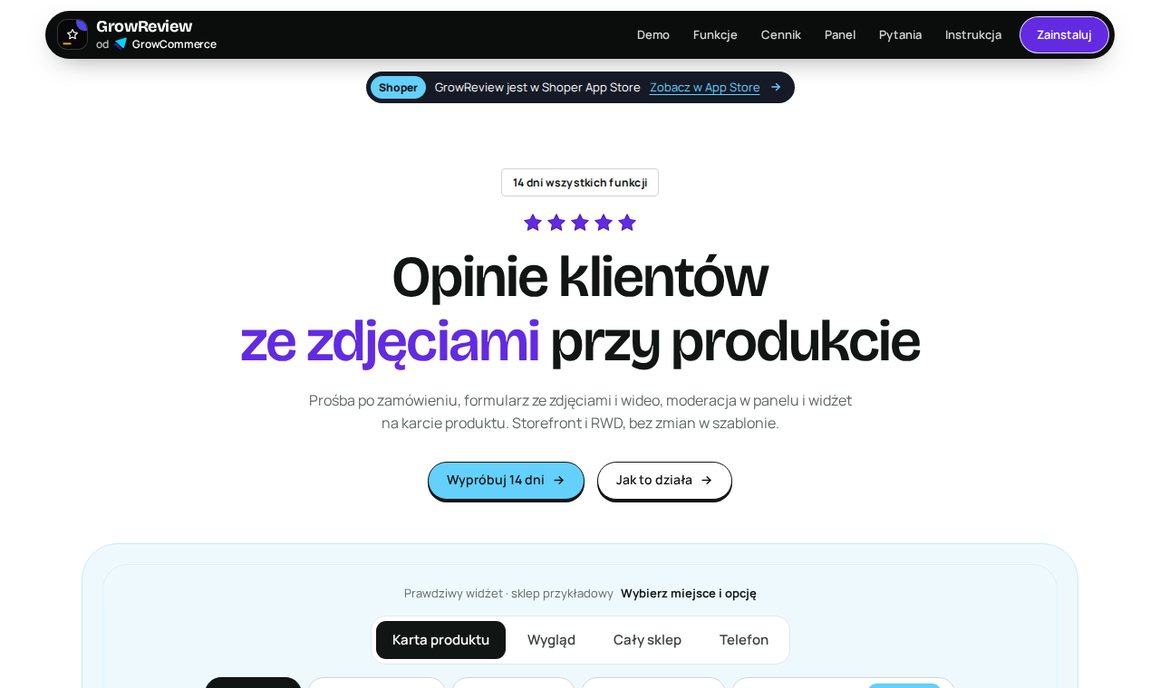
GrowReview zbiera opinie ze zdjęciami od klientów, którzy kupili produkt. Prawdziwe zdjęcia z domu klienta dobrze uzupełniają oznaczoną wizualizację. Jak to ustawić, pokazujemy w poradniku „GrowReview: opinie ze zdjęciami”.
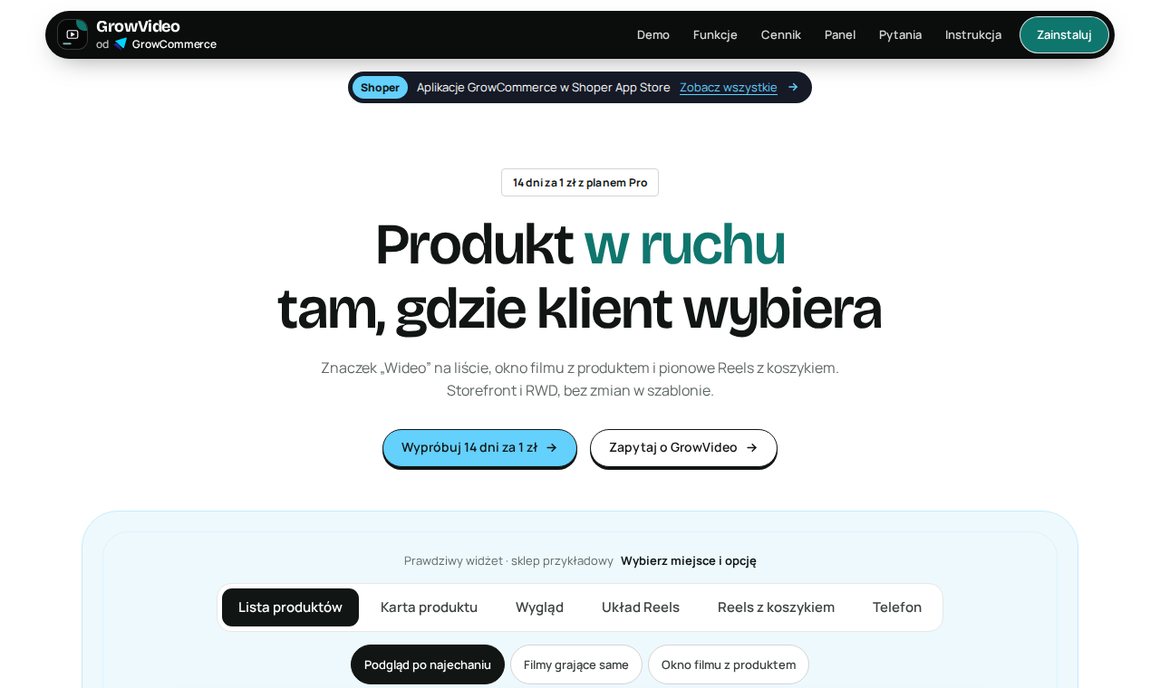
GrowVideo dodaje film produktowy na liście produktów, na karcie i w pionowych Reels z koszykiem. Krótkie nagranie z telefonu pokazuje produkt w ruchu i nie wymaga oznaczenia jako AI. Więcej w artykule „GrowVideo: wideo produktowe i Reels”.
Checklista: zdjęcia AI w sklepie Shoper
Najczęstsze pytania
Czy każde zdjęcie poprawione w programie graficznym trzeba oznaczyć?
Nie. Standardowa edycja prawdziwego zdjęcia, np. korekta koloru, światła albo usunięcie tła, zwykle nie wymaga oznaczenia.
Od kiedy obowiązuje oznaczanie treści AI?
Obowiązki przejrzystości z art. 50 AI Act stosuje się od 2 sierpnia 2026 roku. Nie dotyczą wstecz treści wygenerowanych wcześniej.
Czy opisy produktów pisane z AI trzeba oznaczać?
Nie. Obowiązek widocznego oznaczenia w sklepie dotyczy realistycznych obrazów, które mogą udawać prawdziwe.
Czy znak na zdjęciu w Shoperze można cofnąć?
Nie w panelu. Zapis znaku jest trwały, dlatego przed zmianą zachowaj oryginalne pliki.
Czy wystarczy ogólny znak wodny sklepu?
Nie do oznaczania AI. Ogólny znak trafia na wszystkie zdjęcia, także prawdziwe. Do AI użyj znaku przy konkretnym zdjęciu w galerii.
Czy Digital Omnibus przesunął terminy?
Rozporządzenie 2026/1744 nie przesunęło obowiązków przejrzystości z art. 50. Stan prawny: październik 2026.
GrowReview — opinie ze zdjęciami od klientów. GrowVideo — wideo na liście, karcie i w Reels z koszykiem. Zobacz wszystkie Aplikacje GrowX w Shoper App Store i bazę wiedzy GrowCommerce.
Adrian ZblewskiFounder GrowCommerce — Platynowy Partner ShoperFounder GrowCommerce — Platynowego Partnera Shoper z 8-letnim doświadczeniem i ponad 1020 wdrożeniami. GrowCommerce tworzy szablony rodziny Modern (Modern 3.0 Storefront), aplikacje GrowX i GrowMail — e-mail marketing dla Shopera.Wszystkie wpisy autora













