Black Friday i listopad to czas, w którym sklep bez jasnego limitu czasowego traci pilność: klient odkłada kartę „na później” i wraca do porównywarki. GrowTimer dodaje licznik na górnym pasku, karcie produktu albo w koszyku — z regułami czasu przygotowania per wariant, produkt i kategoria. Ten wpis pokazuje, jak ustawić odliczanie pod promocję sezonową w sklepie Shoper, krok po kroku.
Szerszy plan sezonu: kalendarz promocji Black Friday na Shoperze. Kampanie e-mail na ten sam okres: kampania Black Friday e-mail.
Co daje GrowTimer w sklepie Shoper
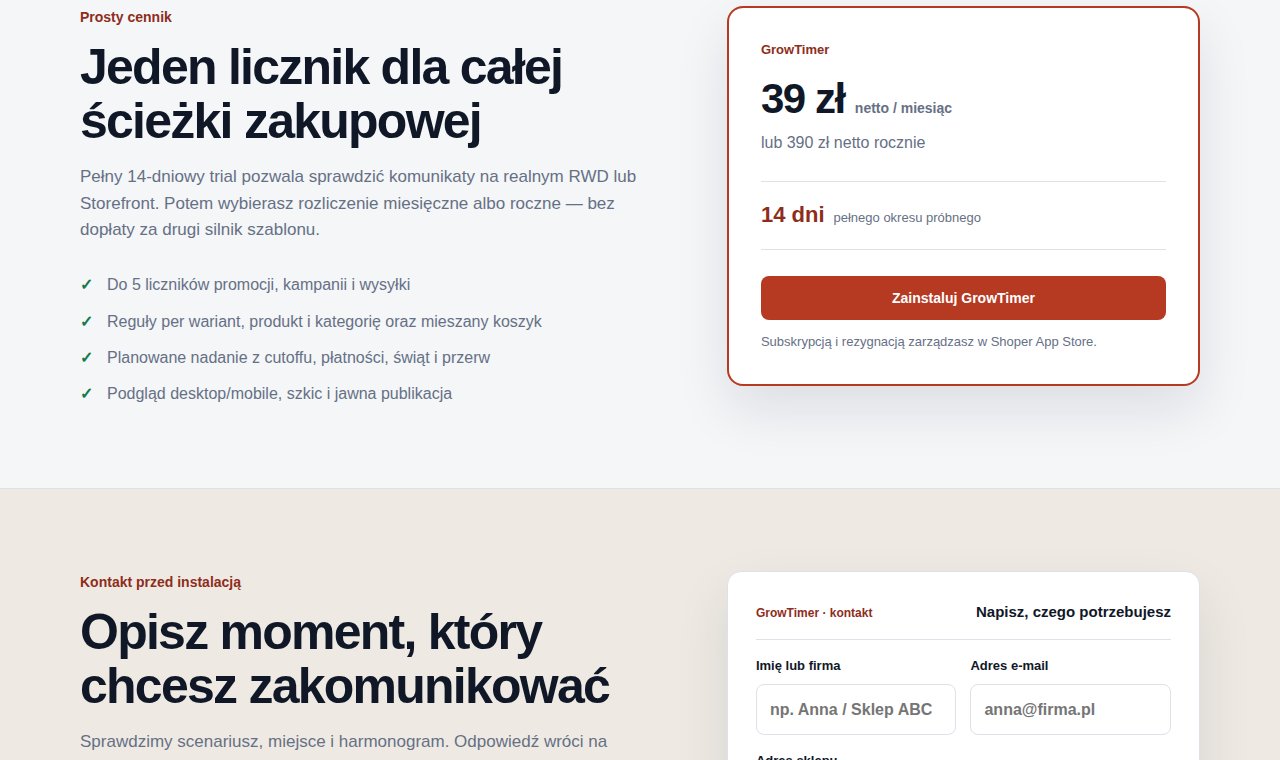
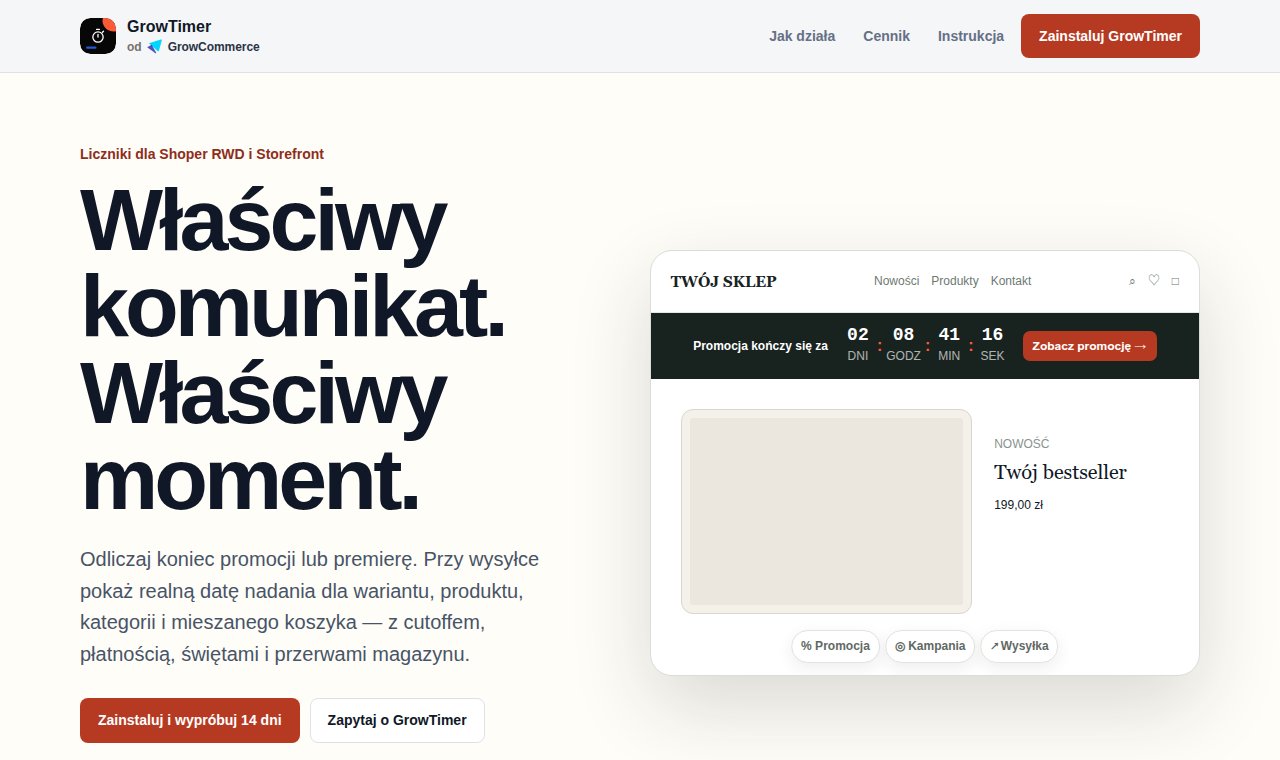
Na landingu aplikacji widać trzy gotowe scenariusze: koniec promocji, premiera / kampania oraz cykliczna godzina wysyłki. Licznik działa na RWD i Storefront, bez cookies marketingowych i bez profilowania klientów. Plan: 39 zł netto / miesiąc lub 390 zł netto / rok, z 14 dniami pełnego okresu na start. Do 5 liczników promocji, kampanii i wysyłki.
Krok 1: wybierz scenariusz przed instalacją
- Promocja sezonowa — Black Friday, Cyber Monday, wyprzedaż świąteczna: jedna data końca, jeden komunikat.
- Kampania / premiera — odliczanie do startu kolekcji albo dropu.
- Wysyłka — cutoff: realna data nadania z regułami czasu przygotowania (wariant → produkt → kategoria → domyślna).
Nie mieszaj trzech scenariuszy na tej samej stronie bez potrzeby — jeden czytelny licznik działa lepiej niż trzy sprzeczne komunikaty.

Krok 2: instalacja i pierwszy licznik
- Zainstaluj GrowTimer z Shoper App Store.
- Wybierz scenariusz promocji i ustaw datę oraz godzinę końca (strefa sklepu).
- Wybierz miejsce: górny pasek, karta produktu albo koszyk.
- Dopasuj treść i CTA do kategorii wyprzedaży.
- Sprawdź podgląd na mobile i desktop; opublikuj, gdy data i stany są pewne.
Krok 3: reguły, które chronią przed fałszywą pilnością
- Nie ustawiaj „kończy się za 2 godziny”, jeśli promocja trwa tydzień.
- Przy cutoffie wysyłki użyj reguł czasu przygotowania.
- Wyłącz licznik na produktach wyprzedanych.
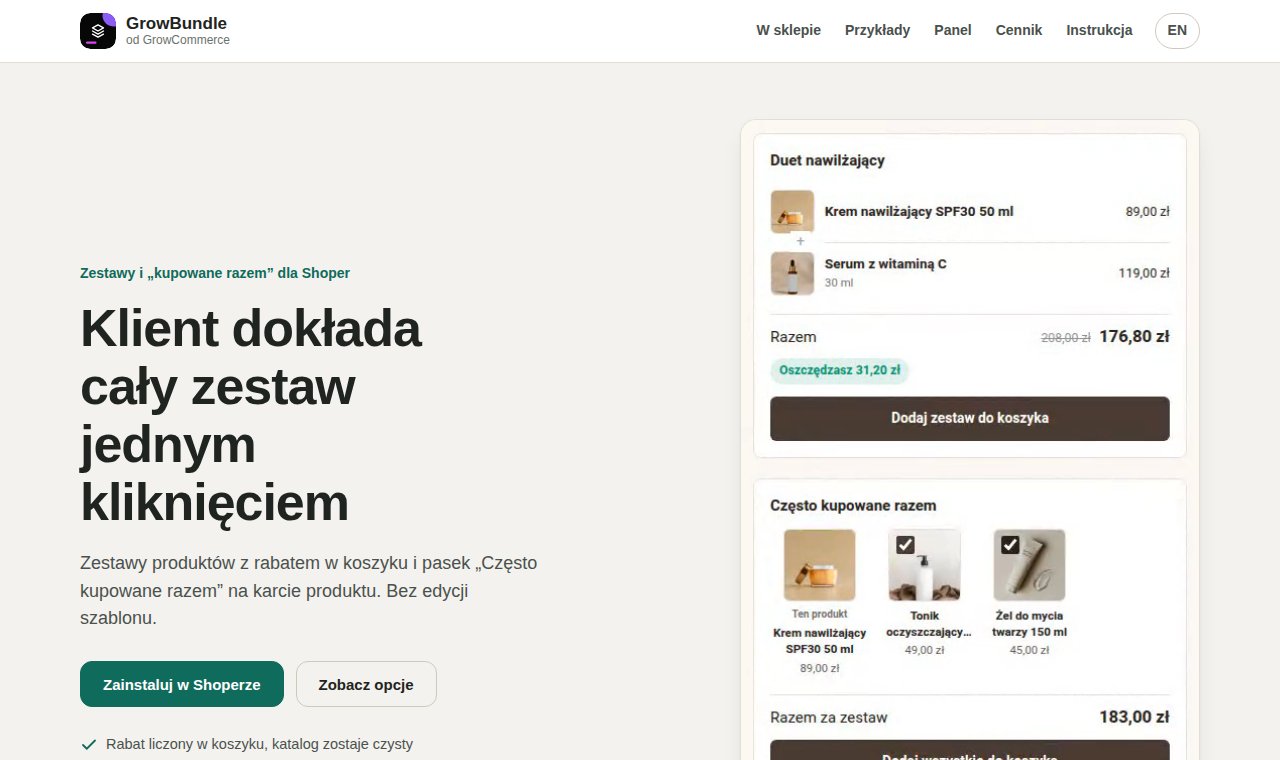
- Połącz z zestawami: GrowBundle buduje wartość koszyka, GrowTimer pilnuje terminu.