W sklepie rzadko pracuje jedna osoba. Magazyn pakuje zamówienia, ktoś odpowiada klientom, agencja zmienia szablon, copywriter dodaje wpisy na blog, a zewnętrzny program księgowy synchronizuje faktury. Każdy z nich potrzebuje dostępu do panelu — ale nie do wszystkiego. Shoper rozwiązuje to grupami administratorów: zbiorami użytkowników o takich samych uprawnieniach do sekcji panelu i/lub WebAPI.
Instrukcję opieramy na najnowszej aktualizacji artykułu pomocy Shopera z 2 października 2026: Jak utworzyć grupę administratorów sklepu? (Shoper Learn), rozszerzonej o praktykę z naszych wdrożeń i gotowe zestawy uprawnień dla typowych ról.
Krok 1: otwórz listę administratorów
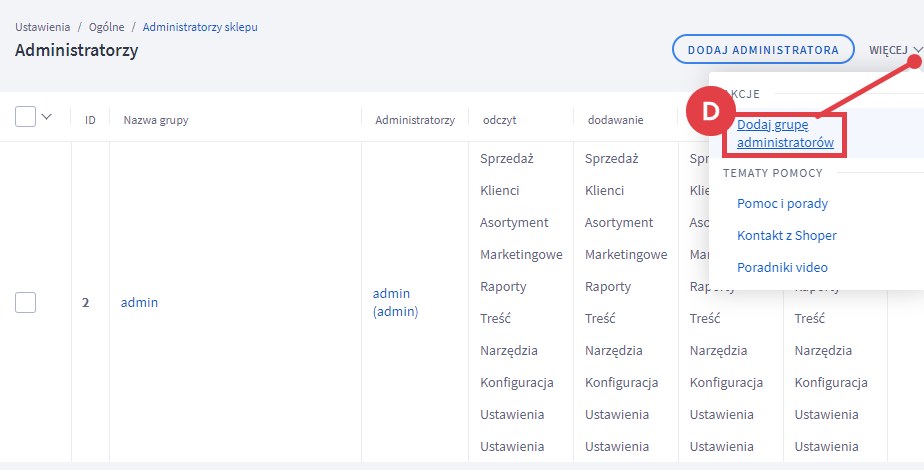
W panelu przejdź do Ustawienia → Ogólne → Administratorzy sklepu. Rozwiń Więcej i wybierz Dodaj grupę administratorów.
Krok 2: nazwa i typ dostępu
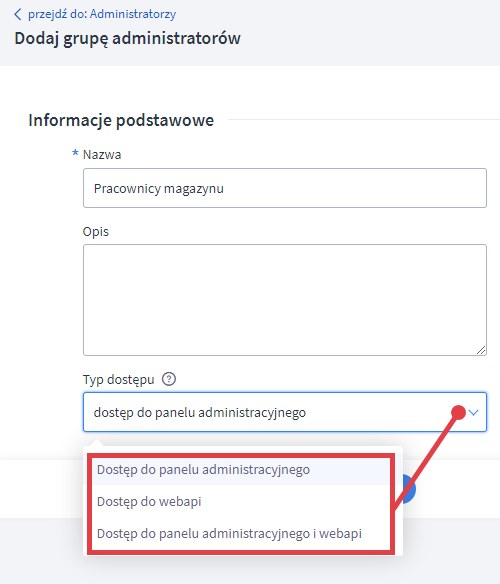
Uzupełnij Nazwę (po niej rozpoznasz grupę przy przypisywaniu osób), opcjonalny Opis i Typ dostępu:
- Dostęp do panelu administracyjnego — dla ludzi: pracowników i osób z firm zewnętrznych.
- Dostęp do webapi — dla programów zewnętrznych, które synchronizują się ze sklepem (ERP, księgowość, marketplace).
Zapisz zmiany — dopiero wtedy pojawią się kolejne zakładki.
Krok 3: uprawnienia, administratorzy i 2FA
Po zapisaniu masz trzy zakładki:
- Uprawnienia — dla każdej sekcji wybierasz poziom: brak uprawnień, odczyt, odczyt i dodawanie, odczyt/dodawanie/edycja albo pełny z usuwaniem.
- Administratorzy — dodajesz osoby do grupy.
- Weryfikacja dwuetapowa — wymuszasz 2FA dla całej grupy.
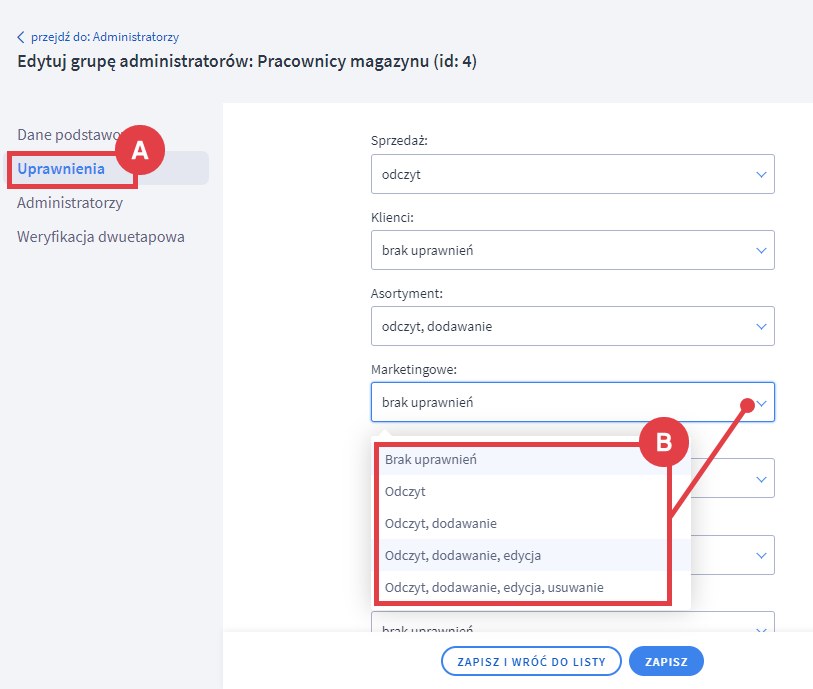
Uprawnienia możesz zmienić w każdej chwili, także gdy w grupie są już osoby — pamiętaj, że rozszerzenie uprawnień grupy od razu rozszerza je wszystkim jej członkom.
Co obejmuje każda kategoria uprawnień
| Kategoria | Co odblokowuje (skrót) |
|---|---|
| Sprzedaż | Zamówienia (wszystkie, nowe, w realizacji), koszyki zakupowe, przesyłki, tagi zamówień, najnowsze zamówienia na pulpicie. |
| Klienci | Lista klientów, grupy, subskrybenci, tagi klientów. Bez tego uprawnienia lista klientów jest niedostępna. |
| Asortyment | Produkty, cechy, warianty, karty podarunkowe, kategorie, kolekcje, producenci, GPSR, opinie, tagi produktów. |
| Marketingowe | Promocje, produkty dnia, kody rabatowe, rabaty indywidualne, progi rabatowe, lista newsletterów, banery. Bez listy produktów. |
| Raporty | Całe menu Raporty, powiadomienia o dostępności produktów, kafel statystyk na pulpicie. |
| Zawartość | Blog, strony informacyjne, szablony e-maili automatycznych, polecane strony. |
| Narzędzia | Uprawnienie uzupełniające do integracji z partnerami — samo nic nie odblokowuje. |
| Konfiguracja | Aplikacje i integracje, webhooki, ustawienia ogólne (w tym administratorzy i domeny), dostawy, płatności, VAT, języki, SEO, przekierowania, program lojalnościowy. |
| Konfiguracja (wygląd) | Edycja szablonu, Shoper Visual Editor, własny CSS i moduły, linki w nagłówku i stopce, WebDAV. |
| Konfiguracja (rozliczenia) | Moje faktury i Moje usługi w menu administratora — widoczne tylko z tym uprawnieniem. |
Kilka pułapek z dokumentacji: samo uprawnienie Marketingowe pozwala dodać kupon, ale mechanizm kuponów włącza osoba z uprawnieniem Konfiguracja. Ustawienia opinii wymagają połączenia Asortyment + Konfiguracja. Rekomendacje produktowe wymagają Sprzedaż + Marketingowe + Konfiguracja. Zakładka Wbudowane integracje i kampanie reklamowe (Google, Facebook, Microsoft Ads) wymagają pełnych uprawnień.
Gotowe zestawy dla typowych ról
Poniższe zestawy to nasza praktyka z wdrożeń, oparta na zakresach z Shoper Learn — dopasuj je do swojego zespołu:
- Magazyn / pakowanie: Sprzedaż (odczyt, dodawanie, edycja), Asortyment (odczyt). Bez Klientów, jeśli nie muszą przeglądać bazy, i bez Konfiguracji.
- Obsługa klienta: Sprzedaż i Klienci (edycja), Asortyment (odczyt), Zawartość (odczyt — podgląd szablonów maili).
- Marketing: Marketingowe (pełne), Raporty (odczyt), Zawartość (edycja). Asortyment tylko do odczytu, jeśli marketing nie zmienia opisów.
- Copywriter / SEO: Zawartość (edycja), Asortyment (edycja opisów). Konfiguracji nie dawaj — ustawienia SEO i przekierowania zmieniaj sam albo z agencją.
- Agencja od szablonu: Konfiguracja (wygląd) na czas prac, plus 2FA dla grupy. Po zakończeniu prac usuń konto — tak zaleca też Shoper.
- Księgowość: Konfiguracja (rozliczenia), Raporty (odczyt).
WebAPI: osobny użytkownik dla każdej integracji
Shoper wprost zaleca, żeby nie używać własnego loginu do integracji z WebAPI, tylko utworzyć osobną grupę z typem dostępu webapi i uprawnieniami ograniczonymi do minimum. Zakres uprawnień ustal z twórcą oprogramowania. Zbyt szerokie uprawnienia mogą skończyć się automatyczną, niepożądaną zmianą konfiguracji sklepu przez program zewnętrzny. Dobra zasada: jedna integracja = jeden użytkownik WebAPI, łatwo go wtedy wyłączyć bez psucia pozostałych.
Aplikacje z Shoper App Store — w tym aplikacje GrowX, np. GrowCart czy GrowTrack — instalujesz z katalogu aplikacji i nie potrzebują osobnego konta administratora z hasłem. Instalacja i zarządzanie aplikacjami wymaga jednak uprawnienia Konfiguracja (Aplikacje i integracje).
2FA i powiadomienia o logowaniu
Dla grup z dostępem do panelu włącz weryfikację dwuetapową. Każdy administrator konfiguruje ją w menu administratora (lewy dolny róg) → Moje konto → Bezpieczne logowanie: aplikacja weryfikująca (rekomendowana) albo SMS z kodem, plus 10 jednorazowych kodów zapasowych. Administrator z pełnymi uprawnieniami może 2FA innym wyłączyć, ale nie włączyć. Warto też włączyć powiadomienia e-mail o logowaniu z nowego adresu IP. Szczegóły: 2FA w Shoper Learn i nasz poradnik bezpieczeństwo sklepu: SSL, kopie i 2FA.
Checklista: dostęp do panelu bez niespodzianek
Potrzebujesz pomocy przy wdrożeniu?
Przy wdrożeniach i modyfikacjach szablonów pracujemy na osobnej grupie z ograniczonymi uprawnieniami i 2FA — i pomagamy ułożyć role dla zespołu sklepu. Jeśli planujesz zmiany w sklepie przed sezonem, napisz do nas przez growcommerce.pl. Aplikacje GrowX, które pracują przy każdym zamówieniu — GrowCart, GrowTrack, GrowMail i GrowRewards — znajdziesz w sklepie GrowCommerce.