


InPost Pay skraca checkout w Shoperze do jednego przycisku: płatność i dostawa (Paczkomat / kurier) finalizujesz w aplikacji InPost Mobile, bez przepisywania danych na stronie sklepu. Poniżej praktyczny przewodnik: weryfikacja, konto, klucze API, mapowanie dostaw, przyciski oraz moduł Storefront — plus co ustawić obok, żeby zamówienia po InPost Pay nie ginęły w obsłudze.
Źródła: Shoper Learn Czym jest InPost Pay, Jak uruchomić InPost Pay w Shoper, Panel Transakcyjny. Moduł „InPost Pay – przycisk” na Storefront pojawił się w aktualizacji 5.26.36.
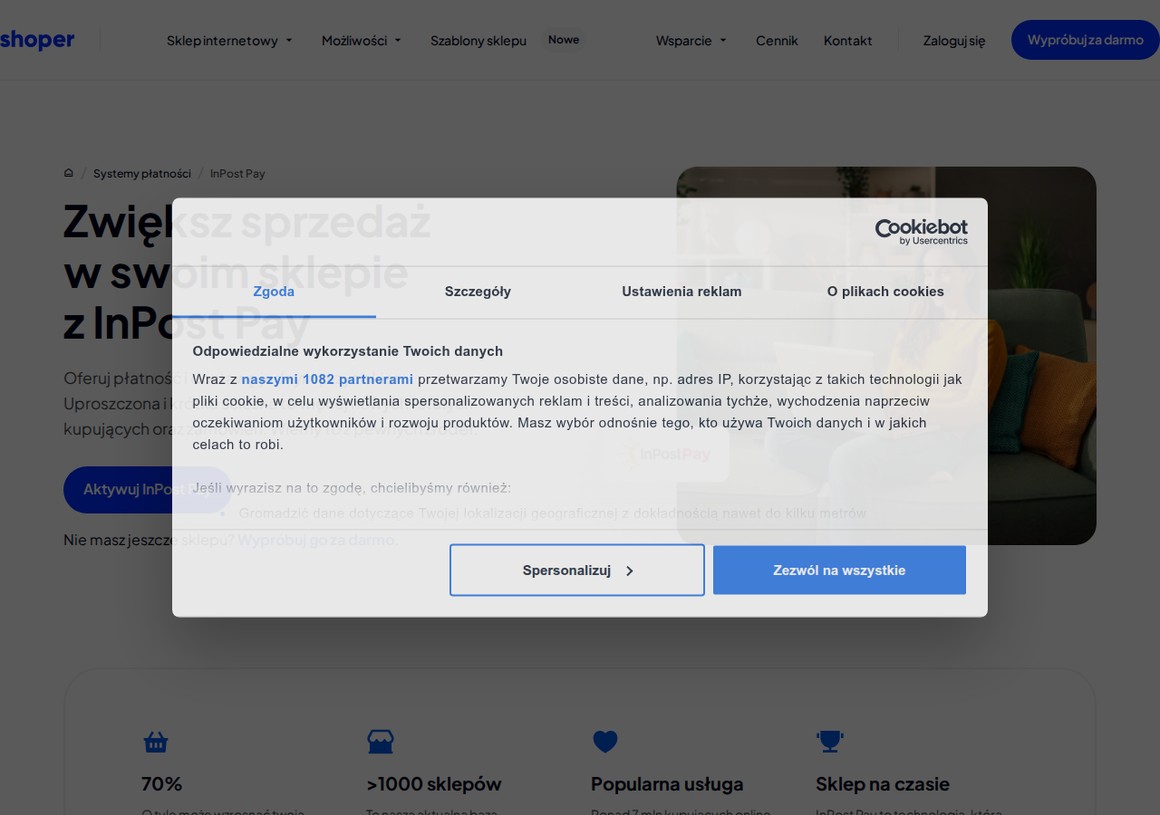 InPost Pay: skrócona ścieżka zakupowa w aplikacji InPost Mobile
Co zyskuje sklep (bez obiecanek z sufitu)
Porzucanie koszyka to stały problem polskiego e-commerce: im więcej pól i przejść do bramek, tym więcej odpada. InPost Pay przenosi finalizację do aplikacji, którą klient już zna (dane adresowe i preferencje płatności są zapamiętane). Shoper komunikuje m.in. wyższą konwersję i mniejszą liczbę porzuconych koszyków u sklepów z włączoną usługą — traktuj to jako kierunek, a nie gwarancję dla Twojej branży. Mierz przed/po na własnych zamówieniach.
- Przycisk na karcie produktu i w koszyku („Utwórz koszyk / Kup z InPost Pay”).
- Płatności u klienta: BLIK, karta, Apple Pay, Google Pay — w apce InPost.
- Dostawa Paczkomat lub kurier InPost (wymaga aktywnych form dostawy InPost w sklepie).
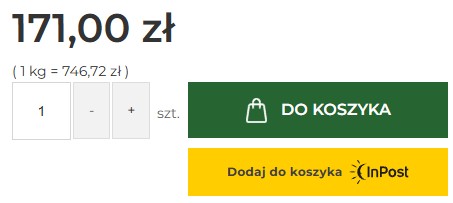 Po konfiguracji klient widzi przycisk InPost Pay na PDP / w koszyku
Wymagania przed startem
- Aktywne i poprawnie skonfigurowane formy dostawy InPost (Paczkomat i/lub kurier) — Shoper x InPost albo Shoper Przesyłki.
- Forma prawna obsługiwana przez InPost Pay (usługa nie jest dostępna dla spółek cywilnych ani podmiotów „trzeciego sektora”).
- Dostęp do panelu administracyjnego Shopera oraz maila/telefonu administratora usługi.
Krok 1 — weryfikacja sklepu w InPost Pay
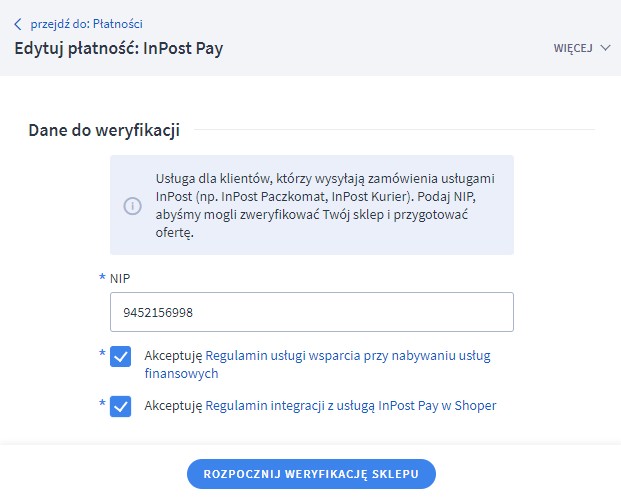 Ustawienia → Zarządzanie sprzedażą → Metody płatności → Aktywuj przy InPost Pay
- Panel: Ustawienia → Zarządzanie sprzedażą → Metody płatności (w starszym panelu: Obsługa zamówień → Formy płatności).
- Przy InPost Pay kliknij Aktywuj, podaj NIP, zaznacz zgody → Rozpocznij weryfikację sklepu.
- Weryfikację robi DOK Shoper (kontakt telefoniczny). Status zobaczysz na liście form płatności.
Krok 2 — konto InPost Pay i klucze
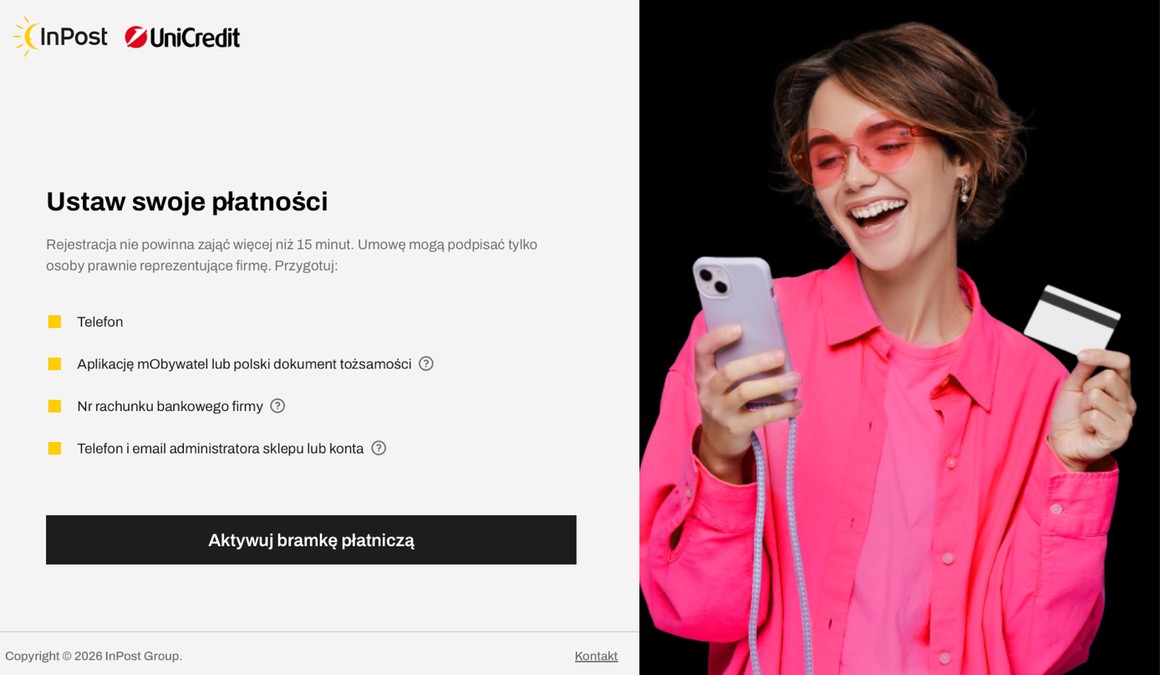 Załóż konto InPost Pay z poziomu konfiguracji w panelu Shoper
- Po pozytywnej weryfikacji: Skonfiguruj usługę → zakładka Dane dostępowe → Załóż konto InPost Pay.
- Uzupełnij formularz (NIP, forma prawna, telefon, e-mail), potwierdź SMS, sprawdź dane z CEIDG.
- Uzupełnij branżę, e-mail do faktur, numer konta do rozliczeń, dane administratora i częstotliwość wypłat.
- Przejdź wideoweryfikację tożsamości (Onfido — zdjęcia dowodu na żywo + selfie; bez osób trzecich w kadrze).
- Zaakceptuj umowy (kod SMS), aktywuj konto z maila, w Panelu Merchanta uzupełnij dane sklepu widoczne w apce (nazwa, kategoria, technologia: Shoper, logotypy).
- W zakładce Klucze InPost Pay utwórz klucze: Client ID, Client Secret, Merchant Client id, POS ID. Osobno Secret do zwrotów (Klucze API).
Krok 3 — podpięcie w Shoper i mapowanie dostaw
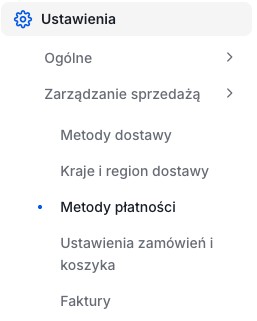 Formy płatności w panelu — tu dokańczasz konfigurację InPost Pay
- Wróć do Skonfiguruj usługę → Dane dostępowe i wklej: POS ID, Client ID, Client Secret, Merchant Client id, hasło/Secret do zwrotów → Zapisz.
- Mapowanie metod dostawy — powiąż aktywne metody sklepu z Paczkomatami i Kurierem w InPost Pay (opcjonalnie pobranie, jeśli masz w umowie). Błędne mapowanie = klient nie dokończy zakupu.
- Zgody — zaznacz akceptację regulaminu i podaj URL regulaminu sklepu (zakup finalizuje się w apce, klient musi mieć dostęp do regulaminu do końca).
- Przyciski InPost Pay — wybierz miejsca i wygląd banerów/przycisków.
- Dane podstawowe — włącz aktywność formy, waluta PLN, sprawdź komunikat po zamówieniu ze znacznikiem
{ ' }}payment_form{{ ' }.
Krok 4 — moduł Storefront „InPost Pay – przycisk”
Od aktualizacji 5.26.36 Storefront ma dedykowany moduł InPost Pay – przycisk. W edytorze układu szablonu: Edytuj układ i styl → wybierz stronę (np. karta produktu) → Dodaj moduł → „InPost Pay – przycisk” → zapisz i opublikuj. Przycisk pokaże się, gdy usługa jest aktywna, produkt dostępny i spełnione są ustawienia widoczności. Na RWD działają ustawienia z zakładki Przyciski; nie mieszaj własnych hacków CSS z oficjalnym osadzaniem — Shoper może wyłączyć usługę przy niespełnieniu standardu przycisku.
Panel Transakcyjny — zwroty i faktury
Wpłatami zarządzasz w Panelu Transakcyjnym InPost Pay (logowanie przez konto Google powiązane z mailem rejestracji, adres merchant.unicredit.pl). Zakładki: Transakcje, Finanse, Umowa, Faktury, Administracja. Zwrot: Transakcje → szczegóły → Zwrot (całość lub część). Saldo musi pokrywać zwrot — w razie potrzeby zasil rachunek techniczny z zakładki Umowa. Zwrot w panelu InPost ≠ automatyczny status w Shoper — oznacz zamówienie osobno w panelu sklepu.
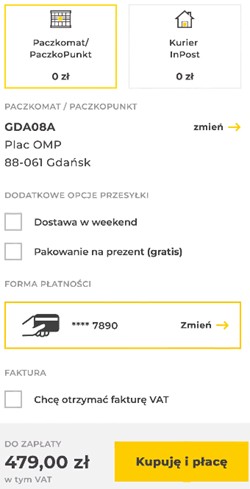 Klient wybiera Paczkomat i płatność w apce InPost Mobile
InPost Von Halsky (kontekst, beta)
InPost Von Halsky to osobny kanał sprzedaży w apce InPost (asystent AI), obecnie w fazie beta, z własnymi wymaganiami umowy logistycznej i wykluczeniami asortymentu. To nie to samo co InPost Pay — nie myl aktywacji Pay z Von Halsky. Jeśli rozważasz Von Halsky, zacznij od stabilnego InPost Pay i czystych form dostawy.
Co ustawić obok InPost Pay (GrowCommerce)
Szybki checkout nie zwalnia z opieki po zakupie i z AOV na ścieżce klasycznej:
- GrowTrack — własna strona śledzenia przesyłki i mniej ticketów „gdzie paczka?” po zamówieniach InPost.
- GrowMail — odzysk porzuconych koszyków u klientów, którzy nie poszli w InPost Pay (klasyczny checkout nadal odpada).
- GrowCart — pasek darmowej dostawy i dodatki w koszyku na ścieżce bez InPost Pay; AOV rośnie zanim klient wybierze bramkę.
- Szablon Modern / Storefront — stabilny układ pod oficjalny moduł przycisku InPost Pay (mniej konfliktów niż mocno rzeźbione RWD).
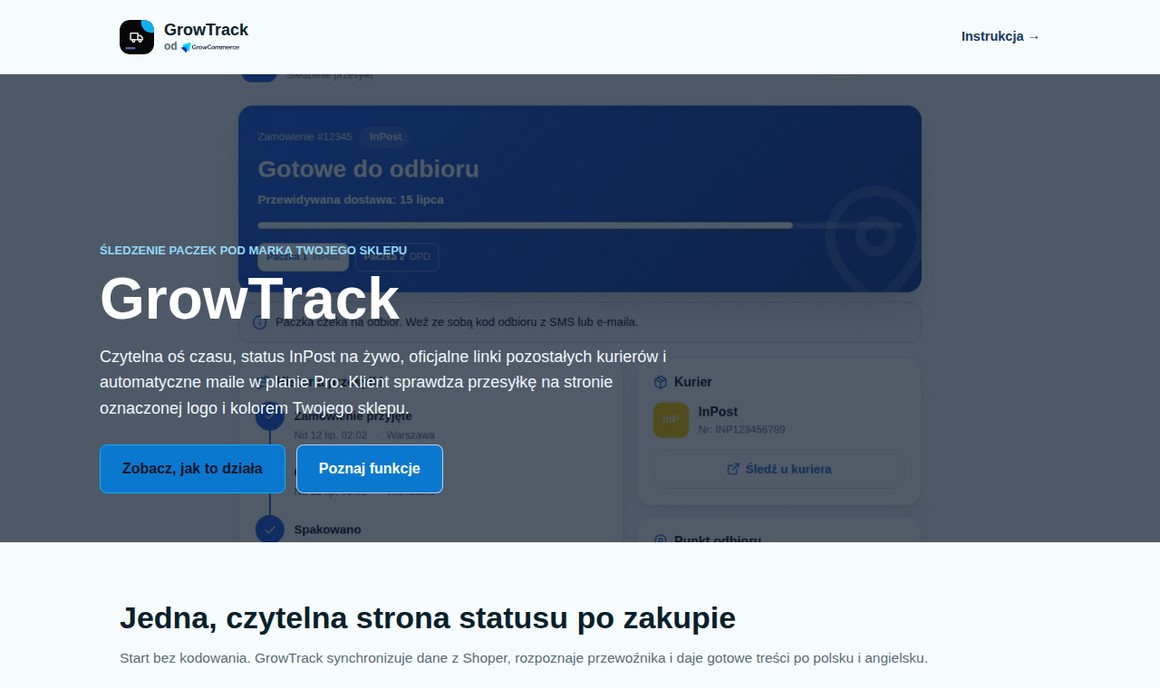 Po InPost Pay: jasny status dostawy zmniejsza obciążenie obsługi
Checklista wdrożenia InPost Pay
- Formy dostawy InPost aktywne i przetestowane (Paczkomat / kurier).
- Weryfikacja NIP zakończona pozytywnie; konto InPost Pay aktywne.
- Klucze (POS, Client ID/Secret, Merchant Client id, Secret zwrotów) wklejone i zapisane.
- Mapowanie dostaw poprawne — test zamówienia testowego do końca w apce.
- Regulamin podany w Zgodach; przyciski widoczne na PDP i/lub w koszyku.
- Storefront: moduł „InPost Pay – przycisk” dodany i opublikowany (jeśli używasz SVE).
- Panel Transakcyjny: wiadomo, kto robi zwroty; proces statusów w Shoper opisany w zespole.
- GrowTrack / GrowMail / GrowCart skonfigurowane jako uzupełnienie, nie zamiast Pay.
Podsumowanie
InPost Pay warto włączyć, gdy masz już działające dostawy InPost i formę prawną obsługiwaną przez usługę. Ścieżka: weryfikacja → konto i klucze → mapowanie dostaw → przyciski / moduł Storefront → test zakupu. Oficjalne instrukcje zostają w Shoper Learn; ten wpis zbiera je w jedną checklistę merchantską i pokazuje, czym domknąć obsługę po zakupie.
Instrukcja Shoper Learn GrowTrack — śledzenie paczek GrowMail GrowCart














