


 Adrian Zblewski · Founder GrowCommerce · Platynowy Partner Shoper
Kod rabatowy to najprostsza promocja w sklepie — i jedna z najczęściej źle komunikowanych. Wyjaśnienia Prezesa UOKiK porządkują, kiedy przy kodzie trzeba pokazać najniższą cenę z 30 dni przed obniżką. Poniżej te zasady w skrócie i plan, jak przełożyć je na ustawienia sklepu Shoper przed Black Friday. Ten sam obowiązek w sklepie na WordPressie opisujemy w poradniku „Omnibus w WooCommerce”.
Wpis ma charakter informacyjny i nie stanowi porady prawnej. Przy kampaniach z dużym budżetem skonsultuj komunikację z prawnikiem.
Kiedy kod wymaga najniższej ceny z 30 dni
Decyduje nie to, że rabat daje kod, tylko czego dotyczy komunikowana obniżka. Jeśli kod obniża cenę konkretnego produktu, grupy produktów albo „wszystkiego” — trzeba pokazać najniższą cenę z 30 dni. Nie ma przy tym znaczenia, ilu klientów dostało kod, czy wpisuje się go ręcznie, czy działa automatycznie, ani na którym etapie zakupu jest stosowany. Ten wątek rozwijamy w artykule „GPSR w sklepie Shoper — jak dostosować kartę produktu”.
| Rodzaj kodu | Najniższa cena z 30 dni? |
|---|---|
| Na konkretny produkt („−20% na ten model”) | Tak |
| Na grupę produktów („−20% na bluzy”) | Tak |
| Ogólnodostępny „−15% na wszystko” | Tak |
| Dla subskrybentów lub członków programu na produkt albo grupę | Tak |
| Indywidualny kod na dowolny produkt (np. urodzinowy) | Co do zasady nie |
| Rabat na całe następne zamówienie („10 zł na kolejne zakupy”) | Co do zasady nie |
Zestawienie na podstawie dokumentu „Informacja o obniżce ceny. Wyjaśnienia Prezesa UOKiK”. Uwaga na kody „na następne zakupy”: jeśli stosujesz je tak często, że działają jak stała promocja na cały asortyment, mogą zostać ocenione jako obejście przepisów.
Krok 1: włącz najniższą cenę z 30 dni w panelu
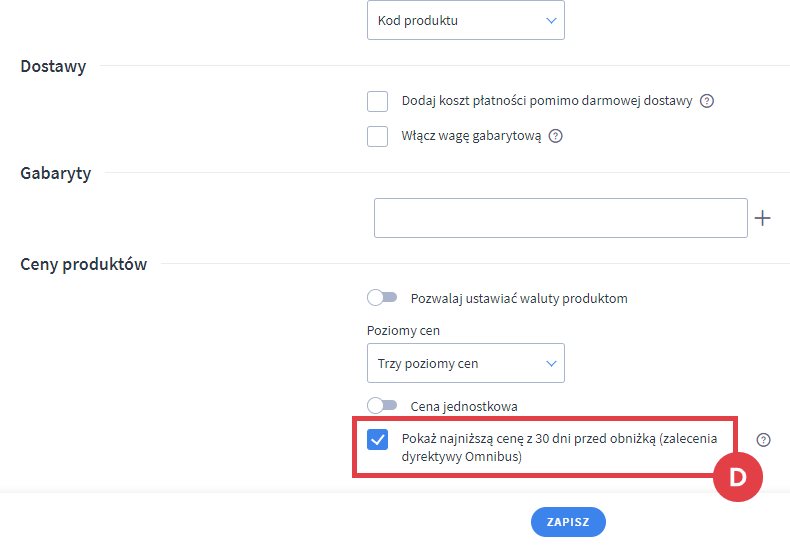
- W panelu Shoper przejdź do Ustawienia → Zarządzanie produktami → Ustawienia produktów (w starszym panelu: Ustawienia → Produkty → Ustawienia produktów).
- W sekcji Ceny produktów zaznacz „Pokaż najniższą cenę z 30 dni przed obniżką (zalecenia dyrektywy Omnibus)” i zapisz.
- W edytorze szablonu sprawdź moduły Lista produktów, Ceny (karta produktu) i moduły produktowe — tam decydujesz, czy obok pokazujesz cenę regularną i datę końca promocji.
Mechanizm Shopera liczy najniższą cenę automatycznie dla promocji ustawionych na produktach — także wtedy, gdy produkt był w sprzedaży krócej niż 30 dni (wtedy liczy od początku sprzedaży).
Krok 2: rabat na grupę? Rozważ promocję zamiast kodu
Praktyczne rozwiązanie: przy rabacie na dużą liczbę produktów albo cały asortyment łatwiej poprawnie pokazać ceny, gdy zamiast kodu użyjesz zwykłej promocji na produktach. To rozwiązanie techniczne, a nie wymóg przepisów — ale przy promocji Shoper sam pokaże najniższą cenę z 30 dni na karcie, listach i w modułach.
- Przejdź do Produkty → Wszystkie, odfiltruj grupę (np. kategorię „Bluzy”).
- Zaznacz produkty i z menu multiakcji wybierz Utwórz promocję.
- Ustaw typ (procentowa lub kwotowa), wartość oraz daty rozpoczęcia i zakończenia.
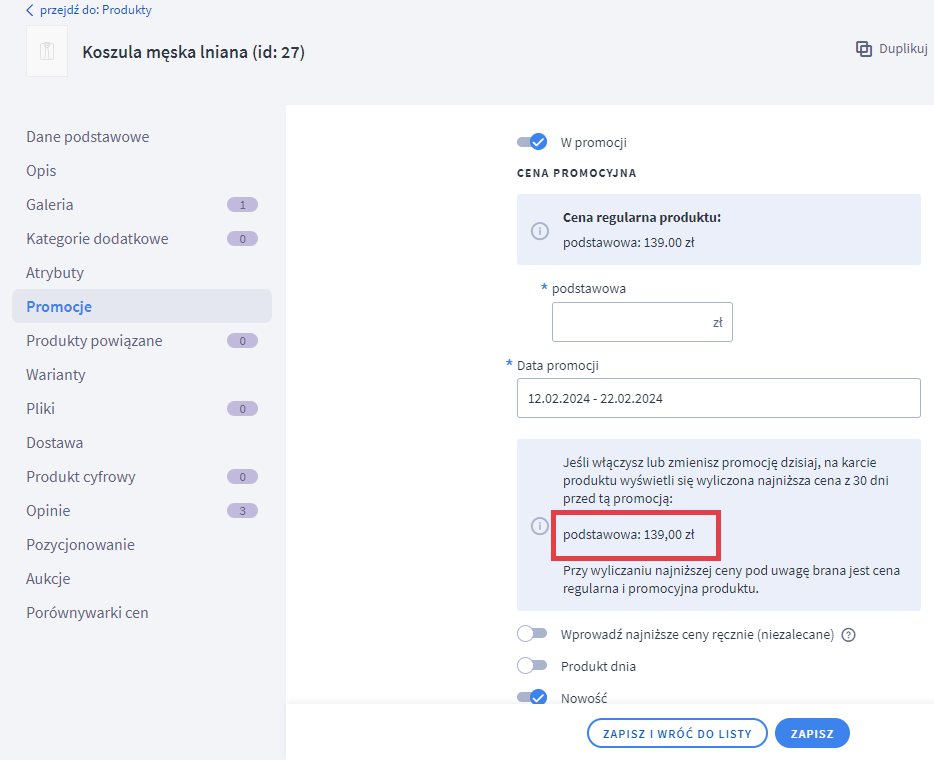
- Przy edycji promocji pojedynczego produktu panel pokazuje podgląd najniższej ceny, która wyświetli się klientom.
Krok 3: kod na grupę — gdzie pokazać informację
Jeśli zostajesz przy kodzie, liczy się miejsce komunikacji:
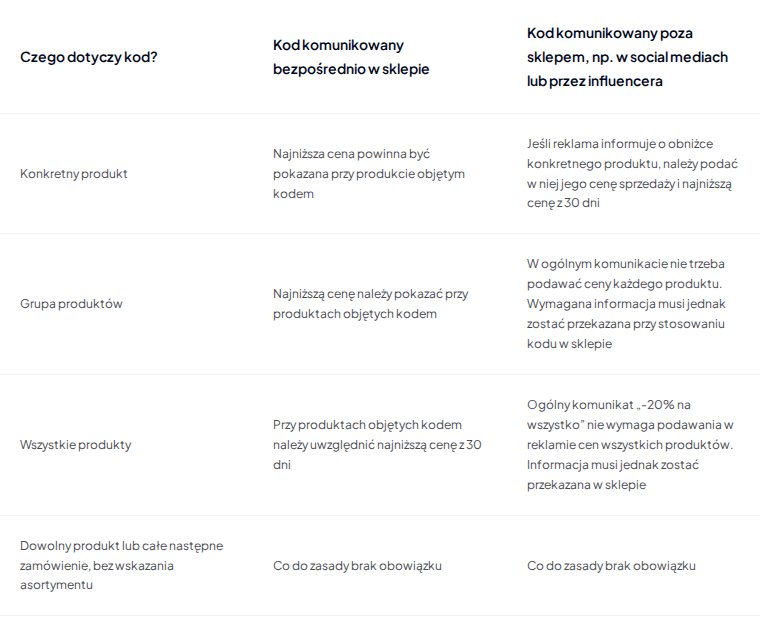
- Kod pokazany w sklepie (baner, pasek, karta produktu) — najniższa cena z 30 dni ma być przy produktach objętych kodem. Gdy na karcie widnieje „79 zł z kodem BLUZY20”, obok musi być „Najniższa cena z 30 dni przed obniżką: 89 zł” — nawet jeśli kod wpisuje się dopiero w koszyku.
- Kod z social mediów lub od influencera — ogólny post „−15% na wszystko” nie musi wymieniać cen każdego produktu, ale sklep musi przekazać informację najpóźniej bezpośrednio po wpisaniu kodu. Jeśli technicznie się nie da, pokaż ją wcześniej przy każdym produkcie objętym promocją.
- Reklama konkretnego produktu („skarpetki za 29 zł z kodem ABC”) — cena sprzedaży i najniższa cena z 30 dni muszą być już w samej reklamie.
Test w Twoim sklepie: zrób zamówienie testowe z kodem i sprawdź, co klient widzi po jego wpisaniu w koszyku. Jeśli koszyk nie pokazuje najniższej ceny z 30 dni dla produktów objętych kodem, masz dwie drogi: pokazać ją wcześniej przy produktach albo przejść na promocję z kroku 2. Szczegóły opisujemy w tekście „NIP w WooCommerce – jak pobrać dane firmy z białej listy VAT i VIES”.
Krok 4: licz rabat od właściwej ceny i nazwij ją poprawnie
Przykład: cena regularna 200 zł, najniższa cena z 30 dni 125 zł, z kodem klient płaci 100 zł. Komunikat „−50%” jest błędny — wynika z porównania z ceną regularną. Względem najniższej ceny z 30 dni obniżka wynosi 20% i tylko taką wolno podać jako wielkość obniżki („−20%”, „oszczędzasz 25 zł”).
- Cenę regularną możesz pokazać dodatkowo, ale najniższa cena z 30 dni i wynikająca z niej korzyść nie mogą być mniej widoczne — bez małej czcionki i słabego kontrastu.
- Używaj dokładnego sformułowania „najniższa cena z 30 dni przed obniżką”. UOKiK wskazuje jako nieprawidłowe zamienniki „cena referencyjna”, „cena odniesienia”, „cena omnibus” czy samo „było”.
- Przy produktach szybko psujących się obok obniżonej ceny podajesz cenę sprzed pierwszego zastosowania obniżki.
Krok 5: pamiętaj o kolejnej promocji
Ceny dostępne z ogólnodostępnym kodem „−20% na wszystko” liczą się do najniższej ceny przy kolejnych obniżkach w ciągu 30 dni. Jeśli w listopadzie dajesz publiczny kod, a w grudniu promocję na te same produkty, punkt odniesienia może być niższy, niż zakładasz. Najniższą cenę ustala się dla kanału, którego dotyczy obniżka — aplikacja mobilna może być osobnym kanałem od sklepu internetowego, ale sam program lojalnościowy nim nie jest. Indywidualny kod urodzinowy na dowolny produkt, według przykładu UOKiK, nie musi być punktem odniesienia dla kolejnej obniżki. Pomocny będzie też tekst „GPSR w WooCommerce – jak dodać dane producenta i importera”.
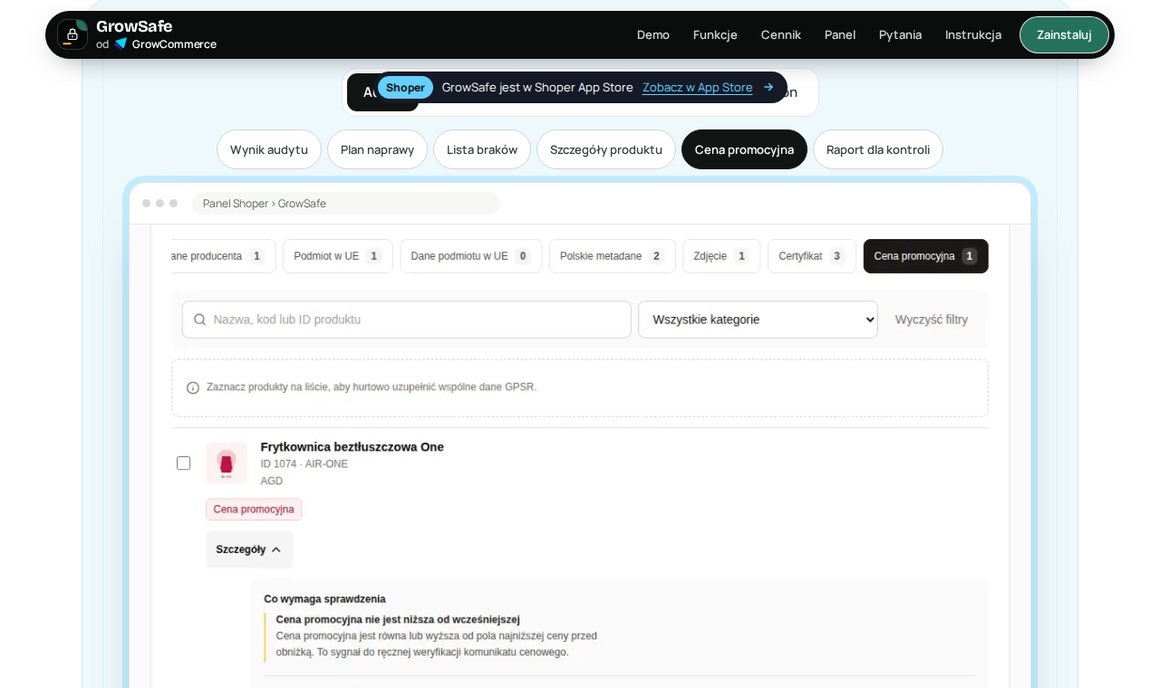
Masz dużo produktów w promocjach? GrowSafe z rodziny GrowX porównuje aktywną cenę promocyjną z polem ceny wcześniejszej zwróconym przez Shoper i pokazuje sygnał do sprawdzenia, gdy promocja nie jest od niej niższa. To audyt techniczny, nie opinia prawna — nie ocenia treści reklam ani całej historii kampanii (39 zł netto/mies., 14 dni pełnego trialu). Szerszy kontekst daje przewodnik „RODO i regulamin sklepu Shoper — wymagane dokumenty”.
Krok 6: kody z newslettera, lojalności i urodzin
- Kod dla subskrybentów na grupę produktów („−20% na koszule dla zapisanych”) — samo ograniczenie do newslettera nie wyłącza obowiązku.
- Kod urodzinowy na dowolny produkt i rabat na następne zamówienie bez wskazania asortymentu — co do zasady bez obowiązku. Takie scenariusze ustawisz w GrowMail (automatyzacja urodzinowa, mail po zakupie), ale nie wysyłaj ich tak często, żeby działały jak stała promocja.
- Nagrody w programie lojalnościowym — GrowRewards wymienia punkty z programu lojalnościowego Shopera na jednorazowe kody (rabat kwotowy, procentowy albo darmowa dostawa). Kod na dowolne zamówienie to inna sytuacja niż kod „−20% na wybraną kategorię” — przy tym drugim pamiętaj o najniższej cenie.
Szerzej o rodzajach kodów w Shoperze, marży i planie na Black Friday piszemy w poradniku kody rabatowe i promocje w sklepie Shoper.
Checklista: kody rabatowe zgodnie z wyjaśnieniami UOKiK
GrowCommerce — Platynowy Partner Shoper, ponad 1020 wdrożeń. Ceny promocyjne sprawdzisz w GrowSafe, kody urodzinowe i po zakupie wyślesz z GrowMail, a nagrody za punkty ustawisz w GrowRewards.
Przeczytaj też
Adrian ZblewskiFounder GrowCommerce — Platynowy Partner ShoperFounder GrowCommerce — Platynowego Partnera Shoper z 8-letnim doświadczeniem i ponad 1020 wdrożeniami. GrowCommerce tworzy szablony rodziny Modern (Modern 3.0 Storefront), aplikacje GrowX i GrowMail — e-mail marketing dla Shopera.Wszystkie wpisy autora













