


Jeśli sprzedajesz produkty, które klient chce podpisać, personalizować albo oznaczyć własnym logo, sama karta produktu z rozmiarem i kolorem nie wystarczy. Potrzebujesz pól, które klient wypełnia przed koszykiem — i które potem widać w zamówieniu razem z pozycją, bez maili do obsługi „proszę o treść graweru”.
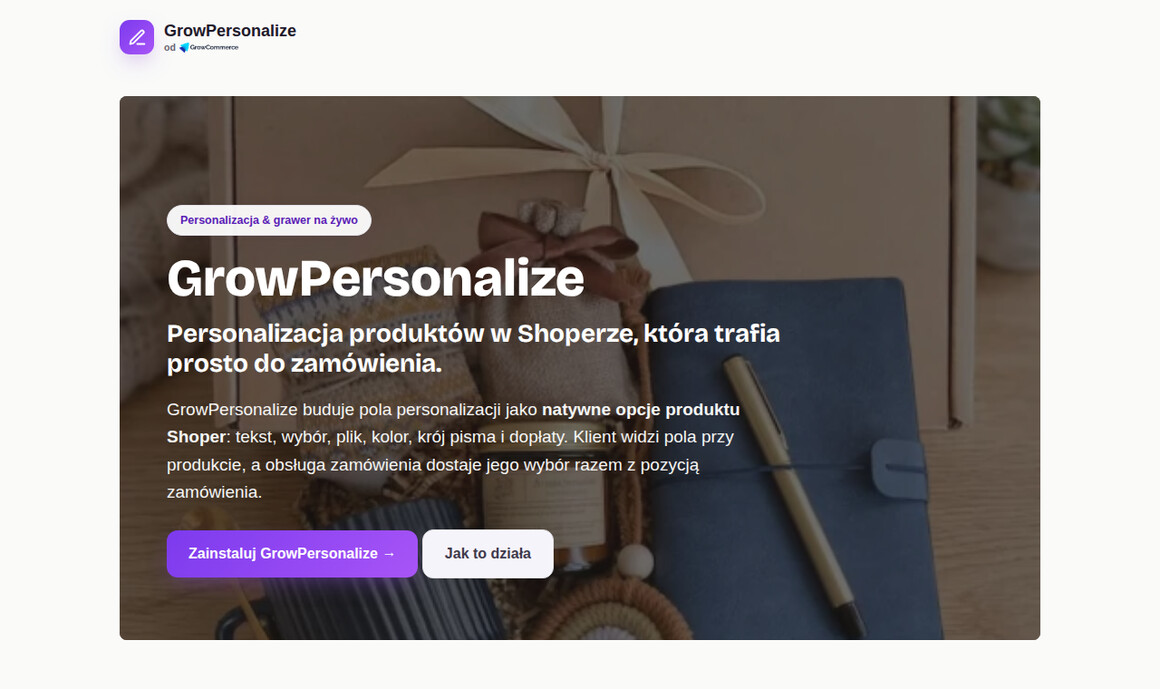 Landing GrowPersonalize: pola personalizacji jako natywne opcje produktu Shoper.
Co daje sam Shoper, a co GrowPersonalize
W panelu Shoper możesz dodać warianty/opcje bez stanów magazynowych — m.in. typ tekst i plik (to oficjalny mechanizm z dokumentacji Shoper Learn). Przy jednym polu „Treść graweru” często wystarczy sam panel.
GrowPersonalize buduje na tym samym fundamencie (natywne opcje Shoper), ale dokłada kreator zestawów, podgląd napisu, do 16 krojów pisma, logikę warunkową, dopłaty i działanie na RWD oraz Storefront. Nie tworzy osobnego koszyka.
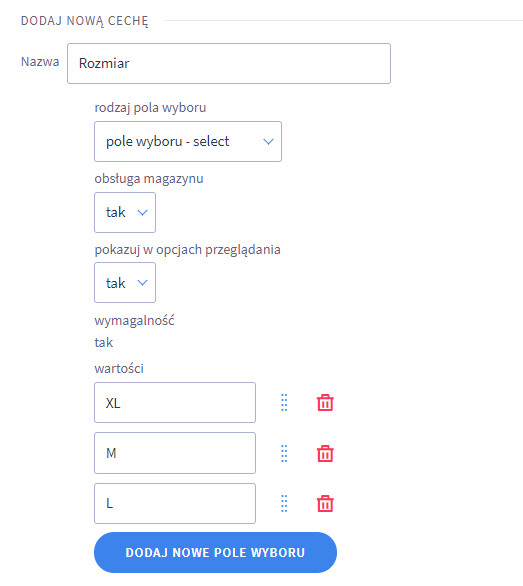 Natywny panel Shoper: Produkty → Warianty → dodaj zestaw (skrin z Shoper Learn, zapisany lokalnie).
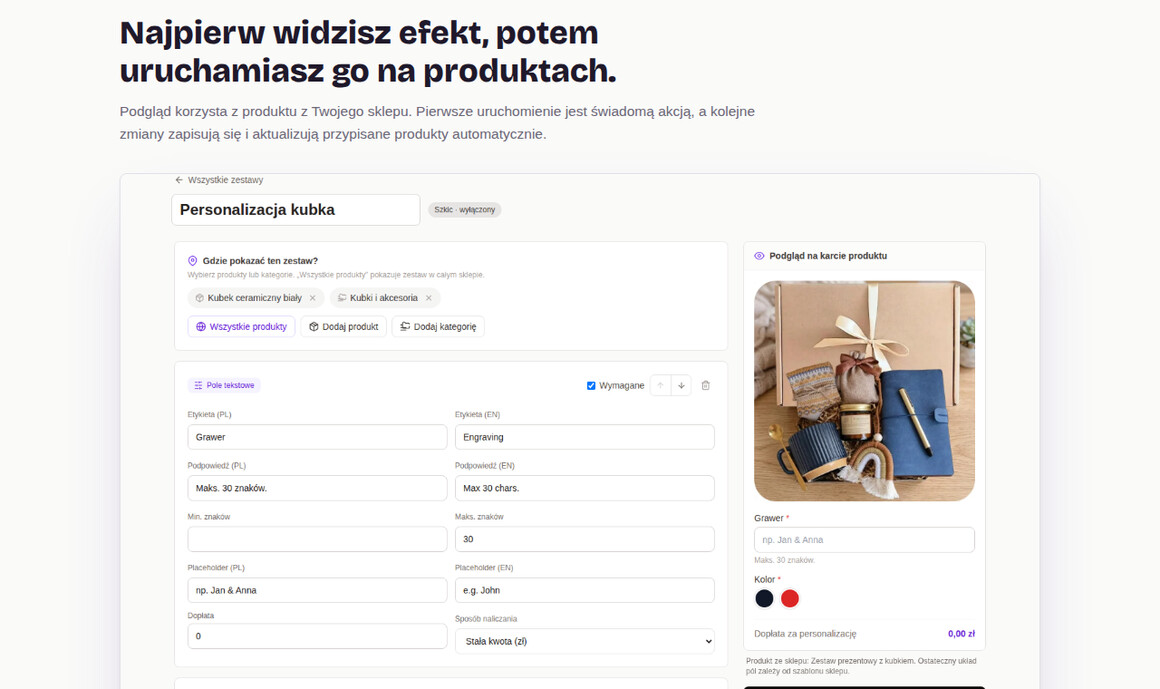 Kreator GrowPersonalize: pola i dopłaty po lewej, podgląd karty produktu po prawej.
Jak włączyć personalizację krok po kroku
- Wybierz 1–3 produkty, na których personalizacja ma sens (prezent, grawer, nadruk) — nie cały katalog naraz.
- Ustal brief: limity znaków, format pliku, dopłata, czas realizacji.
- Ścieżka prosta (panel): Produkty → Warianty → dodaj cechę typu tekst/plik → przypisz do produktu → zamówienie testowe.
- Ścieżka z GrowPersonalize: zainstaluj appkę (darmowy plan = 1 zestaw, 14 dni Pro) → wybierz szablon → skonfiguruj pola → wskaż SKU → uruchom.
- Przejdź ścieżkę klienta: karta → koszyk → zamówienie. Treść/plik muszą być w pozycji zamówienia, dopłata zgodna.
- Oznacz wyjątek od zwrotu na karcie i w regulaminie (produkt spersonalizowany zwykle bez odstąpienia w 14 dni).
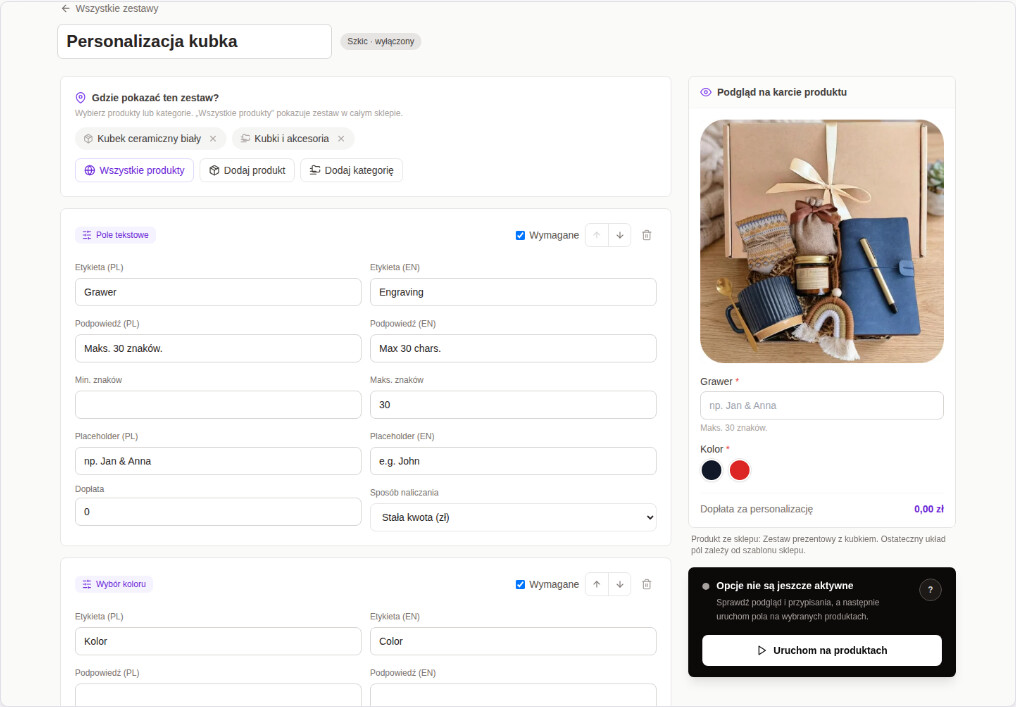 Zbliżenie edytora: etykiety PL/EN, limit znaków, placeholder i dopłata.
Checklista przed startem
- ☐ 1–3 produkty startowe z sensem biznesowym
- ☐ Limity znaków / format pliku ustalone z produkcją
- ☐ Zamówienie testowe OK (treść w pozycji + dopłata)
- ☐ Informacja o braku odstąpienia w 14 dni na karcie
- ☐ Obsługa wie, że brief jest w zamówieniu, nie w mailu
Od landingu do wdrożenia
- Landing GrowPersonalize — podgląd, szablony, plan darmowy
- Przewodnik hubowy — panel vs aplikacja, wdrożenie, zwroty
- Jak zwiększyć wartość koszyka — personalizacja obok AOV














