 Adrian Zblewski · Founder GrowCommerce · Platynowy Partner Shoper
Przewodnik po prezentach to strona, która porządkuje ofertę według budżetu i osoby obdarowanej. W grudniu klient nie szuka konkretnego produktu, tylko pomysłu — gotowa strona „Prezenty” skraca mu wybór i prowadzi prosto do koszyka. Zbuduj ją jako osobną kategorię lub stronę, dodaj zestawy, listę życzeń i jasny ostatni dzień wysyłki, a potem kieruj na nią ruch z menu, maili i social mediów.
Kupujący prezent ma inny problem niż kupujący dla siebie. Nie wie, co wybrać, ma ograniczony budżet i termin, a do tego kupuje często w kategorii, której nie zna. Zwykła lista produktów z filtrami nie odpowiada na pytanie „co kupić mamie do 100 zł”. Odpowiada na nie przewodnik po prezentach — w handlu nazywany też gift guide.
Poniżej pokazujemy, jak zbudować taki przewodnik w sklepie na Shoperze krok po kroku: od wyboru produktów, przez układ strony, po promocję i last minute. Cały sezon od Black Friday do świąt rozpisaliśmy w filarze „Kalendarz promocji: Black Friday, Mikołajki i święta”.
Krok 1. Wybierz produkty, których nie zabraknie
Zacznij od danych, nie od intuicji. Sprawdź, które produkty sprzedawały się w zeszłym grudniu, które mają dobre opinie i wystarczający stan magazynowy. Odrzuć produkty z krótkim zapasem — przewodnik, który prowadzi do „produkt niedostępny”, traci zaufanie szybciej niż jakakolwiek reklama. Do każdej sekcji wystarczy 4–8 produktów. Jak znaleźć bestsellery i produkty, które się nie sprzedają: „raporty sprzedaży w Shoperze”.
Krok 2. Ułóż stronę według budżetu i osoby
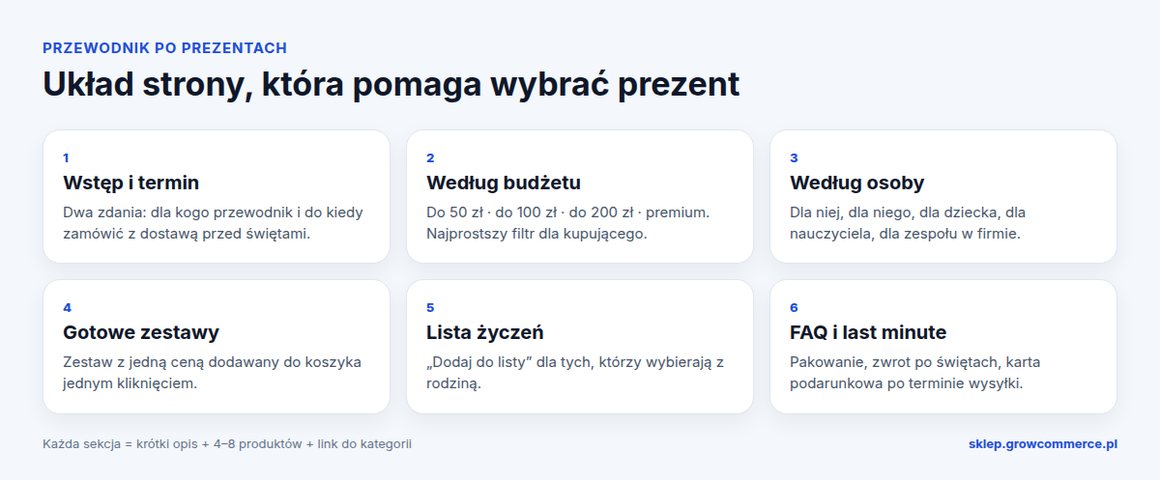
Najprostszy układ to dwa sposoby wyboru: według budżetu (do 50 zł, do 100 zł, do 200 zł, premium) i według osoby (dla niej, dla niego, dla dziecka, dla nauczyciela, dla firmy). Na górze strony umieść dwa zdania wstępu i ostatni dzień zamówień z dostawą przed świętami. Każda sekcja to krótki opis, kilka produktów i link do pełnej kategorii.
W Shoperze przewodnik najłatwiej zbudować jako osobną kategorię „Prezenty” z podkategoriami — produkt może należeć do kilku kategorii naraz, więc nie musisz niczego duplikować. Alternatywą jest strona informacyjna z sekcjami i linkami do kategorii. Jak zaplanować kategorie i nawigację, żeby nowa sekcja nie rozbiła menu: „kategorie i nawigacja w sklepie Shoper”.
Krok 3. Napisz opisy sekcji, które pomagają wybrać
Opis sekcji ma odpowiadać na pytanie kupującego, a nie powtarzać nazwę kategorii. „Dla nauczyciela do 100 zł: drobiazgi, które przydadzą się w pracy i nie wymagają znajomości gustu” mówi więcej niż „Prezenty dla nauczyciela”. Dodaj krótkie FAQ: czy można zapakować na prezent, czy prezent można wymienić po świętach, do kiedy wysyłka.
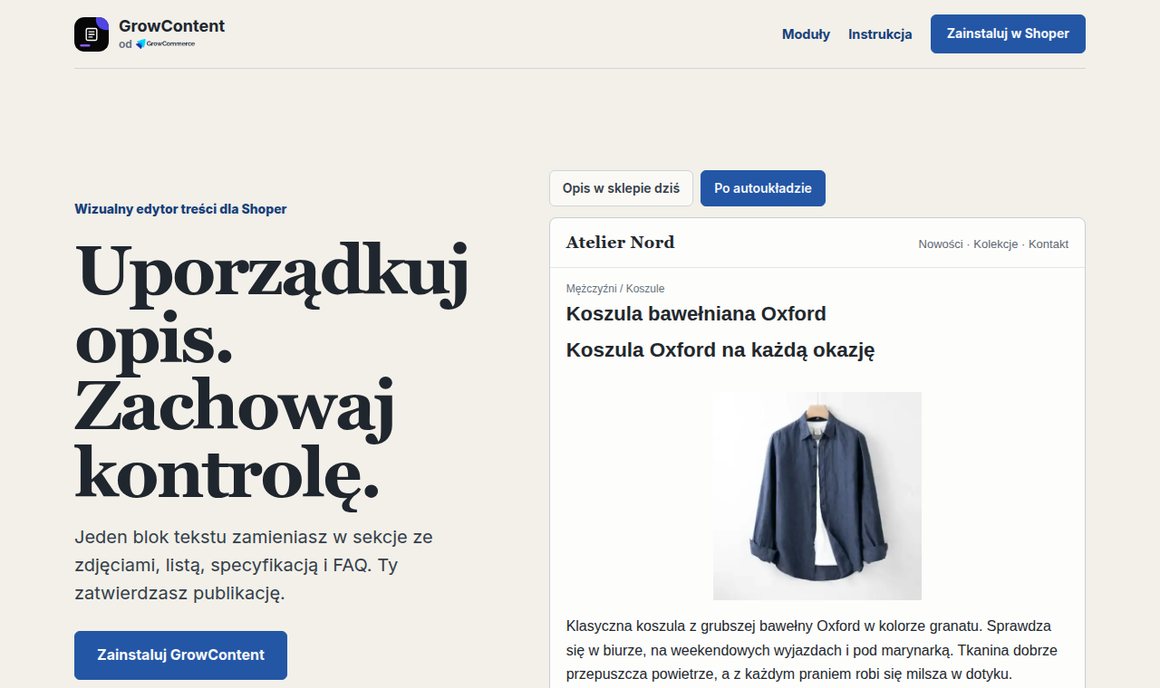
Długi opis kategorii w zwykłym edytorze szybko zamienia się w ścianę tekstu. GrowContent to wizualny edytor treści dla Shopera, który porządkuje opis w sekcje: nagłówki, listy, zdjęcia, tabelę i pytania z odpowiedziami. Działa dla czterech typów treści — produktu, strony, bloga i kategorii — nie dodaje do opisu osobnych plików CSS ani JavaScriptu, nie dopisuje treści za Ciebie i nie publikuje bez Twojej decyzji. Jak tak samo uporządkować opis kategorii na sezon: „GrowContent: opis kategorii na święta”.
Krok 4. Dodaj zestawy i listę życzeń
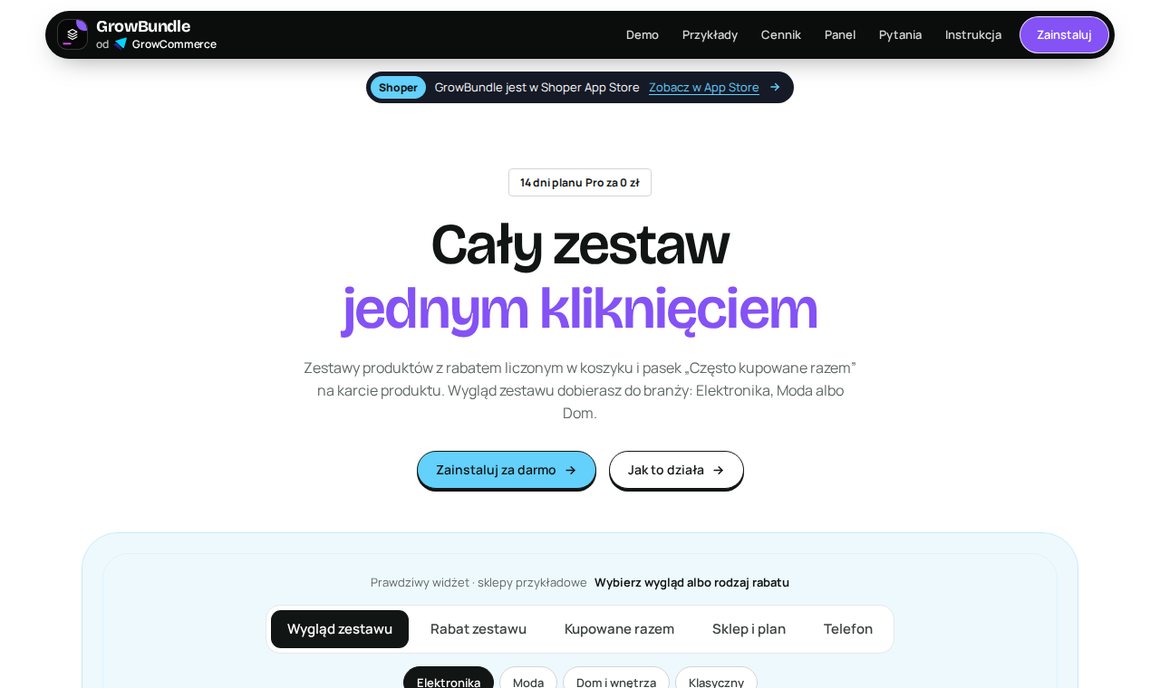
Gotowy zestaw to najlepsza odpowiedź na „nie wiem, co wybrać”. GrowBundle pozwala zbudować zestaw z istniejących produktów i dodać go do koszyka jednym kliknięciem. Umieść 2–3 zestawy w każdej sekcji budżetowej — zestaw z jedną ceną nie jest obniżką ceny pojedynczego produktu, więc nie komplikuje historii cen po Black Friday. Konfigurację zestawów przed świętami opisaliśmy w poradniku GrowBundle: zestawy prezentowe na święta.
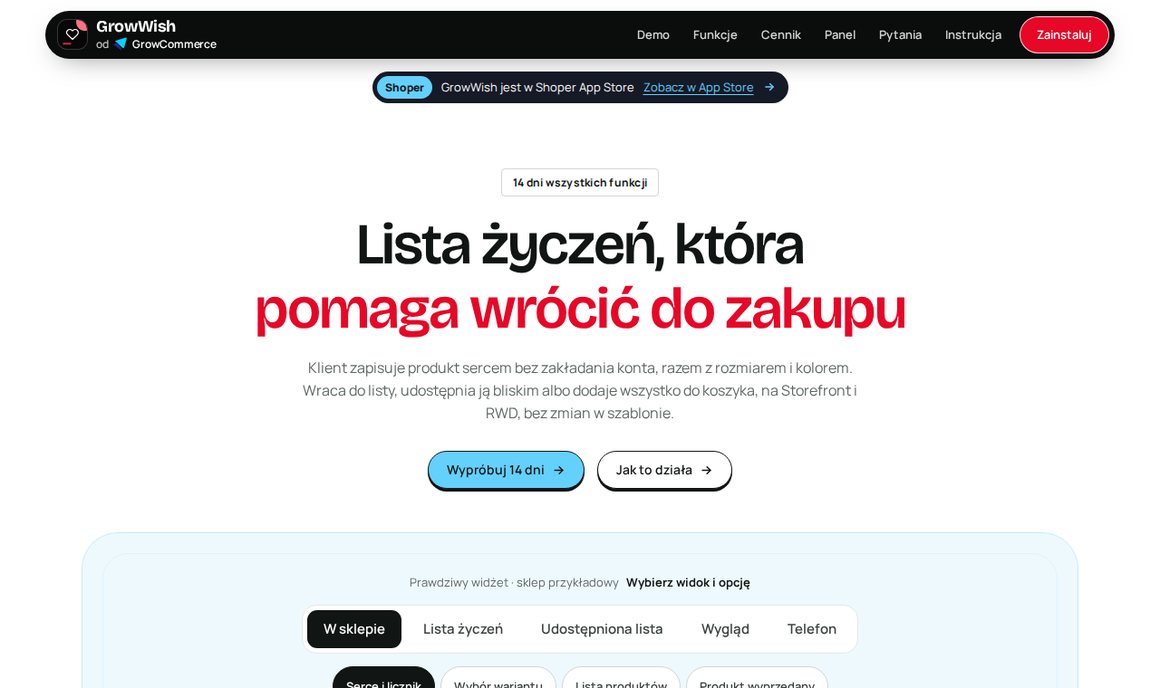
Przy prezentach decyzję często podejmuje kilka osób. Przycisk „dodaj do listy” w przewodniku pozwala zapisać pomysły i wrócić do nich po konsultacji z rodziną. GrowWish dodaje listę życzeń do sklepu i daje Ci sygnał, które produkty są „chciane”, zanim ktoś je kupi. Jak wykorzystać listę życzeń w sezonie: „GrowWish: lista życzeń na prezenty”.
Krok 5. Zaplanuj publikację i promocję
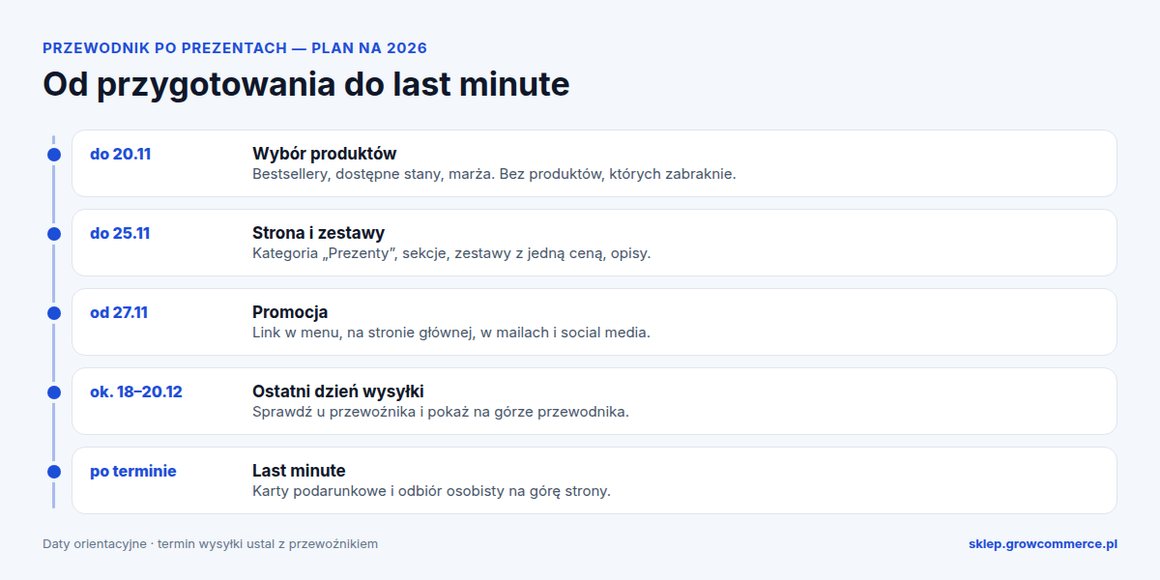
Przewodnik powinien być gotowy przed Black Friday, bo część klientów kupuje prezenty właśnie wtedy. Dodaj link w menu i na stronie głównej, wyślij go w mailu i pokaż w social mediach. Jedna kampania z przewodnikiem może zastąpić kilka maili z pojedynczymi produktami. Jak ułożyć świąteczne maile: „kampania świąteczna e-mail”. Po ostatnim dniu wysyłki przesuń na górę karty podarunkowe i odbiór osobisty. Jak pokazać termin ostatniej wysyłki: „ostatni dzień wysyłki przed świętami”.
Nie usuwaj strony po świętach. Ten sam adres, odświeżony co roku, zbiera linki i historię w wyszukiwarce; po sezonie możesz zamienić go w przewodnik na Walentynki czy Dzień Matki.
Checklista: przewodnik po prezentach w sklepie Shoper
Gdy kurier może już nie zdążyć, w przewodniku warto pokazać też kartę podarunkową — jak ją sprzedać przed świętami, piszemy w kartach podarunkowych na święta w sklepie Shoper.
Najczęstsze pytania
Czym jest przewodnik po prezentach w sklepie internetowym?
To strona, która porządkuje ofertę według budżetu i osoby obdarowanej, z krótkimi opisami, gotowymi zestawami i terminem dostawy. Pomaga kupującemu, który szuka pomysłu, a nie konkretnego produktu.
Jak zrobić przewodnik po prezentach w Shoperze?
Najprościej jako osobną kategorię Prezenty z podkategoriami, bo produkt może należeć do kilku kategorii. Alternatywą jest strona informacyjna z sekcjami i linkami do kategorii.
Kiedy opublikować przewodnik po prezentach?
Przed Black Friday, bo część klientów kupuje prezenty już wtedy. Po ostatnim dniu wysyłki warto przesunąć na górę karty podarunkowe i odbiór osobisty.
Ile produktów umieścić w przewodniku?
Wystarczy 4–8 produktów w każdej sekcji. Wybieraj produkty z dobrymi opiniami i wystarczającym stanem magazynowym.
Jakie aplikacje pomogą przy przewodniku po prezentach?
GrowContent do uporządkowania opisów w sekcje, GrowBundle do zestawów z jedną ceną, GrowWish do listy życzeń, a GrowMail do wysłania przewodnika w kampanii.
Sekcje i FAQ w opisie, zestawy w jednym kliknięciu i lista życzeń — aplikacje GrowX działają w Shoperze.
Aplikacje GrowX w Shoper App Store → · GrowContentAdrian ZblewskiFounder GrowCommerce — Platynowy Partner ShoperFounder GrowCommerce — Platynowego Partnera Shoper z 8-letnim doświadczeniem i ponad 1020 wdrożeniami. GrowCommerce tworzy szablony rodziny Modern (Modern 3.0 Storefront), aplikacje GrowX i GrowMail — e-mail marketing dla Shopera.Wszystkie wpisy autora