


 Adrian Zblewski · Founder GrowCommerce · Platynowy Partner Shoper
Kampania na Black Friday czy na święta prowadzi klientów nie tylko na karty produktów. Bardzo często prowadzi na kategorię: Prezenty, Zestawy, Promocje, Dla niej, Dla niego. Jeśli taka kategoria ma pusty opis albo jeden długi akapit, klient od razu przewija do produktów, a Google dostaje stronę bez treści. Dobrze ułożony opis kategorii odpowiada na pytania przed zakupem i pomaga tej stronie w wynikach wyszukiwania.
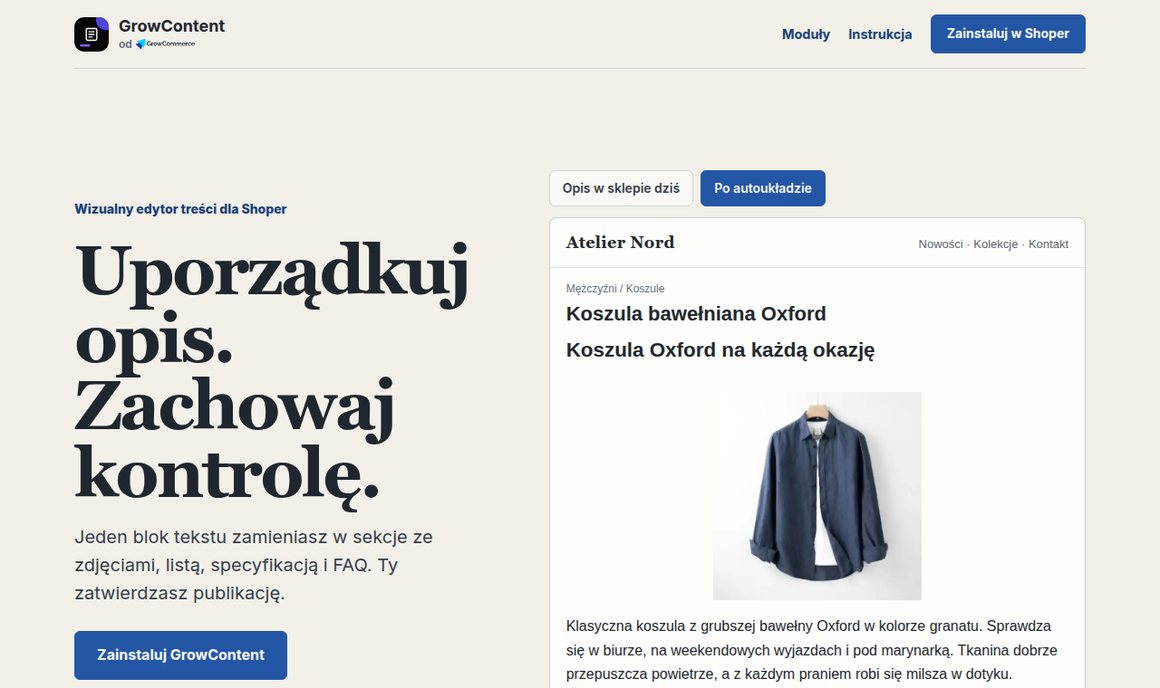
Poniżej pokazujemy, jak ułożyć opis kategorii sezonowej w sklepie Shoper za pomocą GrowContent, wizualnego edytora treści od GrowCommerce. Szerszy obraz pozycjonowania sklepu znajdziesz w przewodniku „SEO sklepu na Shoperze”.
Dlaczego opis kategorii ma znaczenie w sezonie
Strona kategorii to często pierwsza strona, którą widzi klient z newslettera, reklamy albo wyszukiwarki. W listopadzie i grudniu szuka on odpowiedzi na kilka prostych pytań: co tu znajdę, w jakiej cenie, czy zdążę przed świętami, czy mogę zwrócić prezent. Jeśli opis odpowiada na te pytania nad listą albo pod nią, klient nie musi ich szukać w regulaminie.
Dla wyszukiwarki opis kategorii to treść, która odróżnia Twoją stronę od setek list produktów. Nagłówek z frazą, krótki tekst o tym, dla kogo jest kategoria, lista z linkami do podkategorii i sekcja pytań to układ, który Google łatwo rozumie. O nazwach kategorii pod SEO piszemy w artykule „Alternatywne nazwy kategorii i noindex w Shoperze”.
Co GrowContent robi z opisem kategorii
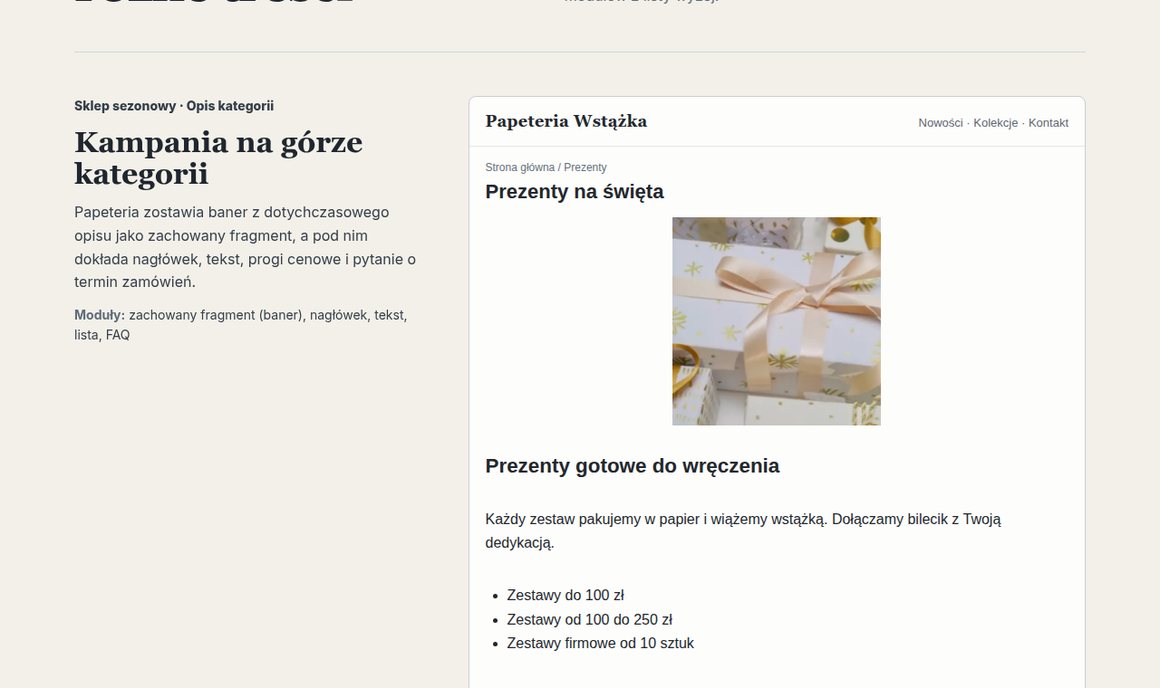
GrowContent obsługuje cztery typy treści: opis produktu, stronę informacyjną, wpis blogowy i opis kategorii. Edytor bierze istniejącą treść i pozwala ułożyć ją z gotowych modułów: nagłówek, śródtytuł, tekst sformatowany, lista, zdjęcie z tekstem, tabela specyfikacji, pytania i odpowiedzi oraz zachowany fragment. Ten ostatni moduł jest ważny w kategoriach sezonowych: baner albo kod, który już masz w opisie, zostaje bez zmian, a nowe sekcje dokładasz pod nim.
Aplikacja nie pisze treści za Ciebie i nie dopisuje obietnic. Porządkuje to, co już masz, i niczego nie publikuje bez Twojej decyzji. Wynik zapisuje się w natywnym polu opisu w Shoperze, bez dodatkowych plików CSS i JavaScriptu w sklepie.
Jak ułożyć opis kategorii sezonowej
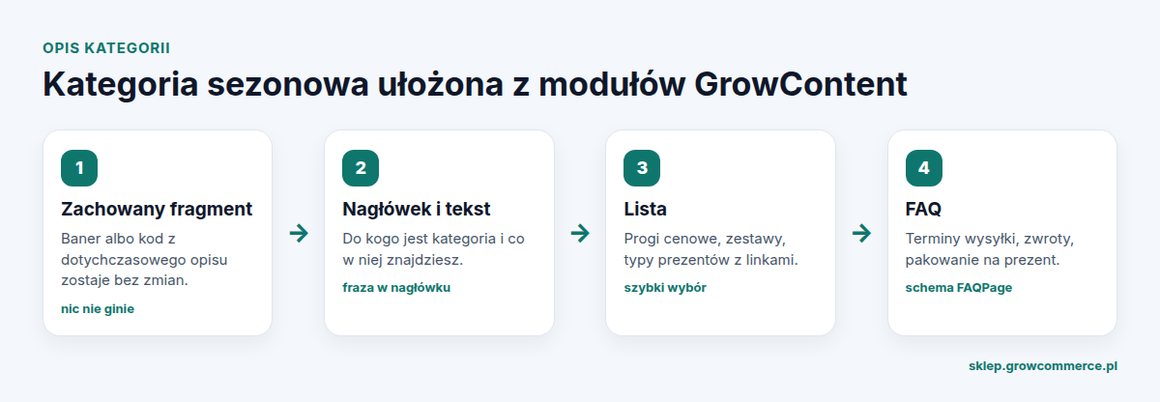
1. Zostaw to, co działa
Jeśli kategoria ma baner kampanii albo fragment HTML od agencji, nie usuwaj go. Moduł Zachowany fragment zostawia go w opisie, a pod nim dokładasz resztę.
2. Nagłówek i krótki tekst
Nagłówek powinien mówić to, czego szuka klient, na przykład „Prezenty na święta dla niej” albo „Zestawy prezentowe do 100 zł”. Pod nim dwa, trzy zdania: dla kogo jest kategoria, co ją wyróżnia, jak pakujesz prezenty. Bez listy przymiotników.
3. Lista z progami albo podkategoriami
W sezonie klienci wybierają według budżetu. Lista „do 100 zł”, „od 100 do 250 zł”, „zestawy firmowe” z linkami do podkategorii albo filtrów skraca drogę do produktu. Jak ułożyć samą listę produktów i kolejność kafelków, opisujemy w poradniku „Lista produktów i bestsellery w Shoperze”.
4. Pytania przed zakupem
Sekcja pytań i odpowiedzi to najlepsze miejsce na terminy: do kiedy zamówić, żeby paczka dotarła przed Wigilią, czy prezent można zwrócić po świętach, czy dodajesz bilecik. W GrowContent FAQ jest zawsze rozwinięte i oznaczone jako schema.org/FAQPage. Wpisuj swoje prawdziwe terminy wysyłki, nie przepisuj ich z innych sklepów.
Publikacja bez niespodzianek
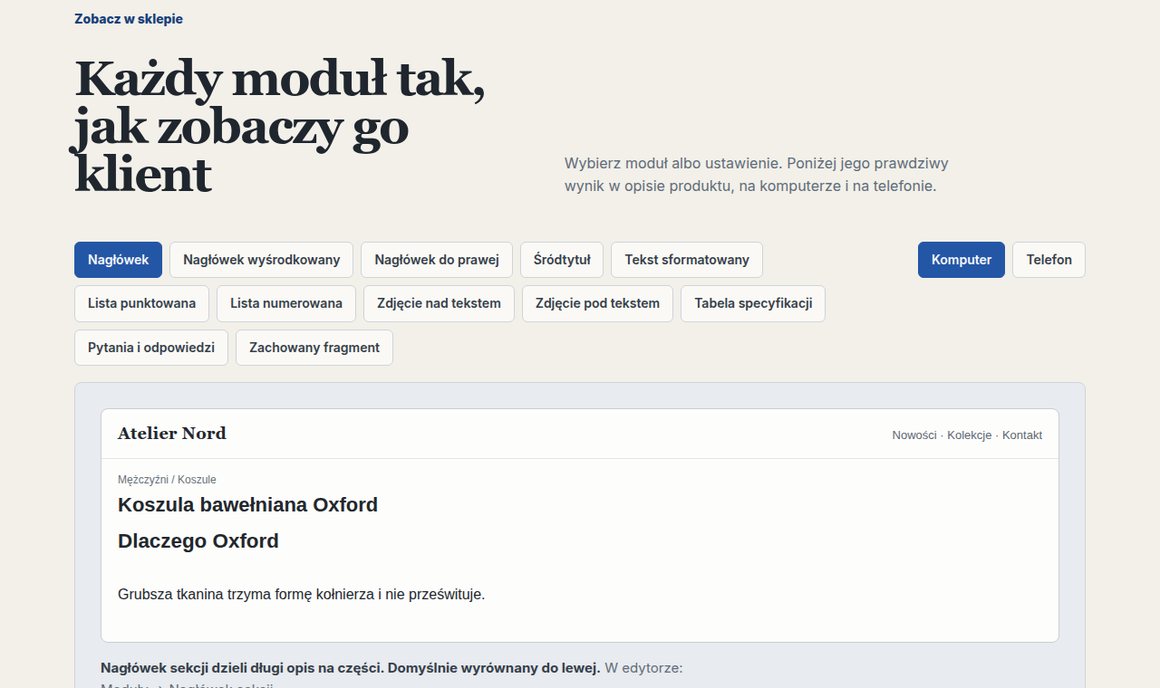
Przed publikacją GrowContent pokazuje zakres zmian: ile sekcji, list, tabel i pytań powstanie. Podgląd na telefonie pokazuje ten sam opis w wąskim ekranie. Publikacja wymaga potwierdzenia, a po zapisie aplikacja odczytuje treść z Shopera ponownie. Jeśli ktoś w międzyczasie zmienił opis w panelu, zapis zatrzymuje się zamiast nadpisać jego zmianę. Do poprzedniej treści możesz wrócić z zapisanej kopii.
Plan na listopad i grudzień
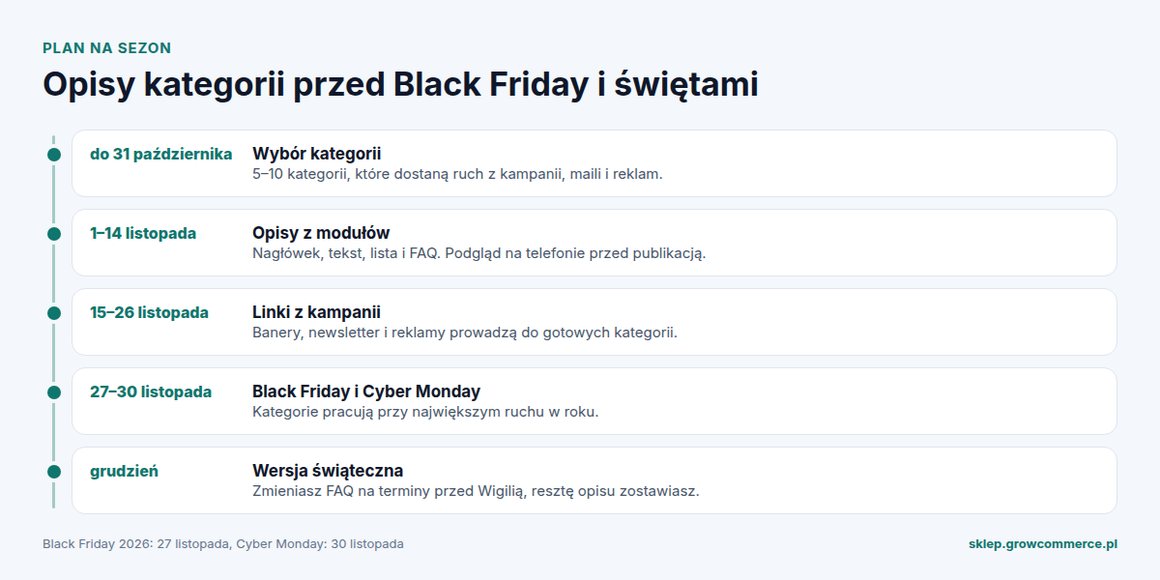
Zacznij od kategorii, do których prowadzą kampanie. Po Black Friday nie musisz przebudowywać opisu: zmieniasz listę i pytania na świąteczne, a nagłówek i tekst zostają. Pełny kalendarz akcji znajdziesz w artykule „Kalendarz promocji przed Black Friday”.
Do gotowych kategorii warto kierować ruch z maili. Jak przygotować kampanię mailową na ten okres, opisujemy w poradniku „Kampania Black Friday w e-mailu” w bazie wiedzy GrowMail. Jeśli chcesz uporządkować też karty produktów, przeczytaj „GrowContent: opisy produktów z sekcjami i FAQ”.
Ile kosztuje GrowContent
Instalacja jest bez opłaty. Abonament kosztuje 39 zł netto miesięcznie albo 390 zł netto rocznie. Pakiet wybierasz w Shoperze przy instalacji aplikacji. Szczegóły i instrukcja pierwszej publikacji są na stronie GrowContent.
Najczęstsze pytania
Czy GrowContent napisze opis kategorii za mnie?
Nie. Aplikacja nie pisze treści i nie dopisuje obietnic. Porządkuje opis, który już masz, w sekcje z gotowych modułów i niczego nie publikuje bez Twojego potwierdzenia.
Co się stanie z banerem, który już mam w opisie kategorii?
Zostaje bez zmian. Moduł Zachowany fragment trzyma baner albo kod HTML w opisie, a nowe sekcje dokładasz pod nim.
Czy po Black Friday trzeba przebudować opis kategorii na święta?
Nie. Zmieniasz listę i pytania na świąteczne, a nagłówek i krótki tekst zostają.
Czy GrowContent dodaje do sklepu własne skrypty?
Nie. Wynik zapisuje się w natywnym polu opisu kategorii w Shoperze, bez dodatkowych plików CSS i JavaScriptu w sklepie.
Ile kosztuje GrowContent?
Instalacja jest bez opłaty. Abonament kosztuje 39 zł netto miesięcznie albo 390 zł netto rocznie, pakiet wybierasz w Shoperze przy instalacji aplikacji.
Checklista: opis kategorii przed Black Friday
GrowContent — moduły, FAQ ze schema.org, podgląd na telefonie i publikacja z potwierdzeniem. Od 39 zł netto miesięcznie. GrowCommerce — Platynowy Partner Shoper. Zobacz też Aplikacje GrowX w Shoper App Store i bazę wiedzy GrowCommerce.
Adrian ZblewskiFounder GrowCommerce — Platynowy Partner ShoperFounder GrowCommerce — Platynowego Partnera Shoper z 8-letnim doświadczeniem i ponad 1020 wdrożeniami. GrowCommerce tworzy szablony rodziny Modern (Modern 3.0 Storefront), aplikacje GrowX i GrowMail — e-mail marketing dla Shopera.Wszystkie wpisy autora













