


W dziale Raporty panelu Shopera są dwa raporty, które odpowiadają na pytanie każdego sprzedawcy: co faktycznie się u mnie sprzedaje, a co leży na półce. To Najczęściej kupowane i Najrzadziej kupowane. We wrześniu 2026 Shoper zebrał je w podsumowaniu nowości razem z możliwością tworzenia własnych raportów zapisywanych w Bibliotece raportów. Poniżej instrukcja krok po kroku, oparta na materiałach Shoper Learn i uzupełniona o rutynę, którą stosujemy przy sklepach klientów.
Źródło: Nowości w oprogramowaniu Shoper: wrzesień 2026 oraz instrukcje raporty najczęściej i najrzadziej kupowanych produktów i jak tworzyć własne raporty.
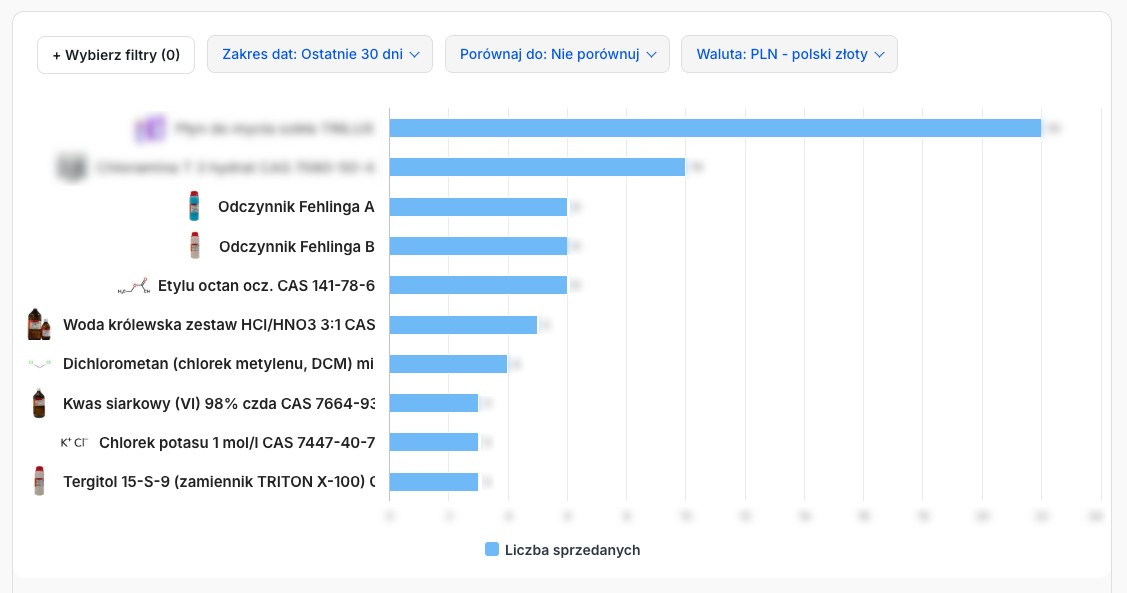
Gdzie znaleźć raporty i jak je ustawić
- Zaloguj się do panelu i wejdź w Raporty > Najczęściej kupowane (albo Najrzadziej kupowane — oba mają te same narzędzia).
- Kliknij + Wybierz filtry. Możesz zawęzić dane do: kraju dostawy, kategorii, kolekcji, producenta, statusu zamówienia, źródła ruchu (UTM) oraz źródła zamówienia.
- W polu Zakres dat wybierz dowolny przedział albo gotowy: dzisiaj, wczoraj, ostatnie 30, 90 lub 365 dni, ostatnie 12 miesięcy, poprzedni tydzień, miesiąc, kwartał lub rok.
- Użyj Porównaj do, żeby zestawić sprzedaż produktów między dwoma okresami (np. październik z wrześniem albo ten sam miesiąc rok temu).
- Wybierz Walutę, jeśli sprzedajesz w kilku.
- W Ustawieniach kolumn zaznacz dane, które chcesz widzieć, i kliknij Zapisz. Shoper udostępnia m.in.: EAN, ID i kod produktu, kod producenta, liczbę sprzedanych i zwróconych sztuk, średnią liczbę sztuk w zamówieniu, wartość brutto i netto, VAT, sumę rabatów, marżę netto, liczbę zamówień z produktem oraz miniaturę zdjęcia.
- Przycisk Eksportuj nad wykresem pobiera dane do pliku CSV.
Ważne: oba raporty uwzględniają warianty magazynowe — każdy wariant to osobna pozycja. Koszulka w czterech rozmiarach zajmie więc cztery wiersze. Przy ocenie produktu zsumuj jego warianty, zanim uznasz go za „słaby”.
Jak czytać wyniki: pięć decyzji, które podejmiesz z raportu
| Co widzisz | Co sprawdzić | Typowa decyzja |
|---|---|---|
| Produkt na szczycie listy najczęściej kupowanych | Stan magazynu, czas dostawy, liczba zwrotów | Dopilnuj dostępności, dołóż go do zestawów i rekomendacji |
| Dużo sprzedanych, dużo zwróconych | Opis, tabela rozmiarów, zdjęcia, opinie | Popraw opis zanim kupisz kolejną partię |
| Produkt w najrzadziej kupowanych od dawna w ofercie | Wejścia na kartę, cena, zdjęcia, widoczność w kategorii | Odśwież kartę, zmień cenę lub wycofaj ze sklepu |
| Produkt nowy lub sezonowy na liście najrzadszych | Data dodania i sezon | Nie oceniaj za wcześnie — porównaj z tym samym okresem rok temu |
| Różnica między okresami (Porównaj do) | Czy w tym czasie była kampania, promocja lub zmiana ceny | Powtórz to, co zadziałało; zatrzymaj to, co nie |
Raport nie powie Ci, dlaczego produkt się sprzedaje lub nie. Dlatego warto zestawić go ze statystykami wejść i wyszukiwanych fraz (Learn opisuje je w osobnych instrukcjach) oraz z danymi z pomiaru konwersji w GA4.
Własny raport: jak zapisać ustawienia, żeby nie klikać za każdym razem
Jeśli co tydzień ustawiasz te same filtry i kolumny, zapisz je jako własny raport (instrukcja Learn):
- Otwórz raport (np. Najczęściej kupowane), ustaw filtry, zakres dat i kolumny.
- U góry pojawi się komunikat Masz niezapisane zmiany. Kliknij Utwórz kopię.
- Wpisz Nazwę raportu i Opis raportu — możliwie precyzyjnie, bo po tym znajdziesz go w bibliotece (np. „Bestsellery z Instagrama, ostatnie 30 dni”).
- Zdecyduj, czy raport ma być widoczny dla wszystkich administratorów sklepu (Pokaż wszystkim administratorom sklepu), czy tylko dla Ciebie.
- Kliknij Utwórz raport. Zobaczysz komunikat: Twój raport jest gotowy.
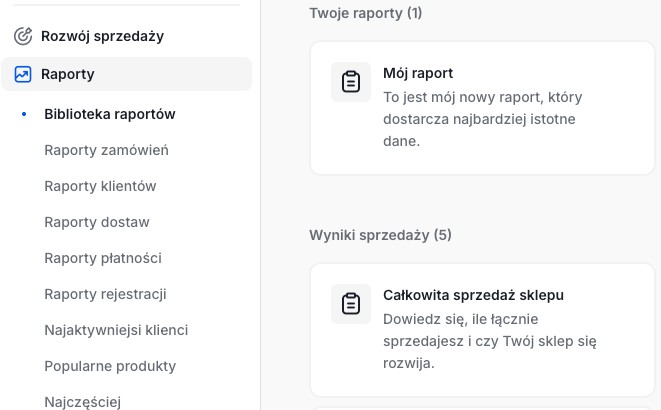
Własne raporty zapiszą się w Raporty > Biblioteka raportów, w sekcji Twoje raporty. Tam je edytujesz (zmiana filtrów, dat i kolumn, potem Zapisz albo Utwórz kopię), zmieniasz tytuł i opis przez menu trzech kropek (Edytuj dane raportu) lub usuwasz (Usuń raport).
Pomysły na własne raporty, które warto założyć
- Bestsellery z kampanii — Najczęściej kupowane z filtrem źródła ruchu (UTM) ustawionym na konkretną kampanię lub newsletter. Przyda się, jeśli oznaczasz linki (UTM w e-mailu).
- Zagraniczny koszyk — filtr kraju dostawy, żeby zobaczyć, co kupują klienci z innych rynków (sprzedaż zagraniczna).
- Kolekcja sezonowa — Najrzadziej kupowane z filtrem kolekcji, żeby w trakcie sezonu wiedzieć, co przecenić.
- Producent do negocjacji — filtr producenta i kolumny: sprzedane, zwrócone, marża netto. Argument w rozmowie o warunkach.
- Raport przed Black Friday — ostatnie 90 dni, porównanie do poprzedniego okresu, żeby wybrać produkty do kampanii (kalendarz promocji).
Od raportu do działania: aplikacje GrowX
Raport wskazuje, co poprawić. Do działania potrzebujesz narzędzi:
- Bestsellery wykorzystaj w zestawach i dosprzedaży: GrowBundle (zestawy produktów) i GrowCart (cross-sell i darmowa dostawa).
- Produkty z listy najrzadszych popraw opisem w GrowContent i parametrami na kafelkach z GrowSpecs.
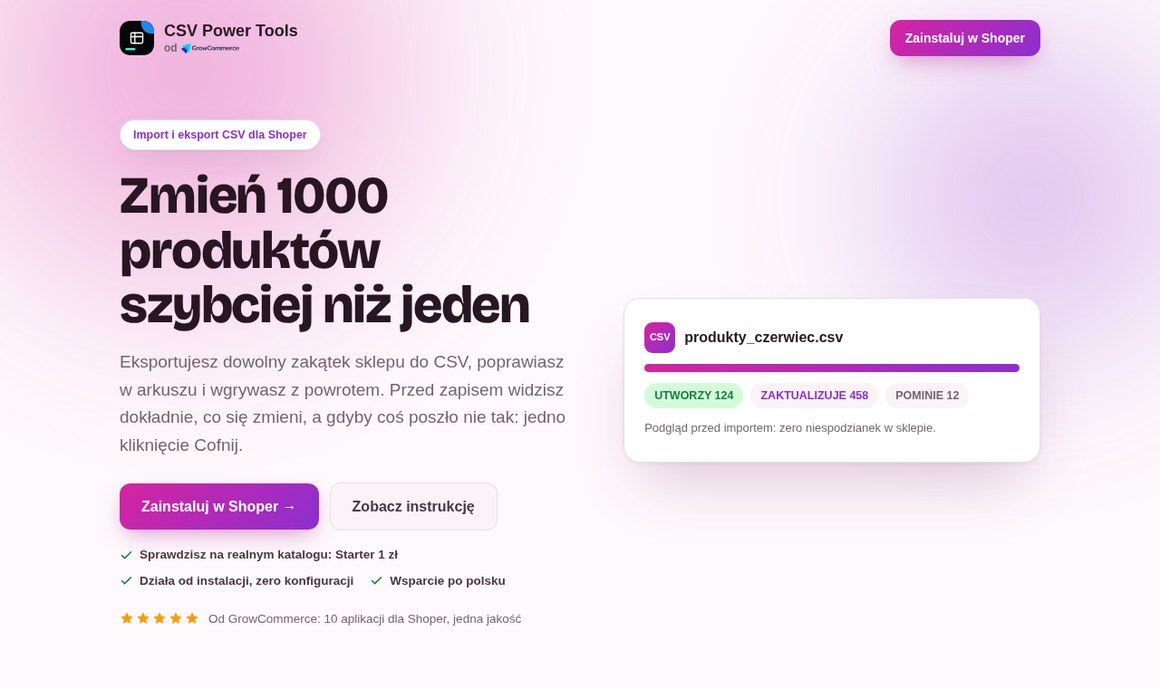
- Masowe poprawki (ceny, opisy, nazwy po analizie raportu) zrobisz w arkuszu z CSV Power Pack: eksport, poprawka, podgląd zmian przed zapisem i cofnięcie jednym kliknięciem. Jak wyeksportować wyfiltrowane produkty, pokazujemy tu: eksport wyfiltrowanych produktów do CSV.
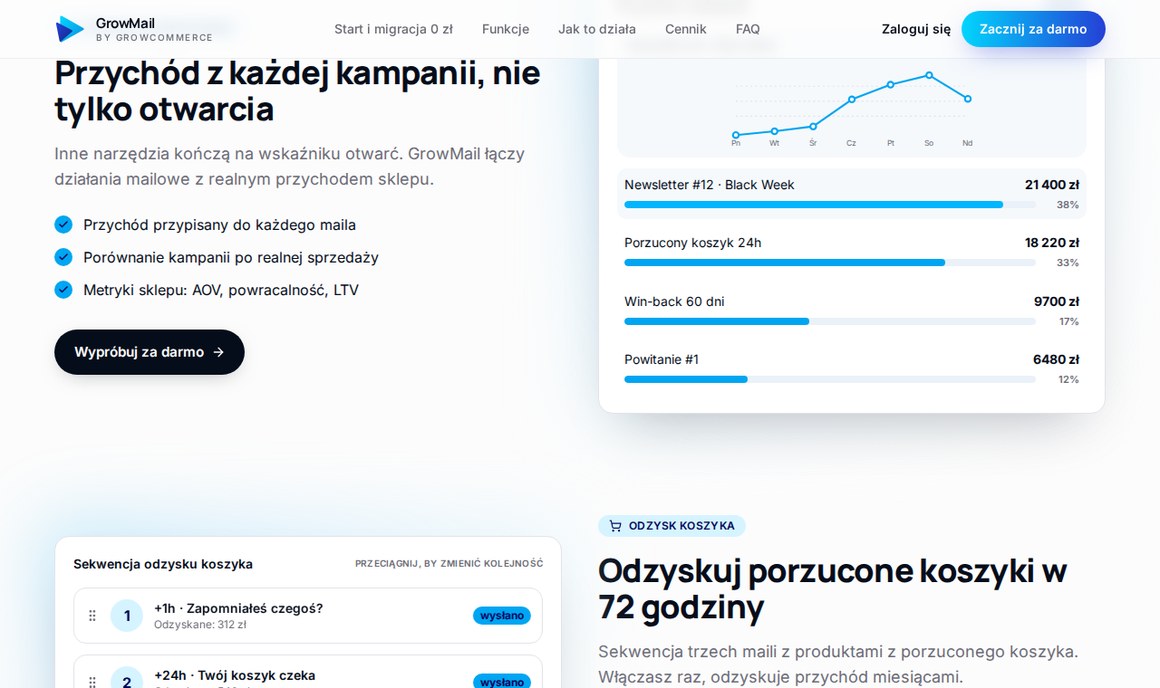
- Przychód z maila zmierzysz osobno w GrowMail, który przypisuje sprzedaż do konkretnej kampanii i automatyzacji, a nie tylko pokazuje otwarcia.
Inny krok analizy: Raporty AI w Shoperze generują raporty wraz z rekomendacjami. Oba podejścia się uzupełniają: AI podpowiada kierunek, a Najczęściej i Najrzadziej kupowane dają twarde liczby produkt po produkcie.














