


 Adrian Zblewski · Founder GrowCommerce · Platynowy Partner Shoper
Podpięcie własnej domeny do sklepu Shoper to zwykle zmiana dwóch serwerów nazw u rejestratora. Kłopot zaczyna się wtedy, gdy w domenie działają już skrzynki pocztowe, blog na subdomenie albo narzędzie do newslettera. Po zmianie serwerów DNS cała strefa przechodzi do sklepu i każdy rekord, którego nie odtworzysz, przestaje działać. Poniżej pokazujemy kolejność, w której poczta i maile ze sklepu działają bez przerwy.
Jak wybrać samą domenę i co z hostingiem, piszemy w przewodniku „Hosting i domena dla sklepu na Shoperze”. Jeśli domena jest jeszcze przed zakupem, zobacz też „Jak wybrać domenę dla sklepu internetowego”.
Co przenosi się razem z domeną
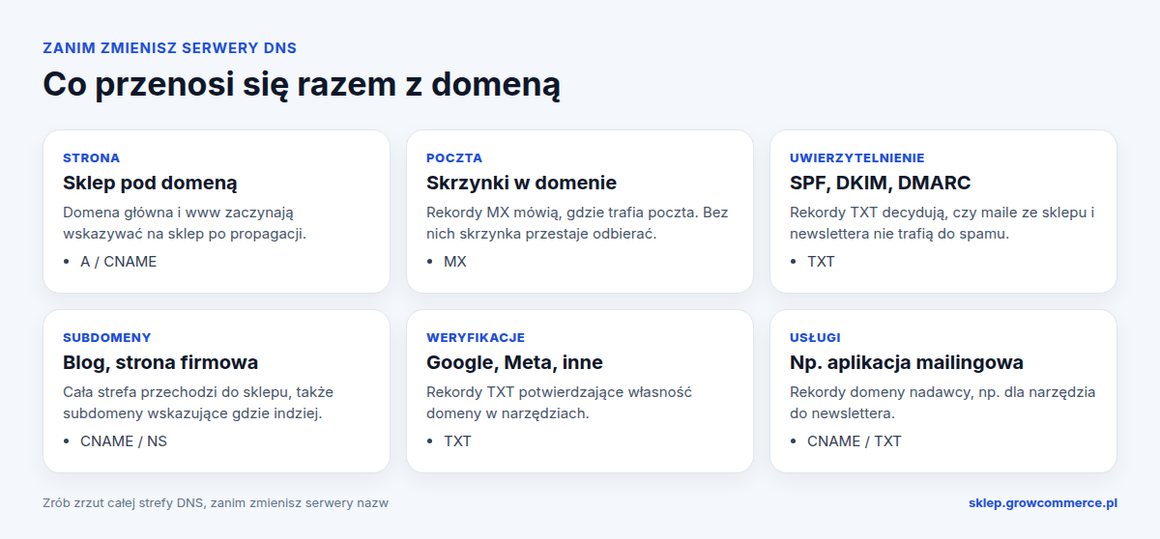
Serwery nazw (NS) wskazują, kto zarządza strefą DNS domeny. Gdy zmieniasz je na serwery sklepu, sklep zaczyna odpowiadać za wszystkie rekordy: adres strony, pocztę, uwierzytelnienie maili, subdomeny i weryfikacje w narzędziach. Dlatego pierwszy krok to nie zmiana DNS, tylko spis tego, co już masz.
Krok 1: zrób zrzut obecnej strefy DNS
Zaloguj się do panelu operatora, u którego dziś działa DNS domeny, i spisz wszystkie rekordy: A, CNAME, MX i TXT. Zwróć szczególną uwagę na rekordy poczty (MX), SPF, DKIM (zwykle pod nazwą z „_domainkey”), DMARC (pod nazwą „_dmarc”), subdomeny oraz rekordy weryfikacyjne Google i Meta. Zapisz je w arkuszu albo zrób zrzuty ekranu.
Wiele paneli pozwala wyeksportować strefę do pliku. Jeśli nie, rekordy sprawdzisz poleceniem dig albo w narzędziach online do podglądu DNS. Nie usuwaj jeszcze niczego u starego operatora.
Krok 2: dodaj domenę w panelu sklepu
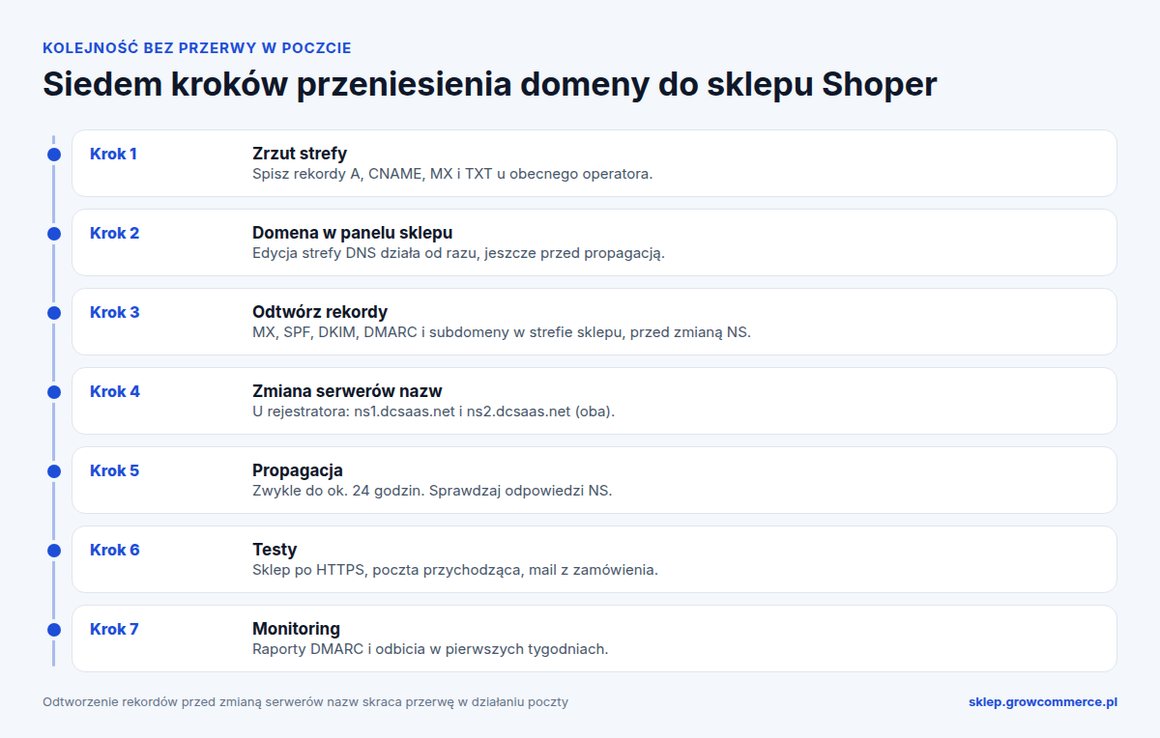
W panelu administracyjnym sklepu dodaj domenę albo subdomenę. Edycja strefy DNS jest dostępna od razu po dodaniu domeny, jeszcze przed propagacją. To najważniejsza informacja w całym procesie: możesz przygotować rekordy poczty, zanim przełączysz serwery nazw.
Krok 3: odtwórz rekordy poczty i subdomeny
W strefie DNS w panelu sklepu dodaj rekordy MX i SPF od dostawcy skrzynek, a także DKIM i DMARC, jeśli były ustawione. Wartości weź ze zrzutu z kroku 1 albo bezpośrednio z panelu dostawcy poczty. Skrzynki zostają tam, gdzie były, zmienia się tylko miejsce, w którym zapisane są rekordy.
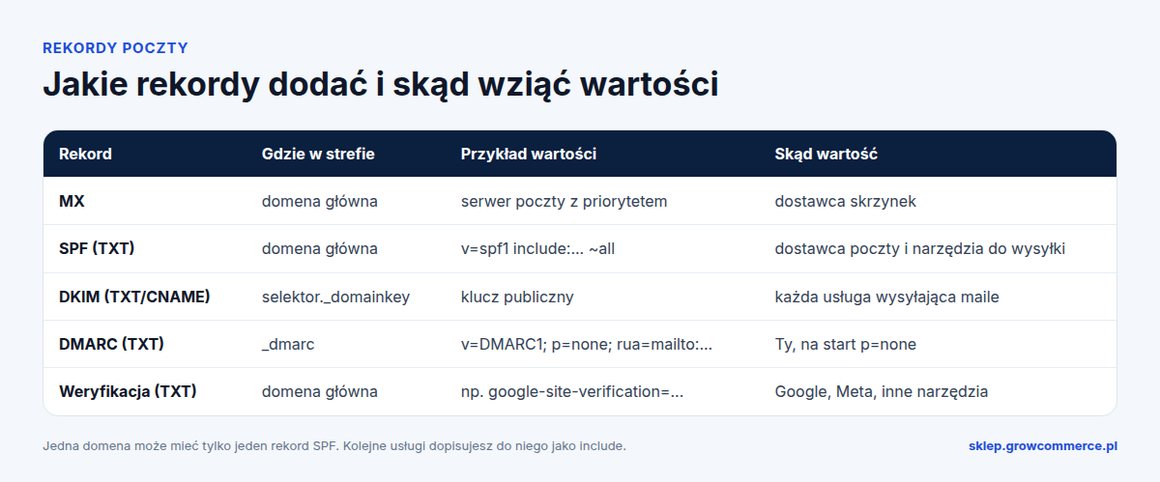
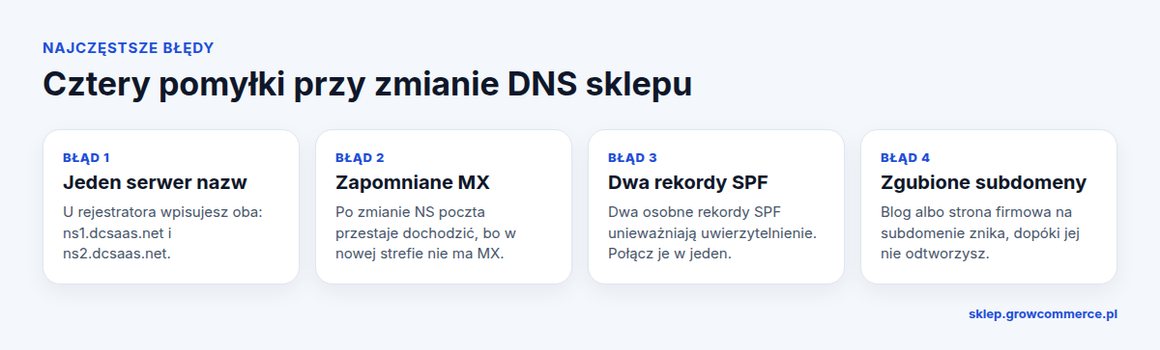
Jeden rekord SPF. Domena może mieć tylko jeden rekord SPF. Jeśli maile wysyłają skrzynki, sklep i narzędzie do newslettera, każdą usługę dopisujesz do tego samego rekordu jako kolejne „include”. Jak uwierzytelnienie domeny wpływa na to, czy newsletter trafia do skrzynki odbiorczej, opisujemy na blogu GrowMail w tekście „Dostarczalność e-maili: jak nie trafiać do spamu”.
Subdomeny, które wskazywały gdzie indziej, np. blog albo strona firmowa, utwórz w panelu sklepu na nowo i oddeleguj z powrotem do docelowego serwera. Bez tego po zmianie serwerów nazw przestaną się otwierać.
Krok 4: zmień serwery DNS u rejestratora
Dopiero teraz zaloguj się u rejestratora domeny, czyli tam, gdzie ją kupiłeś, i w ustawieniach serwerów DNS wpisz dwa adresy:
ns1.dcsaas.netns2.dcsaas.net
Wpisz oba serwery. Jeśli panel rejestratora pokazuje dodatkowe pola na adresy IP serwerów, zostaw je puste, bo nie są wymagane. Zapisz zmiany.
Krok 5: poczekaj na propagację i sprawdź NS
Zmiana serwerów DNS rozchodzi się zwykle do około 24 godzin. W tym czasie część klientów może jeszcze trafiać na stare rekordy, a poczta może przez chwilę działać niestabilnie, dlatego zmianę najlepiej zrobić poza szczytem sprzedaży, np. w nocy z niedzieli na poniedziałek, a nie w Black Week. Postęp sprawdzisz poleceniem dig NS twojadomena.pl albo w narzędziu online pokazującym odpowiedzi serwerów DNS z różnych krajów.
Krok 6: przetestuj sklep i pocztę
Po propagacji otwórz sklep pod domeną z i bez „www” i sprawdź, czy działa po HTTPS bez ostrzeżeń. Wyślij maila do swojej skrzynki z zewnętrznego adresu i odpowiedz na niego. Złóż testowe zamówienie i sprawdź, czy mail z potwierdzeniem dochodzi i nie ląduje w spamie. W nagłówkach wiadomości (np. w Gmailu: „Pokaż oryginał”) zobaczysz wynik SPF, DKIM i DMARC. Wygląd i treść maili ze sklepu poprawisz według poradnika „Maile transakcyjne w sklepie Shoper”.
Krok 7: dodaj DMARC i obserwuj raporty
Jeśli domena nie ma jeszcze rekordu DMARC, dodaj go z polityką p=none i adresem do raportów. Przez kilka tygodni zobaczysz, które usługi wysyłają maile w imieniu domeny i czy przechodzą uwierzytelnienie. Dopiero potem rozważ zaostrzenie polityki. Gmail i Yahoo wymagają od nadawców masowych wysyłek uwierzytelnienia SPF i DKIM, rekordu DMARC oraz łatwego wypisu jednym kliknięciem. Cloudflare przed sklepem to osobna decyzja, którą warto podjąć po ustabilizowaniu DNS. Więcej w przewodniku „Cloudflare dla sklepu Shoper”.
Na co uważać
O certyfikacie SSL i bezpieczeństwie domeny piszemy też w tekście „Bezpieczeństwo, SSL i Cloudflare w sklepie Shoper”.
Checklista: domena, DNS i poczta w sklepie Shoper
Najczęstsze pytania
Jakie są serwery DNS sklepu Shoper?
Dla sklepów na abonamencie to ns1.dcsaas.net i ns2.dcsaas.net. U rejestratora domeny wpisujesz oba, a dodatkowe pola na adresy IP zostawiasz puste.
Ile trwa zmiana DNS na sklep Shoper?
Zwykle do około 24 godzin. W tym czasie część ruchu może trafiać na stare rekordy, a poczta może chwilowo działać niestabilnie.
Czy po zmianie DNS stracę skrzynki pocztowe?
Nie, jeśli wcześniej dodasz w strefie DNS sklepu rekordy MX i SPF od dostawcy poczty. Skrzynki zostają u dotychczasowego dostawcy, zmienia się tylko miejsce zapisu rekordów.
Czy mogę ustawić rekordy przed propagacją?
Tak. Edycja strefy DNS jest dostępna od razu po dodaniu domeny w panelu sklepu, więc rekordy poczty możesz przygotować przed zmianą serwerów nazw.
Co z blogiem albo stroną firmową na subdomenie?
Po zmianie DNS domeny głównej cała strefa przechodzi do sklepu, także subdomeny. Utwórz je w panelu sklepu na nowo i oddeleguj do docelowego serwera.
Z uwierzytelnioną domeną możesz wysyłać newslettery i automatyzacje z własnego adresu. GrowMail konfigurujemy razem z Tobą, a konfiguracja i migracja kosztują 0 zł. Zobacz też Aplikacje GrowX w Shoper App Store.
Adrian ZblewskiFounder GrowCommerce — Platynowy Partner ShoperFounder GrowCommerce — Platynowego Partnera Shoper z 8-letnim doświadczeniem i ponad 1020 wdrożeniami. GrowCommerce tworzy szablony rodziny Modern (Modern 3.0 Storefront), aplikacje GrowX i GrowMail — e-mail marketing dla Shopera.Wszystkie wpisy autora













