


 Adrian Zblewski · Founder GrowCommerce · Platynowy Partner Shoper
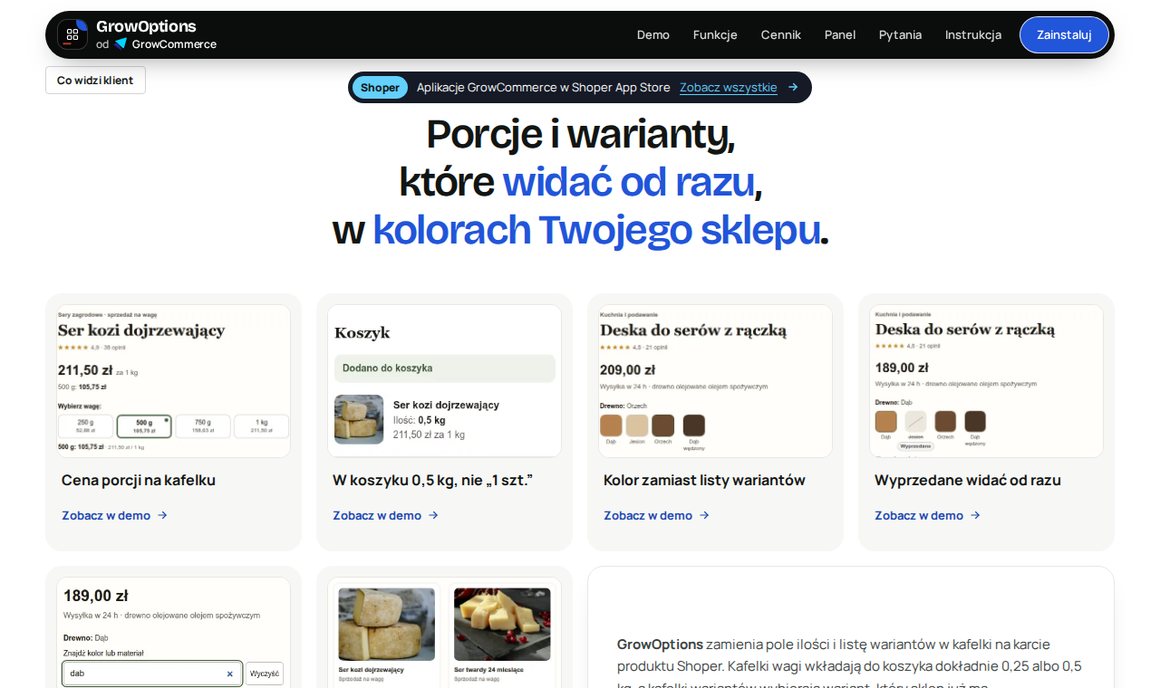
Lista rozwijana „Wybierz wagę” albo „Wybierz kolor” to jedno z tych miejsc na karcie produktu, w których klient zatrzymuje się bez potrzeby. Musi kliknąć, przewinąć, wybrać — a cena porcji często nie jest widoczna, dopóki nie zmieni ilości. GrowOptions zamienia pole ilości i listę wariantów w kafelki: 250 g, 500 g, 750 g, 1 kg z gotową ceną albo kolor i zdjęcie zamiast nazwy wariantu. Poniżej plan wdrożenia krok po kroku.
Jak w ogóle ułożyć warianty i atrybuty w Shoperze, opisujemy w poradniku warianty i atrybuty produktu w Shoperze. Pełny obraz tematu znajdziesz w przewodniku „Zakładki na karcie produktu w sklepie Shoper”.
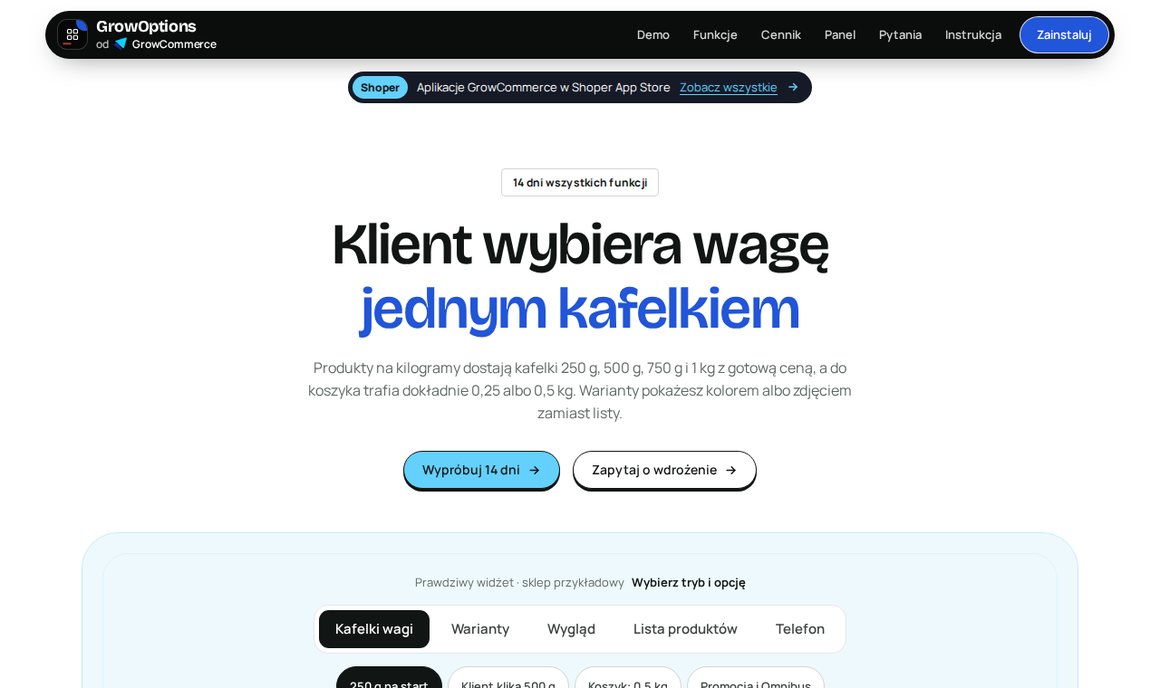
Dwa tryby w jednej aplikacji
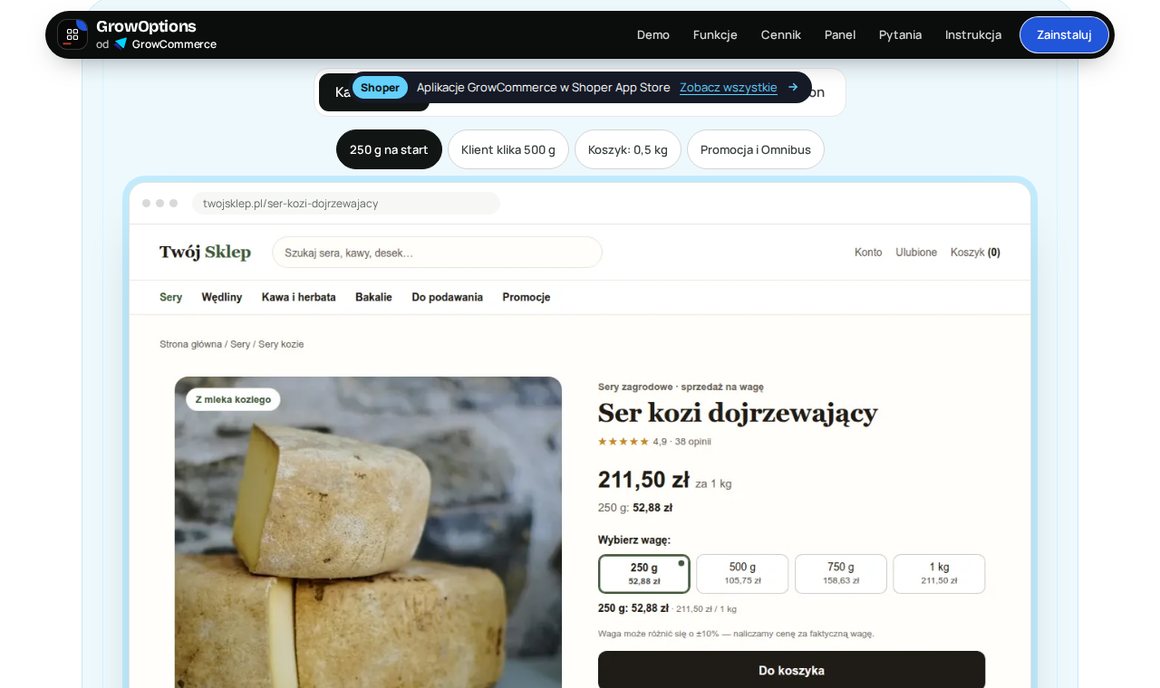
- Kafelki wagi — dla produktów sprzedawanych na kilogramy (sery, kawa, herbata, przyprawy, bakalie, karma na wagę). Od 2 do 8 kafelków z napisem i wagą w kg; klik w kafelek „500 g” ustawia w koszyku dokładnie 0,5 kg i pokazuje cenę porcji.
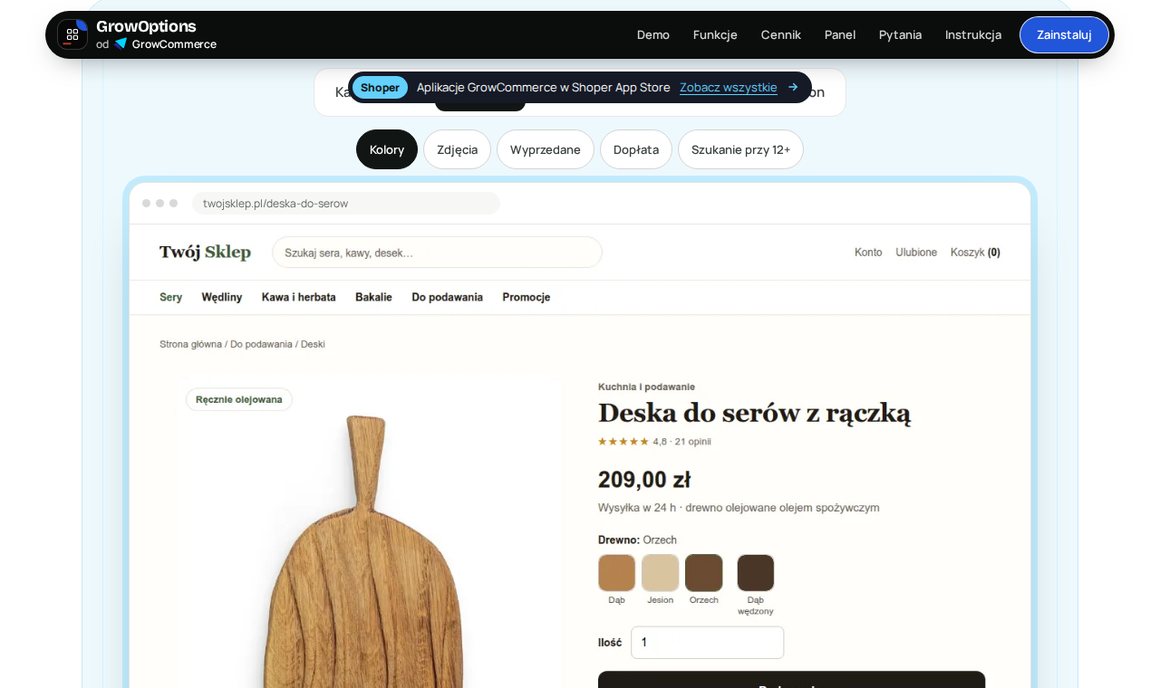
- Kafelki wariantów — dla opcji produktu, np. koloru albo wykończenia. Każda wartość dostaje kolor lub obrazek, a klik wybiera wariant, który sklep już ma — cena, dostępność i zdjęcie zmieniają się jak dotąd. Wyprzedana wartość ma nieaktywny kafelek.
Najważniejsze: aplikacja nie buduje własnego koszyka ani nowych wariantów. Kafelki sterują natywnym polem ilości i wyborem wariantu Shopera. Produkt na wagę zostaje jednym produktem z jednym stanem magazynowym. Jeśli chcesz wejść głębiej, przeczytaj „GrowSpecs w Shoperze — parametry i porównanie produktów na liście”.
Krok 1: przygotuj produkty w Shoperze
- Produkty na wagę: kafelki wagi dostają produkty, które w Shoperze mają jednostkę dziesiętną (np. kg) i listę wag do wyboru (np. 0,25 / 0,5 kg). Produkt bez takiej listy zostaje ze zwykłym polem ilości, a produkty na sztuki nigdy nie dostają kafelków.
- Cena za kilogram ma być aktualna — z niej aplikacja liczy cenę porcji, cenę regularną i najniższą cenę z 30 dni dla wybranej porcji.
- Warianty: uporządkuj wartości opcji (np. „Dąb”, „Orzech”, „Biały”), zanim przypiszesz im kolory lub zdjęcia. Te same nazwy widzi klient i filtr na liście produktów.
Krok 2: instalacja i tryb
- Zainstaluj GrowOptions z Shoper App Store. Przez 14 dni masz wszystkie funkcje (okres próbny jest jednorazowy).
- W Storefront kafelki ładuje moduł integracyjny, w RWD loader w stopce motywu — bez zmian w plikach szablonu.
- Wybierz tryb: kafelki wagi, kafelki wariantów albo oba.
Krok 3: ustaw kafelki wagi
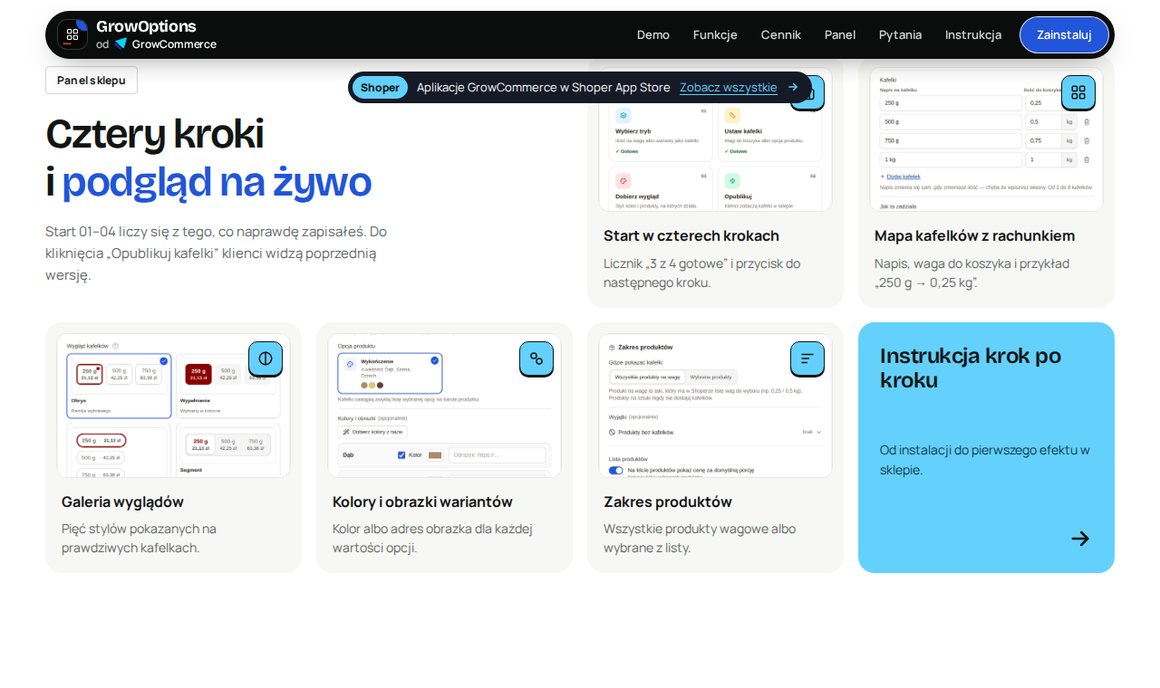
- Zacznij od gotowego zestawu 250 g, 500 g, 750 g i 1 kg albo ustaw własne gramatury (od 2 do 8 kafelków, waga z dokładnością do 0,001 kg).
- Wybierz kafelek domyślny — ten, który zobaczy klient na start (zwykle najczęściej kupowana porcja).
- Zdecyduj o zakresie: wszystkie produkty wagowe albo wybrane z listy.
- Wybierz jeden z pięciu wyglądów kafelków — panel pokazuje je na prawdziwych kafelkach.
Dlaczego klient nie wpisze 0,33 kg? Przy kafelkach natywne pole ilości jest ukryte, więc klient wybiera jedną z ustawionych porcji. Dzięki temu cena z reklamy albo newslettera zgadza się z koszykiem. Praktyczne wskazówki zebraliśmy w poradniku „Personalizacja produktu w sklepie Shoper”.
Krok 4: ustaw kafelki wariantów
- Wybierz opcję produktu, np. „Wykończenie” albo „Kolor”.
- Dla każdej wartości wskaż kolor albo adres obrazka. Przy dużych katalogach kolory i obrazki wczytasz z pliku CSV.
- Sprawdź produkt z kilkunastoma wariantami — kafelki mają wyszukiwanie, a na telefonie nie trzeba przewijać w bok.
Krok 5: publikacja i test
- Pracujesz na szkicu. Do kliknięcia „Opublikuj kafelki” klienci widzą poprzednią wersję.
- Po publikacji zrób zamówienie testowe: klik w 500 g → w koszyku 0,5 kg i właściwa cena.
- Sprawdź produkt w promocji: cena regularna i najniższa cena z 30 dni mają się przeliczać dla wybranej porcji.
- Sprawdź listę produktów — może pokazywać cenę za domyślną porcję.
- Sprawdź obsługę klawiaturą (Tab, strzałki, Home, End) i telefon.
Cennik i co po wyłączeniu
GrowOptions to jeden abonament na oba tryby: 37 zł netto miesięcznie albo 370 zł netto rocznie (rozliczenie przez Shoper App Store). Po zakończeniu planu kafelki znikają ze sklepu, wracają natywne pola Shopera, a konfiguracja zostaje w panelu — bez śladów w szablonie.
Najczęstsze pytania
Czy GrowOptions tworzy nowe warianty albo własny koszyk?
Nie. Kafelki sterują natywnym polem ilości i wyborem wariantu Shopera. Produkt na wagę zostaje jednym produktem z jednym stanem magazynowym.
Które produkty dostaną kafelki wagi?
Produkty, które w Shoperze mają jednostkę dziesiętną (np. kg) i listę wag do wyboru (np. 0,25 / 0,5 kg). Produkt bez takiej listy zostaje ze zwykłym polem ilości, a produkty na sztuki nigdy nie dostają kafelków.
Ile kafelków wagi można ustawić?
Od 2 do 8 kafelków, z wagą z dokładnością do 0,001 kg. Na start jest gotowy zestaw 250 g, 500 g, 750 g i 1 kg.
Czy GrowOptions przelicza cenę porcji i najniższą cenę z 30 dni?
Tak. Z aktualnej ceny za kilogram aplikacja liczy cenę porcji, cenę regularną i najniższą cenę z 30 dni dla wybranej porcji.
Ile kosztuje GrowOptions i co się dzieje po wyłączeniu?
Jeden abonament na oba tryby: 37 zł netto miesięcznie albo 370 zł netto rocznie. Po zakończeniu planu kafelki znikają ze sklepu, wracają natywne pola Shopera, a konfiguracja zostaje w panelu.
Checklista: kafelki wagi i wariantów
GrowCommerce — Platynowy Partner Shoper, ponad 1020 wdrożeń. Kafelki wagi i wariantów ustawisz w GrowOptions (14 dni wszystkich funkcji). Jeśli sprzedajesz odzież lub obuwie, zobacz też poradnik o tabeli rozmiarów i doradcy rozmiaru. Rozwinięcie tego wątku znajdziesz w artykule „Wariant czy atrybut w Shoperze”.
Przeczytaj też
Adrian ZblewskiFounder GrowCommerce — Platynowy Partner ShoperFounder GrowCommerce — Platynowego Partnera Shoper z 8-letnim doświadczeniem i ponad 1020 wdrożeniami. GrowCommerce tworzy szablony rodziny Modern (Modern 3.0 Storefront), aplikacje GrowX i GrowMail — e-mail marketing dla Shopera.Wszystkie wpisy autora













