


 Adrian Zblewski · Founder GrowCommerce · Platynowy Partner Shoper
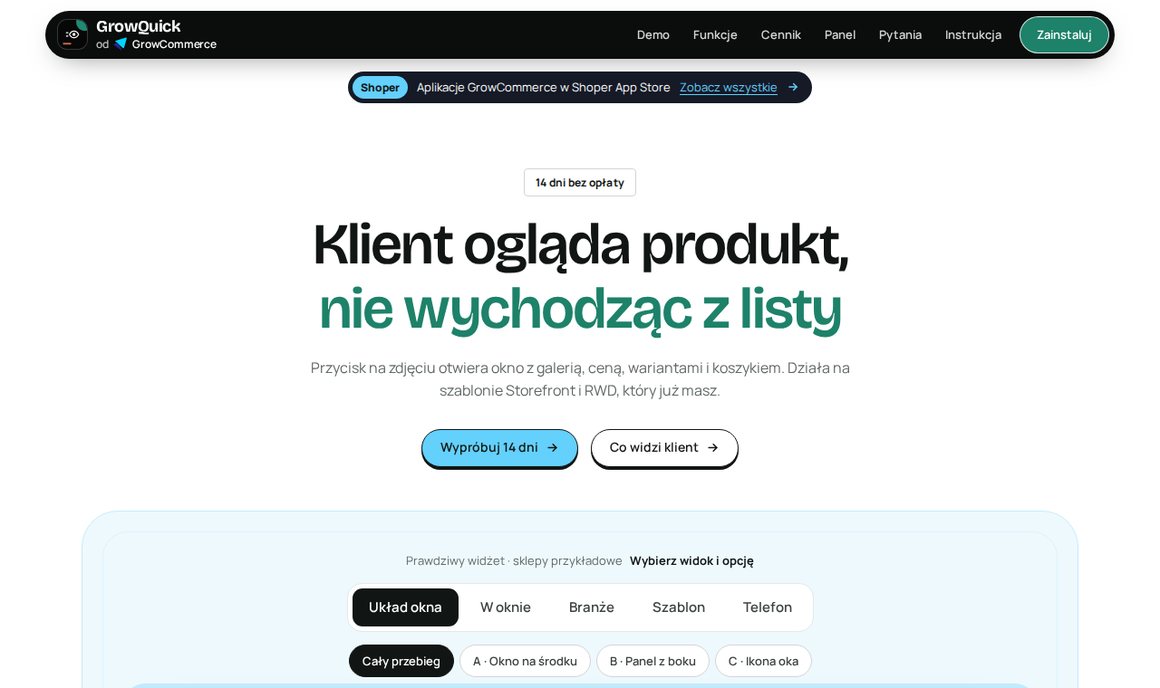
W listopadzie klient przegląda dziesiątki produktów w krótkim czasie. Na liście kategorii widzi zdjęcie i cenę, ale żeby sprawdzić kolor, rozmiar czy pojemność, musi wejść w kartę produktu, a potem wrócić do listy i znaleźć miejsce, w którym skończył. Przy kilkunastu produktach to sporo klikania. Szybki podgląd (quick view) pozwala obejrzeć produkt w oknie nad listą i dodać go do koszyka bez opuszczania kategorii. Szybki podgląd dobrze łączy się z filmem produktu — zobacz „GrowVideo i Reels z koszykiem”.
Poniżej wyjaśniamy, kiedy szybki podgląd pomaga, a kiedy lepiej go nie włączać, i jak ustawić go w sklepie Shoper z GrowQuick, aplikacją GrowCommerce do podglądu produktu z listy. Jeśli dopiero porządkujesz listy, zacznij od poradnika kolejność produktów w kategorii. Cały temat porządkuje przewodnik „Kategorie i nawigacja w sklepie Shoper — struktura, menu, filtry i SEO”.
Kiedy szybki podgląd pomaga, a kiedy przeszkadza
Baymard Institute, który od lat bada użyteczność sklepów internetowych, ma tu jasne rekomendacje. Szybki podgląd warto dać przy produktach wybieranych „na oko” (odzież, dekoracje, akcesoria, naczynia), bo klient porównuje głównie zdjęcia i warianty. Według Baymard połowa sklepów z takimi produktami tej funkcji nie oferuje. Z kolei przy produktach wybieranych po parametrach technicznych (elektronika, części, narzędzia) okno podglądu zwykle nie mieści wszystkich danych i dokłada klikanie, więc lepiej poprawić informacje na liście i dać porównywarkę. Zobacz też poradnik „Mega menu i nawigacja w sklepie na Shoperze”.
| Typ asortymentu | Szybki podgląd | Co zrobić |
|---|---|---|
| Odzież, dekoracje, naczynia, upominki | Tak | Włącz podgląd na listach kategorii, promocji i wyszukiwarki. |
| Kosmetyki, prezenty w zestawach | Raczej tak | Podgląd ze zdjęciami i wariantami, pełny opis zostaje na karcie. |
| Elektronika, części, narzędzia | Raczej nie | Wyklucz te kategorie, pokaż parametry na liście i porównanie (np. GrowSpecs). |
| Sklep mieszany | Częściowo | Włącz podgląd, a kategorie techniczne dodaj do wykluczeń. |
Szybki podgląd nie zastępuje dobrej listy produktów. Zdjęcie, nazwa, cena i dostępność nadal muszą być czytelne na samej liście. Rozwinięcie tego wątku znajdziesz w artykule „Lista produktów, która sprzedaje”.
Krok 1: zainstaluj aplikację
GrowQuick instalujesz z Shoper App Store, bez programisty i bez zmian w plikach szablonu. Działa na Storefront i RWD. W panelu aplikacji pulpit prowadzi przez cztery kroki i pokazuje, które są już zrobione.
Krok 2: wybierz układ okna
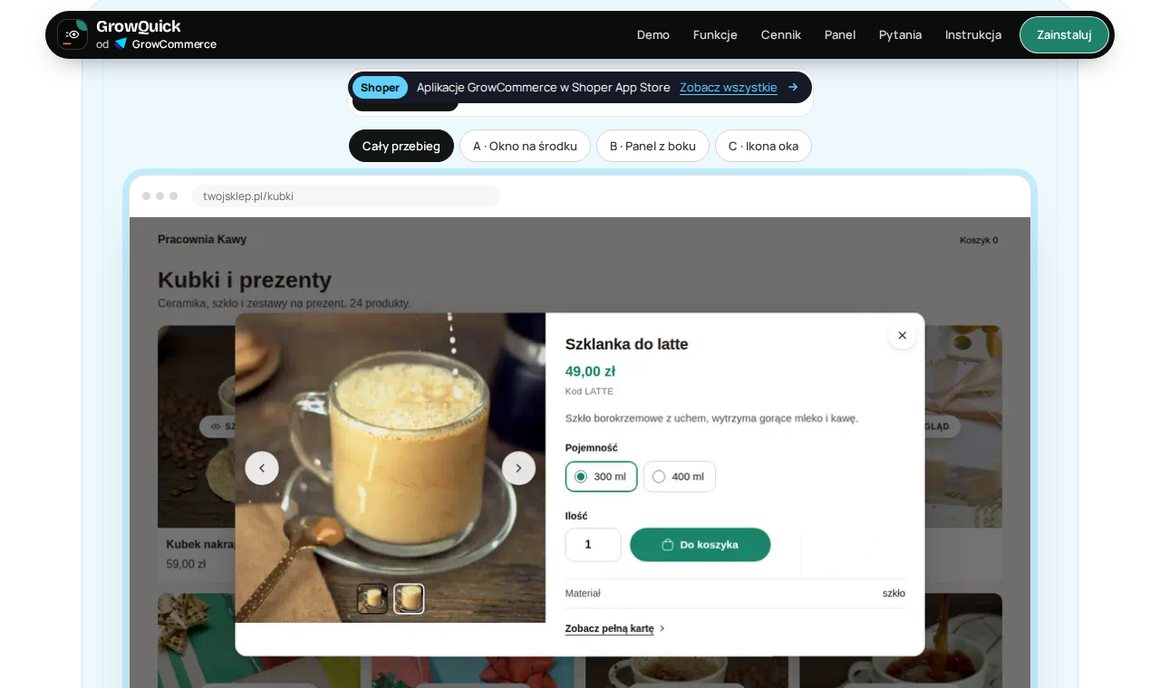
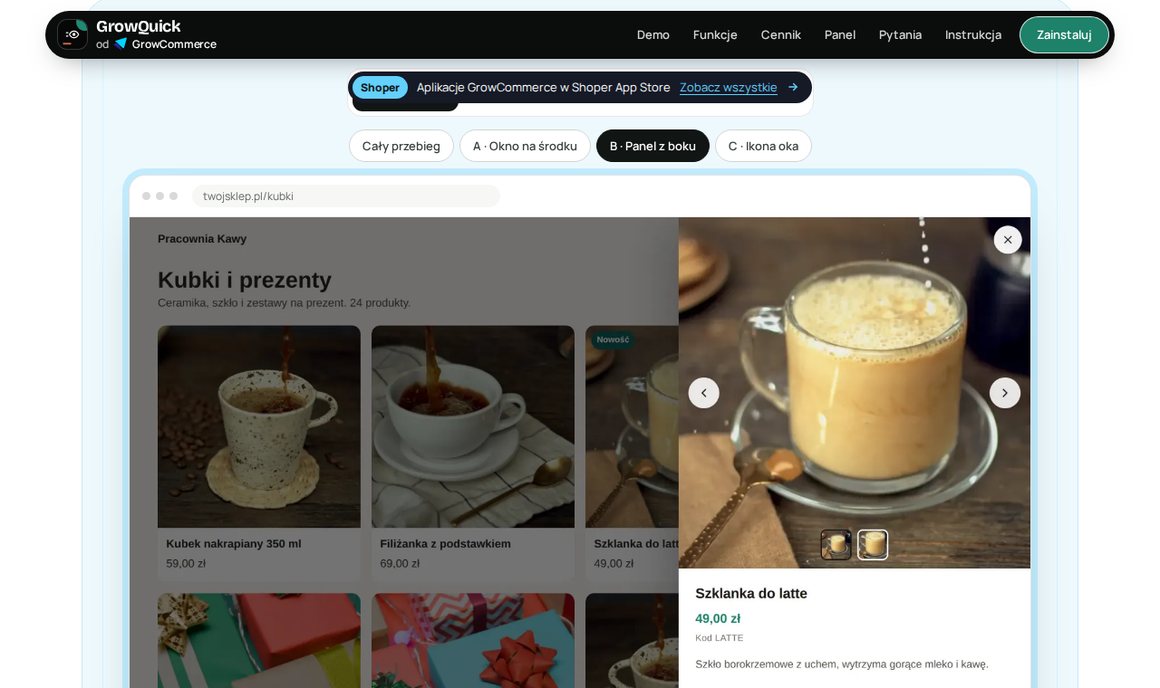
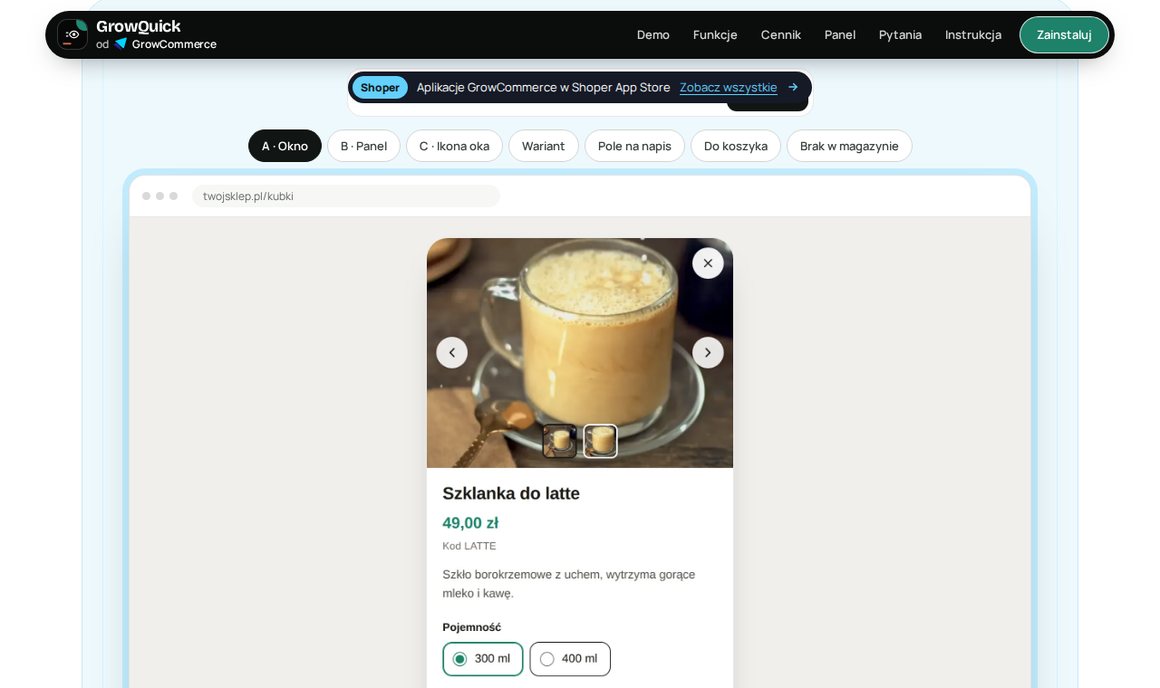
- A: okno na środku nad listą produktów. Najbardziej uniwersalne.
- B: panel z boku, wysuwany z prawej strony. Lista pozostaje częściowo widoczna, dobre przy długich kategoriach.
- C: ikona oka na zdjęciu zamiast przycisku z napisem. Dyskretne przy gęstych siatkach produktów.
Kolor akcentu i napisy przycisku (po polsku i angielsku) ustawiasz z podglądem na żywo na przykładowej liście.
Krok 3: ustal, co dzieje się po dodaniu do koszyka
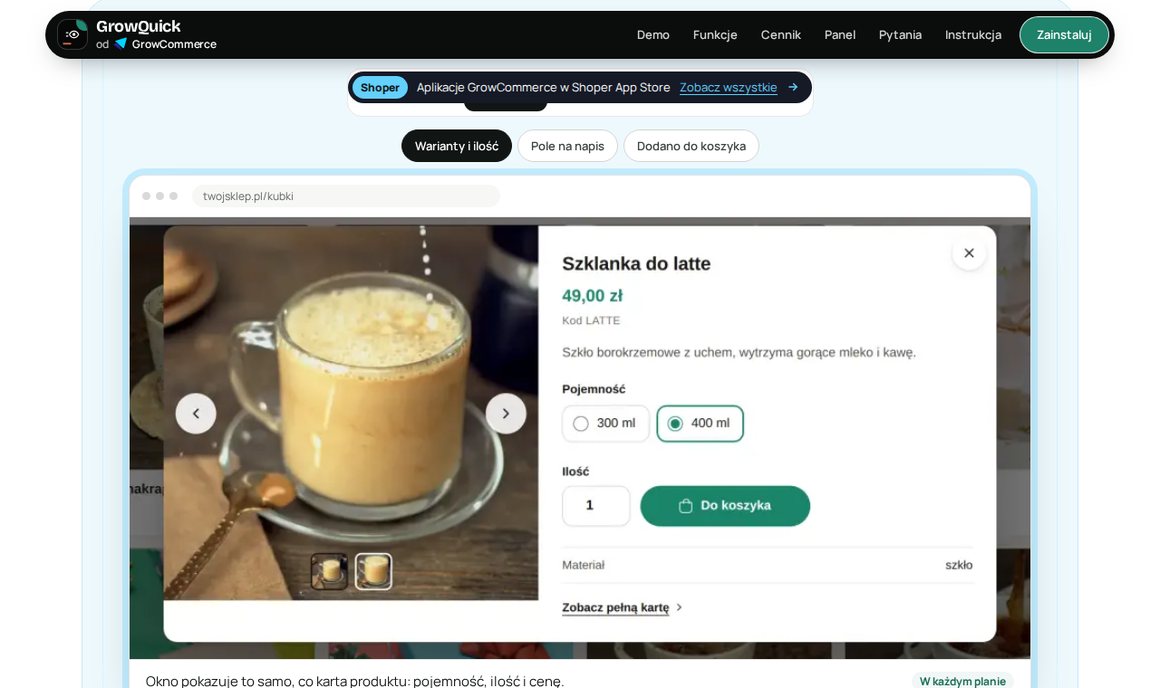
- Okno zostaje otwarte — klient może zmienić wariant i dodać kolejną sztukę.
- Okno się zamyka — klient wraca do listy w tym samym miejscu i ogląda dalej. Dobre przy zakupach prezentowych, gdy w koszyku ląduje kilka produktów.
- Otwiera się koszyk sklepu — przy produktach, które kupuje się pojedynczo.
Dodanie do koszyka obsługuje koszyk Twojego sklepu. Aplikacja nie zmienia cen, stanów magazynowych ani zamówień, a checkout zostaje bez zmian. W oknie można pokazać natywną albo lekką kartę produktu.
Krok 4: wybierz listy i wykluczenia
Przycisk może pojawić się na pięciu rodzajach list: w kategoriach, wynikach wyszukiwania, na stronie producenta, w promocjach i na stronie głównej. Produkty, przy których podgląd nie ma sensu, wykluczysz w panelu (kategorie, producenci, pojedyncze produkty) albo plikiem CSV z kolumnami sku i id. To dobre miejsce na kategorie techniczne z tabeli wyżej. Więcej na ten temat: „GrowSearch w sklepie Shoper”.
Krok 5: sprawdź przed Black Friday
- Telefon. Większość ruchu w promocjach to urządzenia mobilne. Otwórz podgląd na kilku produktach z wariantami.
- Klawiatura. Fokus zostaje w oknie, Esc je zamyka, a fokus wraca na przycisk. Warto to przetestować raz, także pod kątem dostępności sklepu.
- Kolejność na liście. Podgląd działa najlepiej, gdy na górze kategorii są produkty dostępne w pełnej rozmiarówce. Pomaga w tym GrowSort.
- Prywatność. Skrypt GrowQuick nie zapisuje plików cookie ani danych w przeglądarce kupującego.
Ile to kosztuje
GrowQuick ma jeden plan Pro: 39 zł netto miesięcznie albo 390 zł netto rocznie (dwa miesiące taniej). W cenie są układy A, B i C, warianty, opcje i ilość w oknie, własny kolor i napisy oraz wykluczenia z panelu i z pliku CSV. Pierwsze 14 dni bez opłaty. Po zakończeniu planu przyciski znikają ze sklepu, a ustawienia zostają w panelu.
Najczęstsze pytania
Przy jakich produktach szybki podgląd ma sens?
Przy produktach wybieranych „na oko”: odzieży, dekoracjach, akcesoriach, naczyniach. Przy elektronice, częściach i narzędziach lepiej poprawić informacje na liście i dać porównywarkę.
Jakie układy okna podglądu ma GrowQuick?
Trzy: A to okno na środku nad listą produktów, B to panel wysuwany z prawej strony, a C to ikona oka na zdjęciu zamiast przycisku z napisem.
Czy GrowQuick zmienia ceny, stany albo checkout?
Nie. Dodanie do koszyka obsługuje koszyk Twojego sklepu. Aplikacja nie zmienia cen, stanów magazynowych ani zamówień, a checkout zostaje bez zmian.
Czy można wyłączyć podgląd dla wybranych produktów?
Tak. Wykluczysz w panelu kategorie, producentów i pojedyncze produkty albo plikiem CSV z kolumnami sku i id.
Ile kosztuje GrowQuick?
Jeden plan Pro: 39 zł netto miesięcznie albo 390 zł netto rocznie. Pierwsze 14 dni bez opłaty. Po zakończeniu planu przyciski znikają ze sklepu, a ustawienia zostają w panelu.
Checklista: szybki podgląd gotowy na Black Friday
GrowCommerce — Platynowy Partner Shoper, ponad 1020 wdrożeń. Szybki podgląd dodasz z GrowQuick (14 dni bez opłaty), kolejność produktów ułożysz w GrowSort, a kampanię Black Friday wyślesz z GrowMail. Więcej w bazie wiedzy GrowCommerce.
Przeczytaj też
Adrian ZblewskiFounder GrowCommerce — Platynowy Partner ShoperFounder GrowCommerce — Platynowego Partnera Shoper z 8-letnim doświadczeniem i ponad 1020 wdrożeniami. GrowCommerce tworzy szablony rodziny Modern (Modern 3.0 Storefront), aplikacje GrowX i GrowMail — e-mail marketing dla Shopera.Wszystkie wpisy autora













