 Adrian Zblewski · Founder GrowCommerce · Platynowy Partner Shoper
Promocję typu 2+1 ustawisz w panelu Shopera bez dodatkowej aplikacji — ale tylko w szablonach Storefront. Wybierasz jeden z dwóch typów (rabat na najtańsze produkty albo dodatek do zakupu), zakres, rodzaj rabatu i daty. Poniżej konfiguracja krok po kroku, trzy pułapki i test koszyka przed Black Week. Dla szablonu RWD pokazujemy alternatywy.
Co to jest promocja 2+1 i kiedy ją stosować
Nazwa „2+1” jest umowna: to Ty decydujesz, ile produktów klient musi włożyć do koszyka, by dostać rabat, i ile pozycji obejmuje obniżka. Może to być „kup 2, trzecia gratis”, „kup 3, czwarta za połowę ceny” albo „kup 3, dwie następne po 1 zł”. Mechanizm sprawdza się, gdy chcesz podnieść wartość koszyka bez obniżania ceny pojedynczego produktu i szybciej sprzedać zapas, na przykład końcówki serii przed świętami. Inne sposoby na większy koszyk porównujemy w poradniku „jak zwiększyć wartość koszyka w sklepie Shoper”.
Najlepiej działa przy produktach, które kupuje się po kilka sztuk: akcesoria, kosmetyki, artykuły sezonowe, produkty spożywcze. Przy drogich, jednostkowych zakupach klient rzadko dobiera trzecią sztukę, więc lepiej sprawdzą się rabaty progowe. Plan całej akcji — od przygotowania sklepu po kalendarz — znajdziesz w tekście „przygotowanie sklepu na Black Friday”.
Dwa typy promocji w panelu
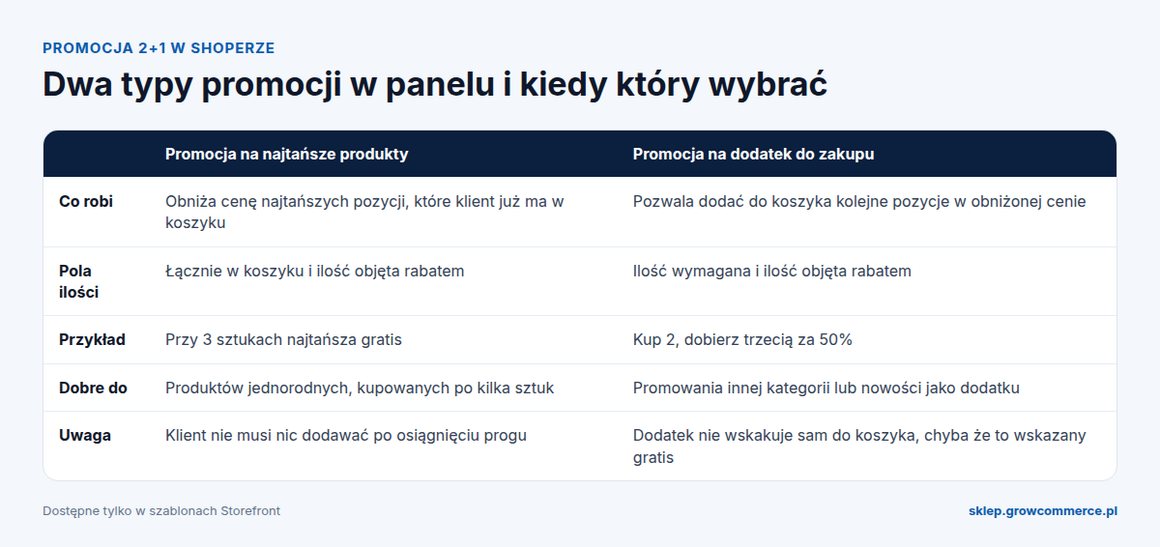
Promocja na najtańsze produkty obniża cenę najtańszych pozycji, które klient już ma w koszyku. W polu „Łącznie w koszyku” wpisujesz liczbę sztuk, po której promocja ruszy (wlicza się też pozycje z rabatem), a w polu „Ilość objęta rabatem” — ile najtańszych sztuk dostanie obniżkę. Promocja na dodatek do zakupu działa inaczej: po zebraniu wymaganej ilości klient może dobrać kolejne pozycje w obniżonej cenie. Dodatek nie trafia do koszyka sam; wyjątkiem jest konkretny gratis wskazany w warunkach, dla którego pojawia się opcja automatycznego dodania.
Konfiguracja krok po kroku
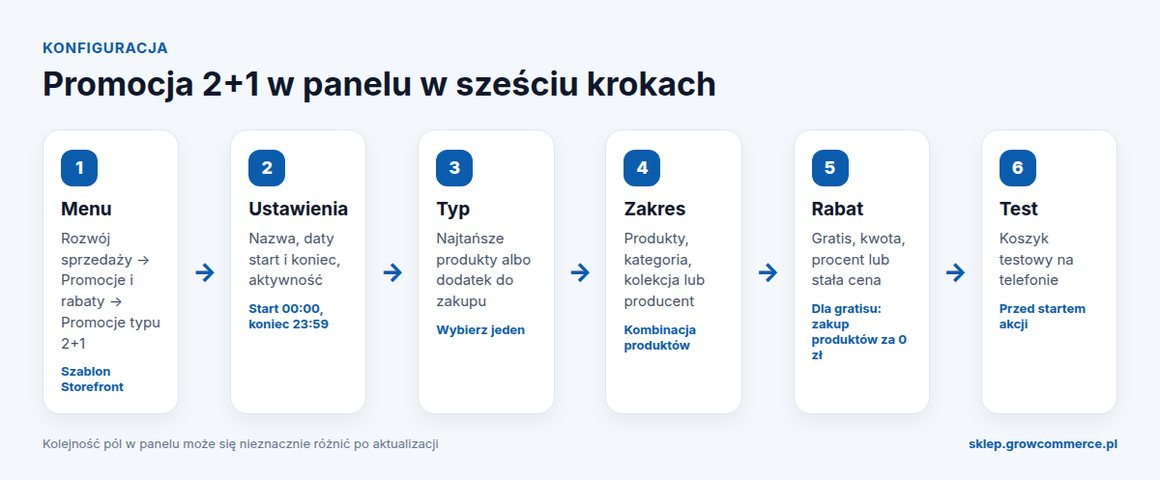
1. Wejdź do promocji. W panelu: Rozwój sprzedaży, Promocje i rabaty, Promocje typu 2+1, a potem „Dodaj pierwszą promocję” (lub „Dodaj promocję”, jeśli lista nie jest pusta). 2. Ustawienia. Nazwa służy tylko Tobie, klient jej nie widzi. Promocja startuje o 00:00 wybranego dnia i kończy się o 23:59 dnia zakończenia; aktywność włączasz suwakiem. 3. Typ i warunki. Wybierz jeden z dwóch typów. 4. Zakres. Wskaż produkty, kategorię, kolekcję lub producenta — nowe produkty przypisane później do tej kategorii, kolekcji czy producenta też wejdą do promocji. 5. Kombinacja produktów. „Dowolne mieszanie” pozwala łączyć różne produkty, „Różne warianty produktu” — warianty jednego produktu, a „Ten sam wariant” wymaga trzech identycznych sztuk. 6. Rodzaj rabatu: gratis, kwota, procent albo stała cena.
Przy typie „dodatek do zakupu” pojawia się drugie pole zakresu — w części „Klient otrzymuje”. Nie myl go z zakresem w części „Klient kupuje”: pierwsze mówi, co może trafić do koszyka w niższej cenie, a drugie — co aktywuje promocję. To najczęstsze źródło błędów w ustawieniach.
Trzy pułapki, które warto sprawdzić
Gratis za 0 zł. Zanim uruchomisz promocję z produktem za 0 zł, włącz w sklepie opcję zakupu produktów bezpłatnych i sprawdź, czy program księgowy, system do fakturowania i drukarka fiskalna poprawnie obsługują pozycje o wartości 0 zł. Ta weryfikacja leży po stronie sprzedawcy. Waga i gabaryty. Dodatkowe produkty w koszyku wpływają na dostępne formy dostawy, więc przetestuj koszyk z pełnym zestawem. Łączenie z innymi rabatami. Sprawdź, jak promocja zachowuje się z kodem rabatowym i progiem darmowej dostawy. Macierz testów opisujemy w poradniku „łączenie rabatów w koszyku Shoper: test kodów, progów i promocji”.
Pamiętaj też o jasnym opisie warunków na stronie, w bannerze i w newsletterze: ile sztuk, które produkty i do kiedy. Zasady pokazywania cen i rabatów omawiamy w tekście „kody rabatowe i promocje a Omnibus”.
Co zrobić, gdy masz szablon RWD
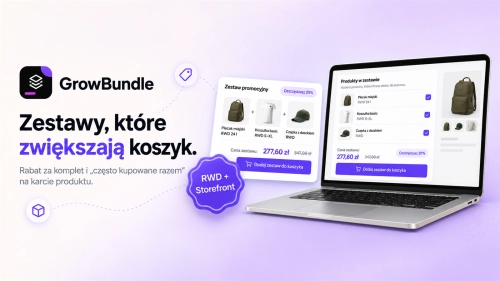
Promocje typu 2+1 działają tylko w Storefront. W RWD podobny efekt dadzą aplikacje: GrowPromo pokazuje procentowe progi ilościowe w koszyku i na karcie produktu, a GrowBundle łączy produkty w zestawy z rabatem i pokazuje „często kupowane razem”. Jak je ustawić, opisujemy w instrukcjach „GrowPromo: rabaty ilościowe na Black Week” i „GrowBundle: zestawy produktów”. Różnice między szablonami opisujemy w tekście „Shoper RWD czy Storefront”.
Jak ogłosić promocję
Sama promocja nie sprzedaje, dopóki klient o niej nie wie. Dodaj licznik końca akcji — GrowTimer pokazuje odliczanie na pasku, karcie produktu i w koszyku — oraz wyślij newsletter do segmentów, które kupują po kilka sztuk. Jak ustawić licznik, opisujemy w „GrowTimer: odliczanie do końca promocji”, a harmonogram maili w tekście „kampania Black Friday w e-mailu”.
Checklista promocji 2+1
Najczęstsze pytania
Czy promocja 2+1 działa w szablonie RWD?
Nie, promocje typu 2+1 są dostępne tylko w szablonach działających w technologii Storefront. W RWD podobny efekt dają aplikacje, na przykład GrowPromo z progami ilościowymi albo GrowBundle z zestawami.
Gdzie w panelu Shopera ustawię promocję 2+1?
W menu: Rozwój sprzedaży, Promocje i rabaty, Promocje typu 2+1. Tam dodajesz pierwszą promocję albo kolejną, jeśli lista nie jest pusta.
Jaka jest różnica między najtańszymi produktami a dodatkiem do zakupu?
Pierwszy typ obniża cenę najtańszych pozycji, które klient już ma w koszyku. Drugi pozwala po osiągnięciu progu dobrać kolejne produkty w niższej cenie, ale klient musi je dodać sam, chyba że dodatkiem jest wskazany gratis.
Czy mogę dać produkt za 0 zł?
Tak, wybierając rodzaj rabatu „gratis”, ale najpierw włącz w sklepie zakup produktów bezpłatnych i sprawdź, czy księgowość, fakturowanie i drukarka fiskalna obsługują pozycje za 0 zł.
Od której godziny działa promocja?
Promocja startuje o 00:00 wybranego dnia startu i kończy się o 23:59 dnia zakończenia. Zaplanuj komunikację w newsletterze i na bannerze zgodnie z tymi godzinami.
GrowTimer odlicza koniec akcji, GrowPromo i GrowBundle uzupełniają promocje w szablonie RWD, a GrowMail wysyła ofertę do właściwych segmentów.
GrowTimerAplikacje GrowXAdrian ZblewskiFounder GrowCommerce — Platynowy Partner ShoperFounder GrowCommerce — Platynowego Partnera Shoper z 8-letnim doświadczeniem i ponad 1020 wdrożeniami. GrowCommerce tworzy szablony rodziny Modern (Modern 3.0 Storefront), aplikacje GrowX i GrowMail — e-mail marketing dla Shopera.Wszystkie wpisy autora