


 Adrian Zblewski · Founder GrowCommerce · Platynowy Partner Shoper
Rabat ilościowy to najprostszy sposób, żeby klient włożył do koszyka dwie albo trzy sztuki zamiast jednej. W sklepie Shoper ustawisz go w aplikacji GrowPromo: pasek w koszyku pokazuje, ile sztuk brakuje do rabatu, tabela na karcie produktu ustawia ilość jednym kliknięciem, a kody rabatowe Shopera aplikacja dodaje i zdejmuje sama. Przed Black Week to dobry moment, żeby taką kampanię przygotować i przetestować.
Poniżej pokazujemy, jak zaplanować progi, jak wybrać wygląd tabeli i jak uniknąć konfliktu z innymi kuponami. Szerszy obraz sposobów na większy koszyk znajdziesz w przewodniku „Jak zwiększyć wartość koszyka w sklepie Shoper”.
Czym jest rabat ilościowy i kiedy ma sens
Rabat ilościowy obniża cenę za sztukę, gdy klient kupuje więcej sztuk. „Więcej sztuk, niższa cena” rozumie każdy, więc nie trzeba go długo tłumaczyć. Działa najlepiej przy produktach, które klient i tak kupi ponownie: kawie, kosmetykach, świecach, karmie, suplementach, a także przy prezentach firmowych i zamówieniach hurtowych.
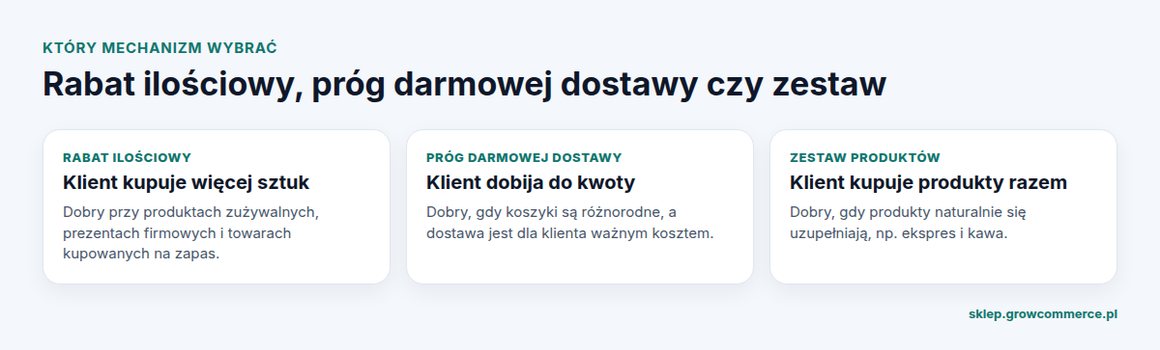
Jeśli koszyki w Twoim sklepie są bardzo różne, lepszy może być próg darmowej dostawy. Jak go ustawić, opisujemy w poradniku „Pasek darmowej dostawy w Shoperze krok po kroku”. Gdy produkty się uzupełniają, lepiej sprawdzą się zestawy produktów. Mechanizmy można łączyć, ale każdy z nich powinien mieć jasny cel.
Jak zaplanować progi
Zacznij od dwóch albo trzech progów. Pierwszy powinien być łatwy do osiągnięcia, na przykład 2 sztuki. Ostatni zostaw dla klientów kupujących na zapas albo na prezenty. Procent rośnie z ilością, ale każdy próg musi zostawiać Ci marżę.
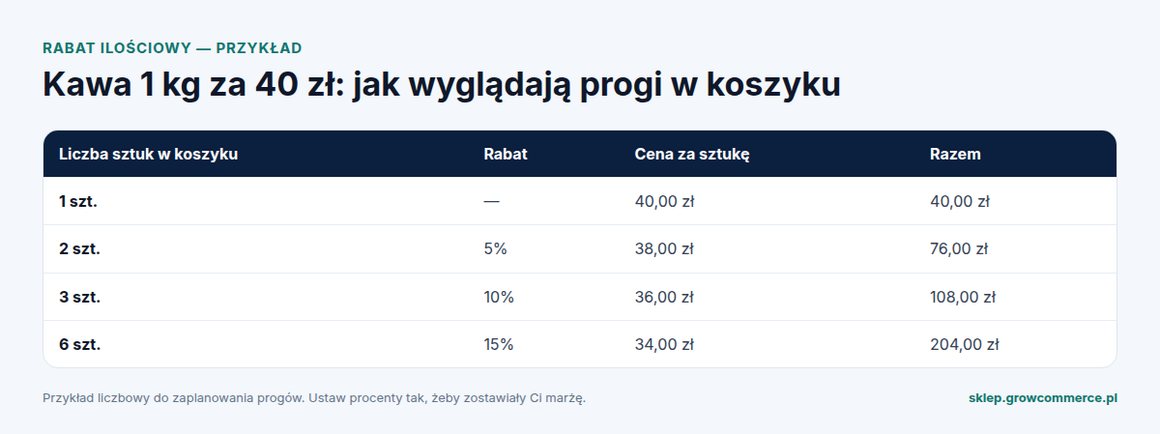
W GrowPromo próg liczy wszystkie sztuki w koszyku, a rabat obejmuje tylko produkty wskazane w kampanii albo cały sklep, jeśli tak ustawisz zakres. Procent obejmuje też finalną cenę wariantu z dopłatą. Aplikacja obsługuje rabaty procentowe. Nie robi mechanizmu 2+1, najtańszego produktu gratis ani rabatu kwotowego. Jeśli chcesz dawać gratis, przeczytaj „Gratis w sklepie Shoper: jak go oferować”.
Pasek w koszyku: ile brakuje do rabatu
Klient w koszyku widzi pasek z informacją, ile sztuk brakuje do pierwszego progu. Po jego przekroczeniu pasek pokazuje aktywny rabat i odległość do następnego progu. Gdy kampania jest zaplanowana na później, pasek pokazuje datę startu, a rabat nie działa wcześniej.
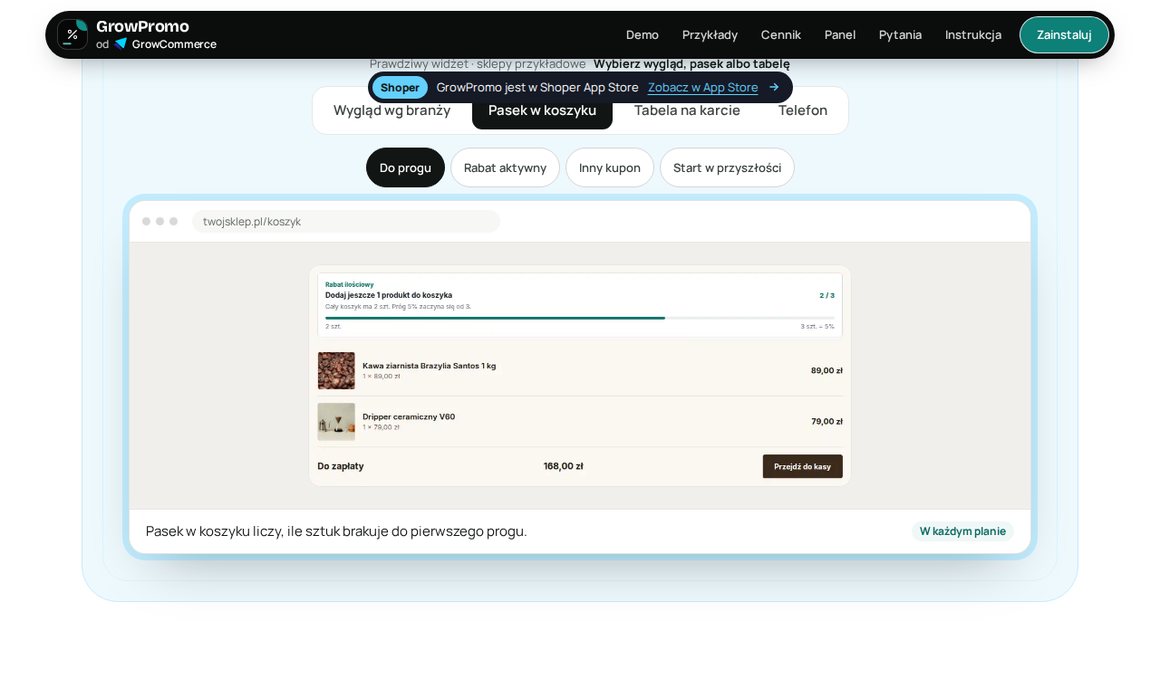
Tabela progów na karcie produktu
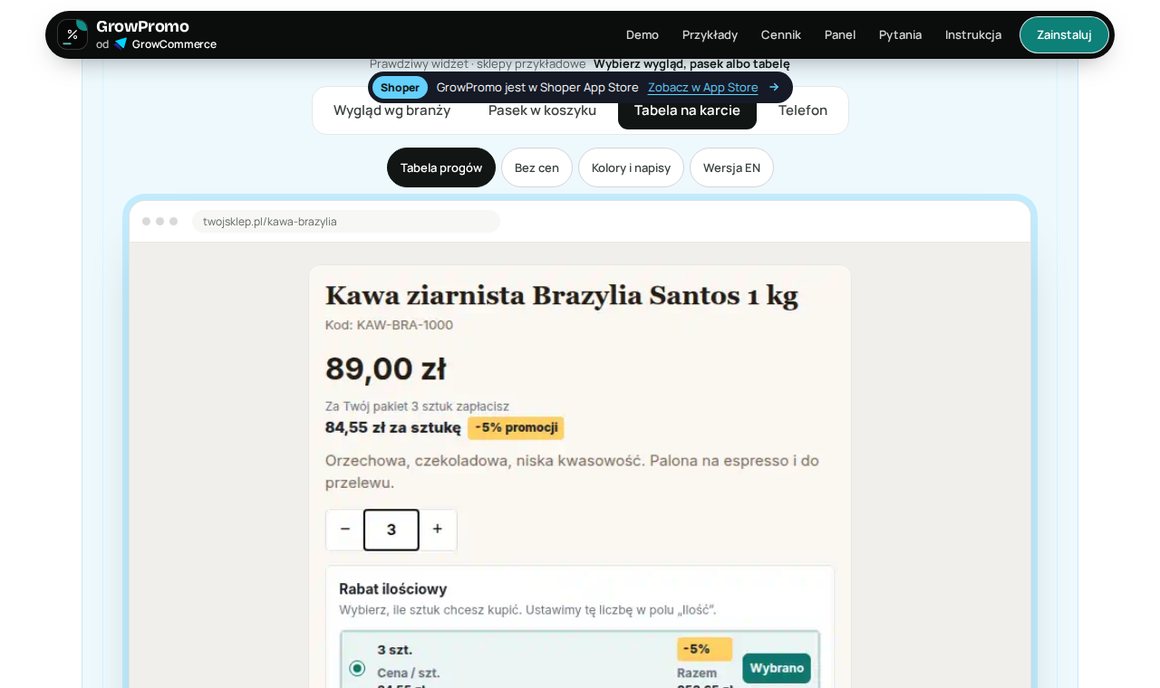
Na karcie produktu tabela progów pokazuje ilość, rabat, cenę za sztukę i wartość. Kliknięcie wiersza ustawia pole „Ilość”, więc klient nie musi liczyć. Do wyboru są cztery wyglądy: klasyczna tabela, karty pakietów, kafelki spożywcze i cennik hurtowy. Kolor akcentu, zaokrąglenia i napisy dopasujesz do sklepu, a w angielskiej wersji sklepu widżet przełącza się na angielski. Więcej o tym, co działa na karcie produktu, piszemy w artykule „Karta produktu w Shoperze: jak zwiększyć konwersję”.
Większość zakupów przed świętami odbywa się na telefonie, dlatego sprawdź, jak tabela wygląda na małym ekranie. Karty pakietów pokazują kwotę oszczędności pod liczbą sztuk, a kafelki układają się w rzędzie także na wąskim ekranie.
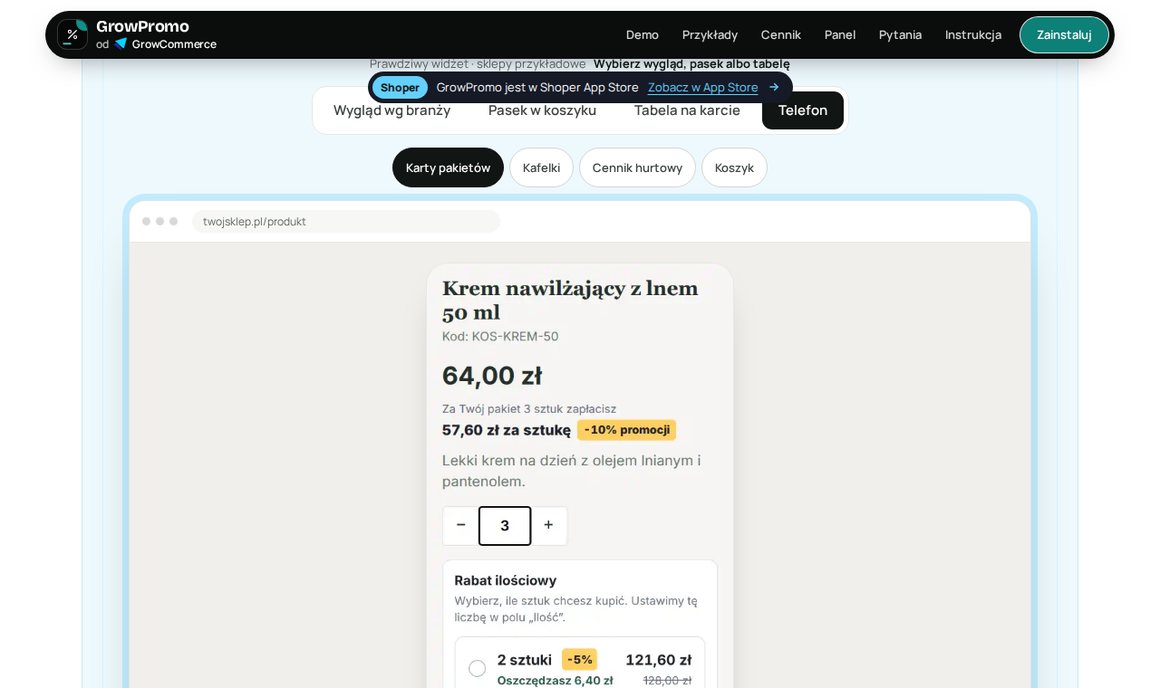
Kampania na Black Week krok po kroku
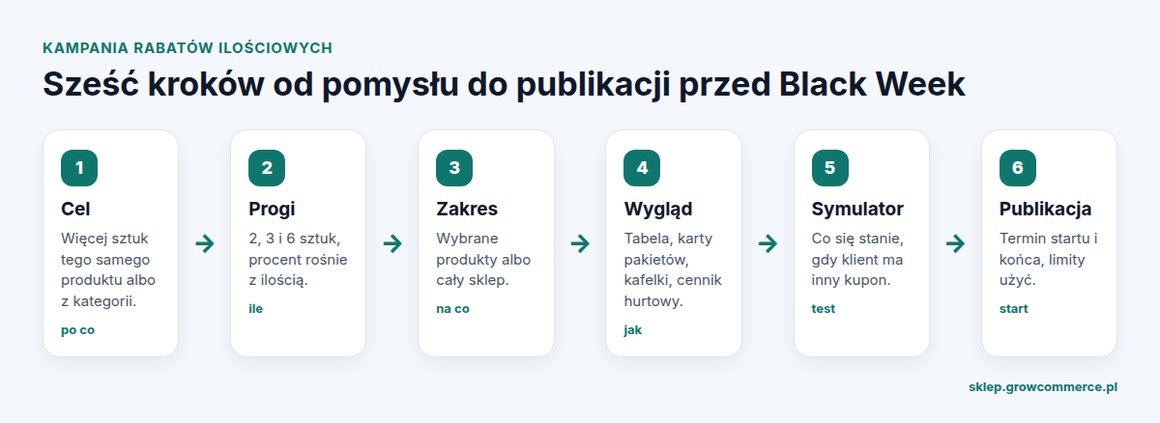
Krok 1: zainstaluj aplikację i wybierz produkty
Zainstaluj GrowPromo z Shoper App Store. Instalacja dodaje pasek w koszyku i tabelę na karcie produktu bez programisty i bez zmian w plikach szablonu. Działa w szablonach RWD i Storefront. Wybierz produkty, na które klienci najczęściej kupują więcej niż jedną sztukę. Jak połączyć rabaty ilościowe z licznikiem i progiem dostawy na Cyber Monday, opisujemy w tekście „Cyber Monday 2026 w sklepie Shoper”.
Krok 2: ustaw progi, terminy i limity
Wpisz progi i procenty, zakres, datę startu i końca oraz limit użyć. Gotowe układy wypełniają tylko szkic. Kampania rusza dopiero po jawnej publikacji. Termin kampanii dopasuj do planu z artykułu „Kalendarz promocji na Black Friday w sklepie Shoper”.
Krok 3: sprawdź konflikty w symulatorze
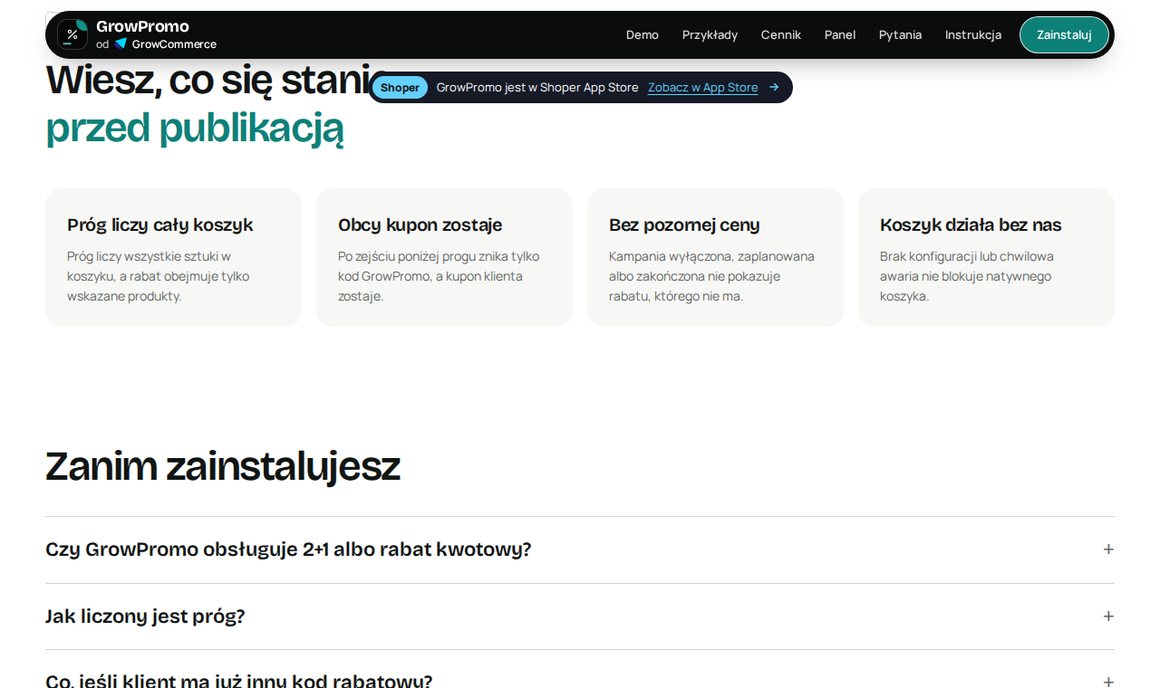
Symulator w panelu pokazuje, który rabat wygra, gdy klient ma już inny kupon. GrowPromo nie zastępuje obcego kodu. Gdy klient zejdzie poniżej progu, znika tylko kod GrowPromo, a jego kupon zostaje. Kalkulator pokazuje koszt koszyka na tych samych progach, które zapiszesz.
Krok 4: opublikuj i sprawdź na żywo
Po publikacji dodaj produkt do koszyka na komputerze i na telefonie. Sprawdź pasek, tabelę i finalną cenę w koszyku. Kampania wyłączona, zaplanowana albo zakończona nie pokazuje rabatu, którego nie ma, a brak konfiguracji nie blokuje natywnego koszyka. Jeśli w komunikacji podajesz obniżkę ceny konkretnego produktu, sprawdź też zasady z artykułu „Kody rabatowe a Omnibus”.
Jak ogłosić rabat klientom
Sam widżet nie wystarczy, jeśli nikt nie wie o promocji. Napisz o progach w newsletterze, dodaj baner na stronie głównej i odliczanie do końca kampanii. Jak przygotować maile na ten okres, opisujemy w tekście „Kampania Black Friday w e-mailu” w bazie wiedzy GrowMail. Klienci, którzy kupują kilka sztuk, często wracają, więc warto ich potem zatrzymać. Dlaczego to się opłaca, tłumaczymy w artykule „CLV: wartość klienta w sklepie Shoper”.
Checklista: rabaty ilościowe przed Black Week
Najczęstsze pytania
Czy GrowPromo obsługuje promocję 2+1?
Nie. GrowPromo obsługuje procentowe progi ilościowe. Nie robi mechanizmu 2+1, najtańszego produktu gratis ani rabatu kwotowego.
Jak liczony jest próg?
Próg liczy wszystkie sztuki w koszyku, a rabat obejmuje tylko produkty wskazane w kampanii albo cały sklep, jeśli tak ustawisz zakres.
Co, jeśli klient ma już inny kod rabatowy?
GrowPromo go nie zastępuje. Pasek w koszyku podpowiada klientowi, co zrobić, a symulator w panelu pokazuje kolejność reguł przed publikacją.
Czy rabat działa w szablonie Storefront?
Tak. Pasek w koszyku i tabela progów działają w szablonach RWD i Storefront, bez zmian w plikach szablonu.
Ile kosztuje GrowPromo?
Pierwsze 14 dni pełnego dostępu kosztuje 0 zł. Potem 49 zł netto miesięcznie albo 490 zł netto rocznie. Subskrypcją zarządzasz w Shoper App Store.
Wypróbuj GrowPromo przez 14 dni za 0 zł. Dołóż GrowCart z paskiem darmowej dostawy. Zobacz wszystkie Aplikacje GrowX w Shoper App Store i bazę wiedzy GrowCommerce.
Adrian ZblewskiFounder GrowCommerce — Platynowy Partner ShoperFounder GrowCommerce — Platynowego Partnera Shoper z 8-letnim doświadczeniem i ponad 1020 wdrożeniami. GrowCommerce tworzy szablony rodziny Modern (Modern 3.0 Storefront), aplikacje GrowX i GrowMail — e-mail marketing dla Shopera.Wszystkie wpisy autora













