


Poprawka ceny, nowa kategoria, uzupełnione kody EAN albo dane producenta do GPSR: dopóki to kilkanaście produktów, panel Shopera wystarcza. Przy kilkuset pozycjach klikanie produkt po produkcie staje się godzinami pracy i źródłem pomyłek. Rozwiązaniem jest edycja masowa w arkuszu: eksportujesz dane, poprawiasz je w Excelu lub Arkuszach Google i wgrywasz z powrotem. CSV Power Tools (w rodzinie GrowX znany też jako CSV Power Pack) dokłada do tego dwie rzeczy, których brakuje w ręcznym imporcie: podgląd zmian przed zapisem i Cofnij jednym kliknięciem.
Ten wpis to praktyczna instrukcja. Pokazujemy, jak bezpiecznie zrobić masową zmianę, co potrafi aplikacja według jej landingu i jak wygląda nowość: zamówienia, które same trafiają do Arkusza Google. Jeśli interesuje Cię sam eksport z panelu, zobacz też poradnik eksport wyfiltrowanych produktów do CSV w Shoperze.

Kiedy masowa edycja w CSV ma sens
Arkusz wygrywa z panelem wszędzie tam, gdzie ta sama zmiana dotyczy wielu produktów albo wymaga reguły. Typowe sytuacje w sklepie na Shoperze:
- Zmiana cen lub stanów dla całej kategorii albo producenta (np. aktualizacja po zmianie cennika dostawcy).
- Uzupełnienie danych: kody, wagi, opisy, tagi, atrybuty.
- Porządki w kategoriach i adresach URL, które wymagają przekierowań 301 (kategorie i nawigacja w Shoperze).
- Dane producenta do GPSR, których brakuje przy wielu produktach (GPSR w sklepie Shoper).
- Warianty i atrybuty całego asortymentu w jednym pliku (warianty i atrybuty produktu).
Co potrafi CSV Power Tools: zakres z landingu
Według landingu aplikacji (stan z października 2026) zakres obejmuje cały sklep, a nie tylko produkty:
- Produkty, warianty i atrybuty: ceny, stany, zdjęcia, zestawy wariantów i atrybuty w jednym pliku.
- GPSR: wpisujesz dane firmy raz, a kreator uzupełnia dane producenta tylko tam, gdzie ich brakuje.
- Przekierowania 301: masowe redirecty przy porządkach w kategoriach i adresach.
- Zamówienia, klienci i reszta: kody rabatowe, promocje, blog, strony, tagi, kolekcje, subskrybenci, eksport i import tam, gdzie Shoper na to pozwala.
- Automatyzacje: reguły, które same uruchamiają eksport lub import po zmianach w sklepie.

Krok po kroku: bezpieczna masowa zmiana cen
Poniższa procedura działa dla każdej zmiany masowej, a cenę wybraliśmy jako przykład, bo jest najczęstsza i najbardziej ryzykowna. Zasada jest prosta: zmieniasz tylko to, co chcesz zmienić, i sprawdzasz, zanim cokolwiek trafi do sklepu.
- Zainstaluj aplikację z listingu w Shoper App Store i potwierdź w panelu. Według landingu działa od instalacji, bez konfiguracji.
- Wyeksportuj tylko potrzebny fragment sklepu, np. jedną kategorię. Plik ma polskie nagłówki kolumn, więc łatwo go czytać.
- Zrób kopię pliku pod inną nazwą, zanim cokolwiek edytujesz. To Twój punkt odniesienia, gdyby formuła w arkuszu coś zepsuła.
- Edytuj tylko potrzebne kolumny. Nie zmieniaj kolumn identyfikujących produkt (np. ID lub kodu), bo właśnie po nich import rozpoznaje, który produkt zaktualizować (sprawdź to w podglądzie). Przykładowa formuła podwyżki o 10% w nowej kolumnie:
=ZAOKR(C2*1,1;2), a potem wklej wartości do kolumny z ceną. - Zapisz plik jako CSV z kodowaniem UTF-8, żeby polskie znaki nie zamieniły się w krzaki.
- Wgraj plik i przeczytaj podgląd. Aplikacja pokaże, ile pozycji utworzy, zaktualizuje i pominie. Jeśli liczby nie zgadzają się z tym, czego oczekujesz (np. tworzy produkty zamiast aktualizować), zatrzymaj się i popraw plik.
- Zatwierdź import. Według landingu każdy import ma kopię zapasową.
- Sprawdź kilka produktów w sklepie z różnych miejsc pliku: cena, wariant, stan i wygląd karty.
- Jeśli coś jest nie tak, użyj Cofnij. Przywraca poprzedni stan sklepu jednym kliknięciem.
Po masowej obniżce pamiętaj o obowiązku informowania o najniższej cenie z 30 dni przed obniżką. Sprawdź na kilku kartach, jak Twój sklep ją pokazuje, zanim ogłosisz promocję.
Nowość: zamówienia same wpadają do Arkusza Google
Na landingu pojawiła się też funkcja dla sklepów, które realizują zamówienia na zamówienie lub w produkcji. Zamiast klikać eksporty, ustawiasz zamówienie na wybrany status, a w Arkuszu Google powstaje wiersz z numerem i datą, klientem, produktem, parametrami (np. rozmiar, stelaż, tkanina w osobnych kolumnach), produktami dodatkowymi, transportem i kwotą.
- Zmiana statusu → wiersz w arkuszu. Przykład z landingu: status „do produkcji”.
- Jedno zamówienie = jeden wiersz. Kolejna zmiana statusu aktualizuje ten sam wiersz, bez duplikatów.
- Twoje rubryki są nietykalne. Kolumny na wybór kuriera albo własny status produkcji zostają Twoje, a aplikacja ich nie nadpisuje.

Ile to kosztuje
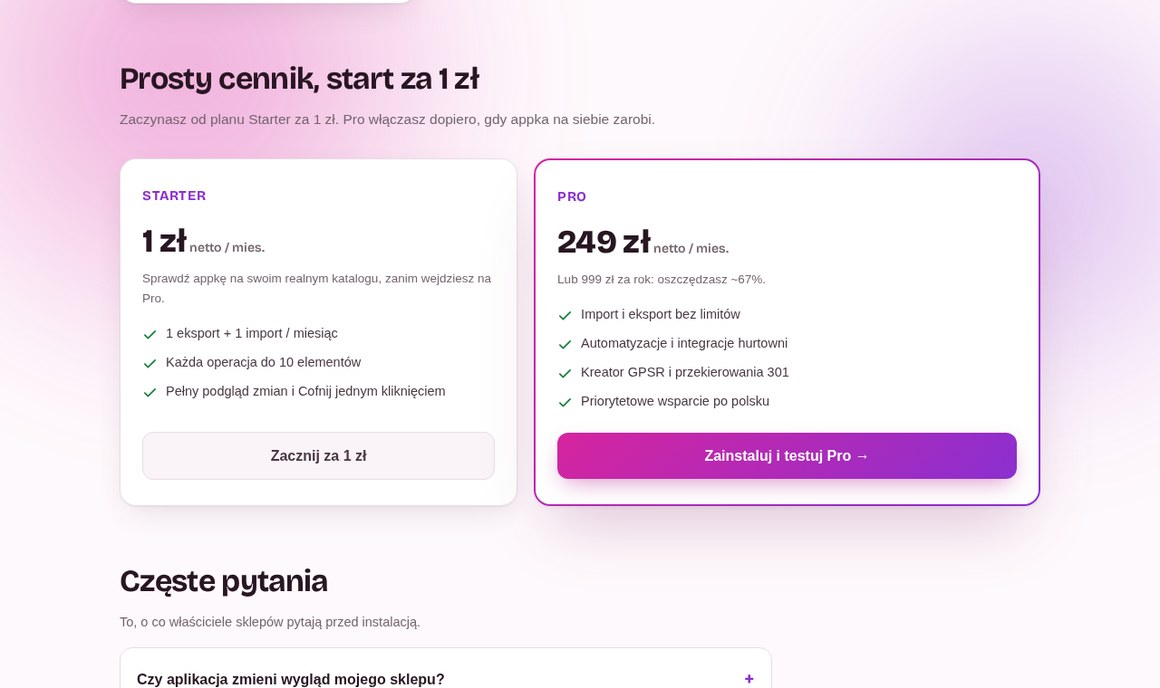
Według landingu (październik 2026, ceny netto): plan Starter za 1 zł miesięcznie, żeby sprawdzić aplikację na realnym katalogu, oraz Pro za 249 zł miesięcznie albo 999 zł za rok. Pro obejmuje import i eksport bez limitów, automatyzacje i integracje hurtowni, kreator GPSR i przekierowania 301 oraz priorytetowe wsparcie po polsku. Odinstalować aplikację możesz jednym kliknięciem w panelu Shopera, a subskrypcję Pro anulujesz w dowolnym momencie. Aktualny cennik sprawdź na stronie aplikacji.
Checklista: masowa edycja produktów w CSV
Co dalej: dane to dopiero początek
Gdy katalog jest uporządkowany, warto wykorzystać go dalej. Opisy z wizualnym układem zrobisz w GrowContent (poradnik), parametry na liście pokażesz z GrowSpecs, a klientów, którzy odeszli z koszykiem, odzyskasz mailem z GrowMail. Szersze spojrzenie na opisy pod SEO znajdziesz w hubie wiedzy: opisy produktów w Shoper — pod SEO i sprzedaż. Przegląd aplikacji GrowX: aplikacje Shoper zwiększające sprzedaż.














