


 Adrian Zblewski · Founder GrowCommerce · Platynowy Partner Shoper
W panelu Shoper jest ustawienie, które decyduje o tym, czy dany typ strony sklepu może pojawić się w Google: Widoczność stron z parametrami index/noindex i follow/nofollow. Ustawienie trafiło do panelu w ramach nowości z września 2026. Poniżej instrukcja krok po kroku, rozszerzona o zasady z dokumentacji Google i listę błędów, które potrafią wyciąć ze sklepu ruch organiczny.
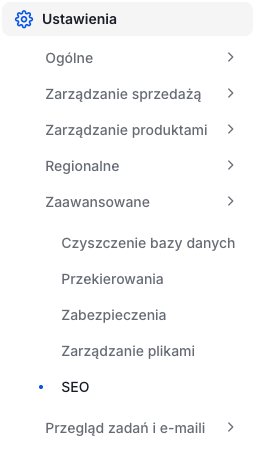
Gdzie jest ustawienie w panelu
- Zaloguj się do panelu administracyjnego sklepu.
- Przejdź do Ustawienia → Zaawansowane → SEO.
- Otwórz zakładkę Widoczność stron.
- Dla każdego typu strony z listy wybierz widoczność (opis niżej) i kliknij Zapisz.
Trzy poziomy widoczności — co oznaczają
| Ustawienie w Shoperze | Parametry | Co robi |
|---|---|---|
| Widoczna | index, follow | Strona może być w wynikach wyszukiwania, a roboty sprawdzają jej linki. |
| Ukryta | noindex, follow | Strony nie ma w wynikach, ale roboty dalej przechodzą przez jej linki do innych stron. |
| Wykluczona | noindex, nofollow | Strony nie ma w wynikach i roboty pomijają jej linki. |
W praktyce sklepu Ukryta jest zwykle bezpieczniejsza niż Wykluczona: strona znika z wyników, ale linki z niej (np. do produktów i kategorii) dalej pomagają robotom odkrywać sklep.
Które typy stron ukrywać, a których nie ruszać
Lista typów stron w panelu zależy od sklepu, więc zamiast kopiować cudzą konfigurację, przejdź przez nią z tą zasadą: widoczne zostaje wszystko, co ma odpowiadać na wyszukiwanie klienta, a ukrywasz strony techniczne i takie, które tworzą wiele podobnych adresów. Praktyczne wskazówki zebraliśmy w poradniku „Shoper SEO 2026: alternatywne nazwy kategorii i noindex”.
- Zostaw jako Widoczna: strona główna, karty produktów, kategorie, producenci, wpisy bloga, strony informacyjne, z których chcesz mieć ruch (np. dostawa, zwroty, o nas).
- Rozważ Ukryta: strony techniczne i konta (logowanie, rejestracja, koszyk, panel klienta), wyniki wewnętrznej wyszukiwarki, strony porównania, puste albo tymczasowe strony — o ile są na liście w Twoim panelu.
- Wykluczona tylko świadomie: gdy naprawdę nie chcesz, żeby roboty szły dalej przez linki z danej strony.
Uwaga przy wyprzedażach i landingach sezonowych: jeśli strona ma zebrać ruch z Google na Black Friday, nie może mieć noindex. Szersze zasady indeksowania sklepu opisujemy w poradniku SEO sklepu na Shoperze. Ten wątek rozwijamy w artykule „Dane strukturalne produktu w Shoperze”.

Pięć błędów, które wycinają ruch z Google
- Noindex na kategoriach albo produktach „na chwilę”. Ustawienie dotyczy całego typu stron, nie jednego adresu. Jedno kliknięcie może ukryć setki stron.
- Noindex razem z blokadą w robots.txt. Według dokumentacji Google robot musi wejść na stronę, żeby zobaczyć noindex. Jeśli adres jest zablokowany w robots.txt, Google nie odczyta noindex i strona może dalej pojawiać się w wynikach, np. gdy prowadzą do niej linki.
- Wykluczona zamiast Ukryta tam, gdzie strona linkuje do produktów — roboty tracą jedną z dróg do katalogu.
- Brak sprawdzenia po zmianie szablonu lub aktualizacji. Ustawienia SEO warto przejrzeć po każdej większej zmianie w sklepie.
- Brak kontroli w Search Console. W narzędziu do sprawdzania adresu URL zobaczysz, czy Google może zaindeksować daną stronę i czy odczytał noindex.
Jak sprawdzić efekt po zapisaniu
- Otwórz w przeglądarce stronę danego typu, kliknij prawym przyciskiem → Pokaż źródło strony i wyszukaj
robots. Powinieneś zobaczyć meta tag zgodny z ustawieniem (np.noindex, follow). - Sprawdź dwie strony, które mają zostać widoczne (produkt i kategoria) — nie mogą mieć noindex.
- W Google Search Console użyj sprawdzania adresu URL dla jednej strony ukrytej i jednej widocznej.
- Po kilku dniach zajrzyj do raportu stron w Search Console: ukryte typy powinny przechodzić do stron wykluczonych tagiem noindex, a liczba zaindeksowanych produktów nie powinna spaść.
Automatyczna kontrola: GrowSEO Guard
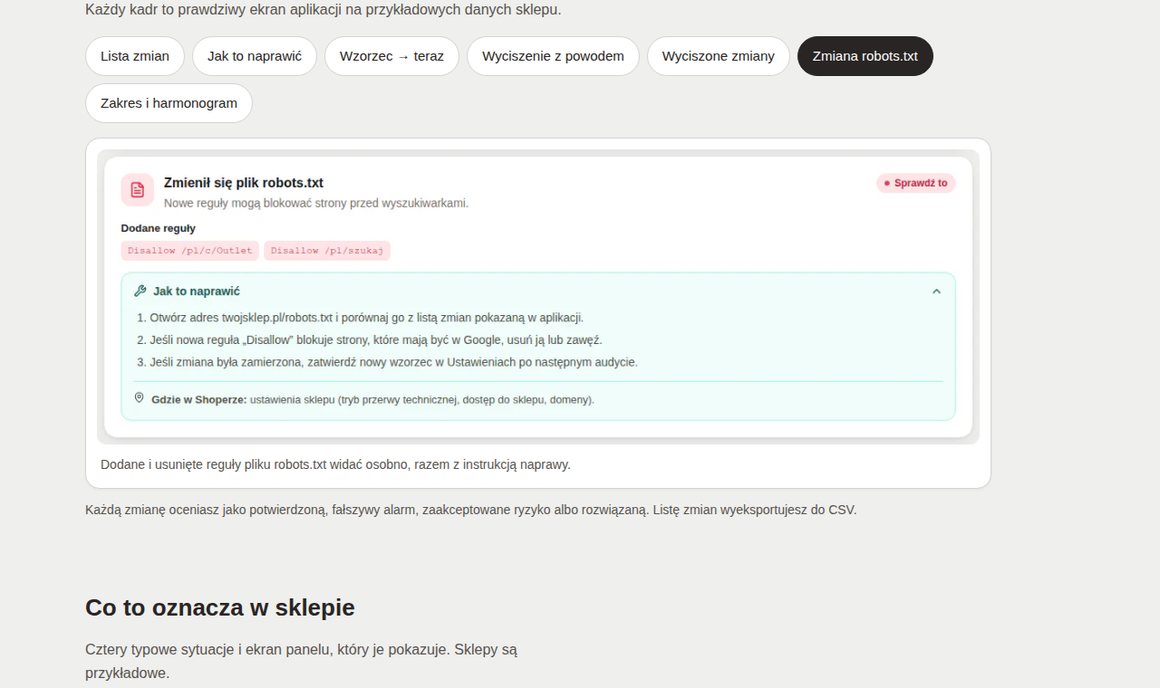
Ręczne sprawdzanie działa raz. Problem pojawia się później: po imporcie produktów, zmianie szablonu albo czyjejś „drobnej poprawce” w ustawieniach. GrowSEO Guard z rodziny GrowX zapisuje zatwierdzony stan sklepu jako wzorzec i po każdym audycie pokazuje, co się od niego różni — w tym nową blokadę indeksowania (noindex i reguły robots.txt), zmianę pliku robots.txt, błędy 404 i 5xx, przekierowania, canonical i zniknięte dane schema. Każda zmiana ma dowód (stan we wzorcu i teraz) oraz instrukcję naprawy. Pomocny będzie też tekst „Blog w sklepie Shoper jako kanał SEO”. Jeśli strona ma zniknąć na stałe i ma następcę, lepszy będzie „masowy import przekierowań 301”.
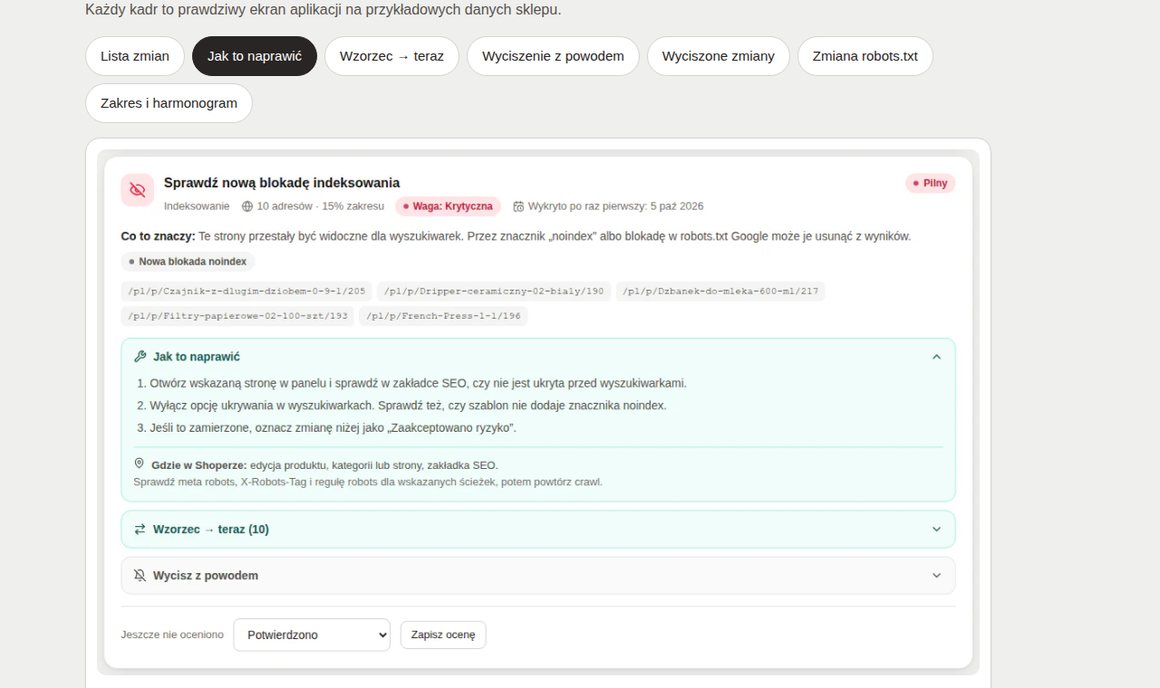
Aplikacja niczego nie zmienia w sklepie i nie wymaga kodu w szablonie. Nie potwierdza też faktycznej indeksacji w Google ani nie śledzi pozycji — sprawdza odpowiedzi publicznych stron. Zakres: Start do 2000 adresów (audyt raz w tygodniu) albo Pro do 20 000 adresów (codziennie lub co tydzień), z 14-dniowym okresem próbnym w zakresie Pro. Aktualną cenę znajdziesz w karcie aplikacji w Shoper App Store.
Najczęstsze pytania
Gdzie w Shoperze ustawić noindex i nofollow?
W panelu: Ustawienia → Zaawansowane → SEO, zakładka Widoczność stron. Dla każdego typu strony wybierasz widoczność i klikasz Zapisz.
Czym różni się strona Ukryta od Wykluczonej?
Ukryta (noindex, follow) nie pojawia się w wynikach, ale roboty dalej przechodzą przez jej linki. Wykluczona (noindex, nofollow) też znika z wyników, a roboty pomijają jej linki. W praktyce sklepu Ukryta jest zwykle bezpieczniejsza.
Które strony sklepu zostawić jako widoczne?
Stronę główną, karty produktów, kategorie, producentów, wpisy bloga i strony informacyjne, z których chcesz mieć ruch, np. dostawa, zwroty, o nas.
Czy można połączyć noindex z blokadą w robots.txt?
Lepiej nie. Według dokumentacji Google robot musi wejść na stronę, żeby zobaczyć noindex. Jeśli adres jest zablokowany w robots.txt, Google nie odczyta noindex i strona może dalej pojawiać się w wynikach.
Jak sprawdzić, czy ustawienie działa?
W źródle strony wyszukaj meta tag robots, sprawdź, czy produkt i kategoria nie mają noindex, a w Google Search Console użyj sprawdzania adresu URL dla jednej strony ukrytej i jednej widocznej.
Checklista: widoczność stron w Shoperze
GrowCommerce — Platynowy Partner Shoper, ponad 1020 wdrożeń. Zmiany w indeksowaniu wychwyci GrowSEO Guard, a strategię SEO sklepu opisujemy w przewodniku SEO dla Shopera i poradniku o przekierowaniach 301.
Przeczytaj też
Adrian ZblewskiFounder GrowCommerce — Platynowy Partner ShoperFounder GrowCommerce — Platynowego Partnera Shoper z 8-letnim doświadczeniem i ponad 1020 wdrożeniami. GrowCommerce tworzy szablony rodziny Modern (Modern 3.0 Storefront), aplikacje GrowX i GrowMail — e-mail marketing dla Shopera.Wszystkie wpisy autora













