


 Adrian Zblewski · Founder GrowCommerce · Platynowy Partner Shoper
Przekierowanie 301 informuje przeglądarkę i Google, że strona na stałe zmieniła adres. Pojedyncze przekierowania dodasz w panelu Shoper, ale przy migracji sklepu, zmianie struktury kategorii albo porządkach w katalogu adresów są setki. Wtedy szybciej jest przygotować plik CSV i zaimportować go za jednym razem: przez REST API sklepu albo w aplikacji, która obsługuje import przekierowań.
Podstawy przekierowań, ich wpływ na SEO i ręczne dodawanie w panelu opisujemy w przewodniku „Przekierowania 301 w sklepie Shoper”. Ten poradnik dotyczy importu masowego.

Krok 1: zbierz listę starych i nowych adresów
Zacznij od listy adresów, które przestaną działać. Przy migracji weź ją ze starego sklepu, z mapy witryny albo z raportu stron w Google Search Console. Przy zmianie katalogu wyeksportuj produkty i kategorie do CSV. Dla każdego starego adresu wskaż jeden konkretny cel: następcę produktu, najbliższą kategorię albo aktualny wpis. Jak szybko wyeksportować tylko potrzebne produkty, pokazujemy w tekście „Eksport wyfiltrowanych produktów do CSV”.
Krok 2: przygotuj plik CSV
Każdy wiersz pliku to jedno przekierowanie. Plik ma pięć kolumn, a typ przekierowania decyduje, czy podajesz nowy adres, czy ID obiektu w sklepie.
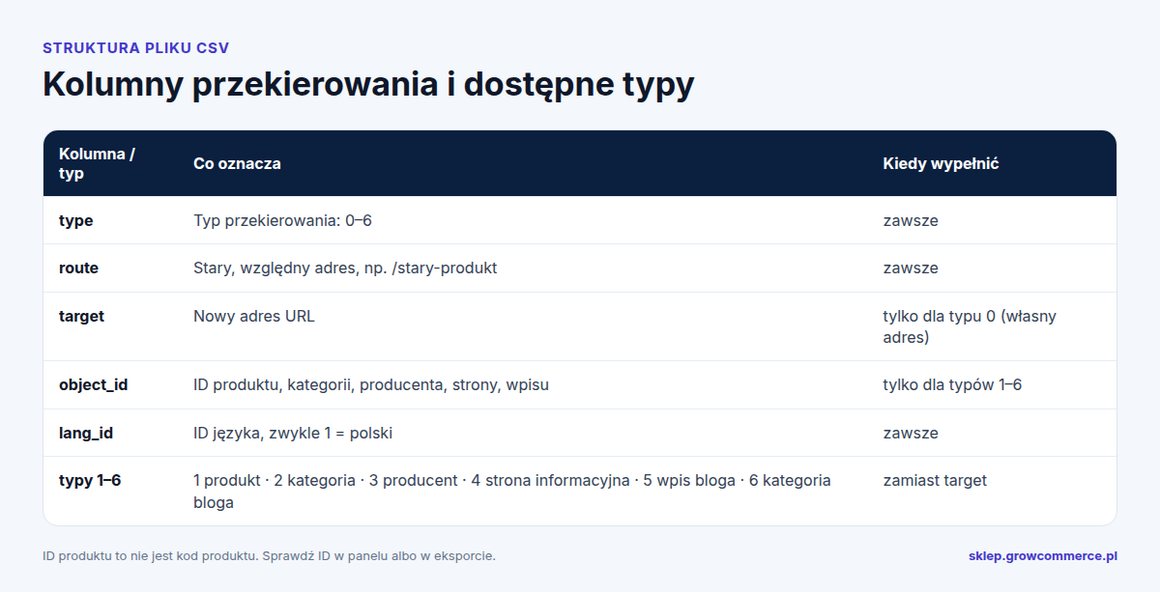
Przykłady: przekierowanie starego adresu na własny URL ma typ 0, w kolumnie route stary adres względny (np. /stary-kubek), w target nowy adres, a object_id zostaje puste. Przekierowanie na produkt ma typ 1 i ID produktu w object_id, bez target. Strona informacyjna w wersji angielskiej to typ 4 i zwykle lang_id 2, bo język polski ma najczęściej ID 1.
Uwaga na ID. ID produktu w sklepie to nie jest kod produktu ani EAN. Sprawdź je w panelu albo w eksporcie, zanim wpiszesz do pliku. Jeśli masz w sklepie kilka wersji językowych, zobacz też „Tłumaczenia produktów przez CSV”.
Krok 3: przygotuj dostęp do API
Import przez REST API wymaga konta administratora z dostępem do WebAPI. Najprostsze narzędzie to darmowy Postman. W zmiennych środowiska wpisujesz adres sklepu, login i hasło administratora, a zapytanie POST na zasób auth (autoryzacja Basic) zwraca token dostępu. Każde kolejne zapytanie wysyła ten token w nagłówku Bearer.
Bezpieczeństwo: dane logowania trzymaj tylko w lokalnym środowisku Postmana, nie w pliku CSV ani we współdzielonej kolekcji. Osobne konto z ograniczonymi uprawnieniami założysz według poradnika „Grupy administratorów i uprawnienia”.
Krok 4: uruchom import wiersz po wierszu
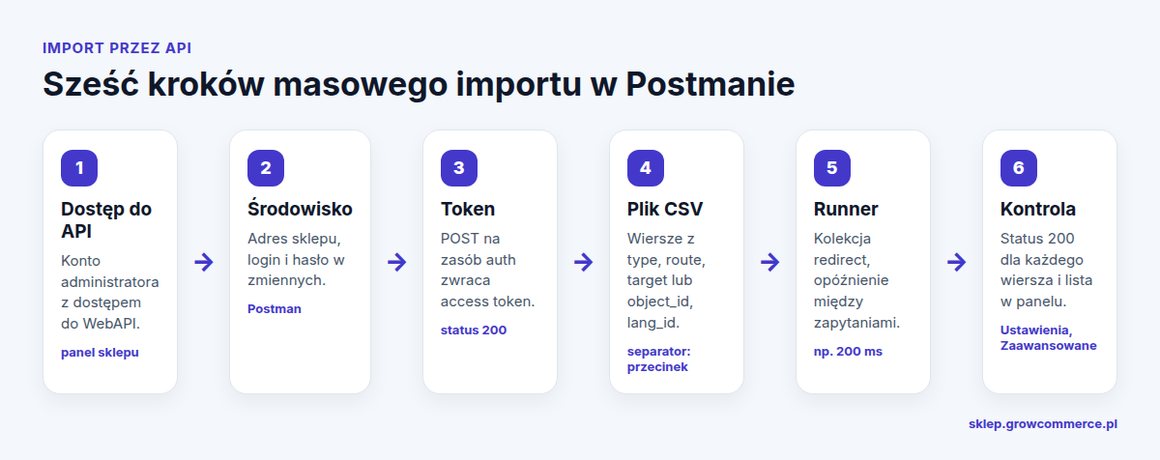
W Postmanie uruchom kolekcję z zapytaniem tworzącym przekierowanie (POST na zasób redirects), wskaż plik CSV jako źródło danych i zostaw aktywne tylko zapytanie przekierowania, bez ponownego logowania przy każdym wierszu. Ustaw opóźnienie między zapytaniami, np. 200 ms, żeby nie przekroczyć limitów API. Zmienne w zapytaniu odpowiadają nazwom kolumn w pliku. Przekierowania to jeden z elementów technicznego SEO, całość opisujemy w przewodniku „SEO sklepu Shoper”.
Po imporcie sprawdź status każdego wiersza. 200 oznacza, że przekierowanie zostało dodane. Inny status zwykle wskazuje na błędny adres źródłowy, nieistniejące ID albo duplikat, a opis kodów błędów znajdziesz w dokumentacji Shoper Developers. Gotowe przekierowania zobaczysz w panelu: Ustawienia > Zaawansowane > Przekierowania.
Bez Postmana: import w CSV Power Tools
Jeśli nie chcesz pracować z API, CSV Power Tools od GrowCommerce importuje przekierowania 301 z pliku CSV albo XLSX razem z produktami, kategoriami i innymi danymi. Przed zapisem pokazuje podgląd tego, co się zmieni, błędy wiersz po wierszu, a każdy import cofniesz do 7 dni wstecz. Jak działa sama aplikacja, opisujemy w tekście „CSV Power Tools: masowa edycja produktów”.
Na co uważać

Po imporcie otwórz kilkanaście starych adresów z różnych typów i sprawdź, czy prowadzą jednym skokiem do właściwego celu. Potem obserwuj w Google Search Console raport stron z błędem 404. Strony, których nie chcesz w wynikach wyszukiwania, lepiej oznaczyć noindex, niż przekierowywać, o czym piszemy w poradniku „noindex i nofollow w Shoper”.
Checklista: masowy import przekierowań 301
Najczęstsze pytania
Jak dodać wiele przekierowań 301 naraz w Shoper?
Przygotuj plik CSV z kolumnami type, route, target, object_id i lang_id, a potem zaimportuj go przez REST API sklepu, np. w Postmanie, albo w aplikacji, która obsługuje import przekierowań, np. CSV Power Tools.
Co oznacza typ przekierowania w pliku?
Typ 0 to własny adres URL, 1 produkt, 2 kategoria, 3 producent, 4 strona informacyjna, 5 wpis bloga i 6 kategoria bloga. Dla typu 0 wypełniasz target, dla pozostałych object_id.
Gdzie zobaczę zaimportowane przekierowania?
W panelu administracyjnym sklepu: Ustawienia, Zaawansowane, Przekierowania.
Czy object_id to kod produktu?
Nie. object_id to ID obiektu w sklepie, np. ID produktu albo kategorii. Kod produktu i EAN to inne dane.
Co zrobić, gdy import zwraca inny status niż 200?
Sprawdź adres źródłowy, ID celu i to, czy przekierowanie już nie istnieje. Opis kodów błędów znajdziesz w dokumentacji Shoper Developers.
CSV Power Tools importuje przekierowania, produkty, kategorie i dane GPSR z podglądem zmian i cofnięciem do 7 dni. Zobacz wszystkie Aplikacje GrowX w Shoper App Store.
Adrian ZblewskiFounder GrowCommerce — Platynowy Partner ShoperFounder GrowCommerce — Platynowego Partnera Shoper z 8-letnim doświadczeniem i ponad 1020 wdrożeniami. GrowCommerce tworzy szablony rodziny Modern (Modern 3.0 Storefront), aplikacje GrowX i GrowMail — e-mail marketing dla Shopera.Wszystkie wpisy autora













