


Shoper pozwala zapisywać własne raporty: bierzesz jeden z gotowych raportów, ustawiasz filtry, zakres dat i kolumny, a potem zapisujesz ten widok pod własną nazwą w Bibliotece raportów. Zamiast co tydzień od nowa klikać te same ustawienia, otwierasz gotowy raport. Funkcję opisuje artykuł Shoper Learn Jak tworzyć własne raporty w sklepie Shoper? z 2 października 2026 r. Poniżej instrukcja krok po kroku, gotowe pomysły na raporty i to, co z nich wynika dla sprzedaży.
Z jakich raportów można zrobić własny
Według Shoper Learn punktem wyjścia jest jeden z raportów dostępnych w zakładce Raporty:
- Raporty zamówień,
- Najczęściej kupowane produkty,
- Najrzadziej kupowane produkty.
Raporty najczęściej i najrzadziej kupowanych produktów Shoper opisuje osobno w artykule Raporty najczęściej i najrzadziej sprzedawanych produktów — tam znajdziesz szczegóły filtrów i kolumn. Własny raport to zapisana wersja takiego widoku.
Krok po kroku: jak utworzyć własny raport
- W panelu administracyjnym przejdź do zakładki Raporty.
- Uruchom jeden z raportów: zamówień, najczęściej kupowane albo najrzadziej kupowane.
- Wybierz filtry i ustal zakres dat.
- W Ustawieniach kolumn wybierz dane, które chcesz widzieć, i kliknij Zapisz.
- U góry pojawi się komunikat Masz niezapisane zmiany. Kliknij Utwórz kopię.

- Uzupełnij Nazwę raportu i Opis raportu — opisz go precyzyjnie, żeby łatwo go znaleźć w bibliotece.
- Zdecyduj, czy raport ma widzieć cały zespół: zaznacz lub odznacz Pokaż wszystkim administratorom sklepu.
- Kliknij Utwórz raport. Zobaczysz komunikat Twój raport jest gotowy.
Gdzie znaleźć zapisane raporty
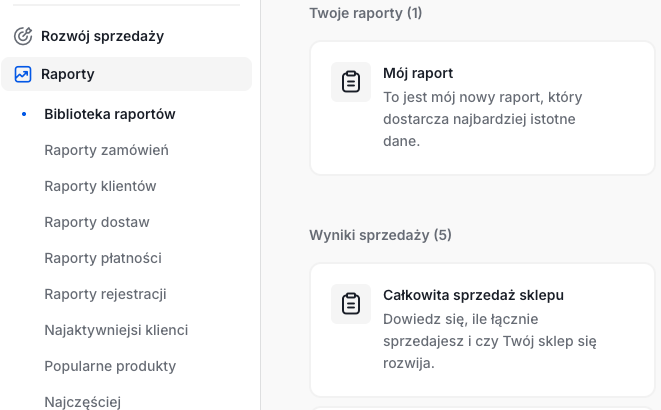
Wszystkie raporty utworzone samodzielnie są w Raporty → Biblioteka raportów, w sekcji Twoje raporty.
Edycja, zmiana nazwy i usuwanie raportu
- Zmiana parametrów: otwórz raport w Bibliotece, zmień filtry, daty lub kolumny i kliknij Zapisz. Utwórz kopię zapisze zmiany jako nowy raport, a Odrzuć porzuci zmiany.
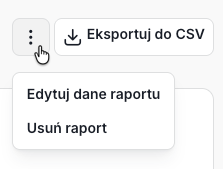
- Nazwa i opis: opcje raportu (trzy pionowe kropki) → Edytuj dane raportu → Zapisz zmiany.
- Usunięcie: opcje raportu → Usuń raport → potwierdź przyciskiem Usuń raport.
6 własnych raportów, które warto zapisać
Poniższe zestawy to nasze propozycje z pracy ze sklepami — dopasuj filtry i kolumny do tego, co udostępnia Twój panel:
| Raport | Na bazie | Po co |
|---|---|---|
| Bestsellery ostatnich 30 dni | Najczęściej kupowane | Co promować w newsletterze i na stronie głównej, co zamówić u dostawcy. |
| Bestsellery zeszłego sezonu świątecznego | Najczęściej kupowane, zakres 1.11–24.12 ub. roku | Plan zatowarowania i zestawów prezentowych na ten rok. |
| Produkty bez ruchu | Najrzadziej kupowane, ostatnie 90 dni | Kandydaci do wyprzedaży, zestawów albo poprawy opisu i zdjęć. |
| Tydzień zamówień | Raporty zamówień, ostatnie 7 dni | Cotygodniowy przegląd dla zespołu — zapisany z opcją dla wszystkich administratorów. |
| Kategoria pod lupą | Najczęściej kupowane, filtr kategorii | Która część kategorii sprzedaje, a która tylko zajmuje miejsce na liście. |
| Po kampanii | Raporty zamówień, zakres dat kampanii | Porównanie okresu promocji z okresem przed nią. |
Nazwij raporty tak, żeby było jasne, kto i kiedy z nich korzysta, np. „Poniedziałek — bestsellery 30 dni (marketing)”. Opcja Pokaż wszystkim administratorom sklepu przydaje się przy raportach zespołowych; prywatne analizy zostaw tylko dla siebie. Jak ułożyć dostęp zespołu do panelu: grupy administratorów w Shoperze.
Własne raporty a Raporty AI
Własne raporty to tabela z danymi, które sam wybierasz. Shoper ma też Raporty AI, które podsumowują dane opisowo — opisaliśmy je w osobnym wpisie: Raporty AI w Shoperze. W praktyce dobrze działają razem: AI podpowiada, gdzie patrzeć, a własny raport daje powtarzalny widok tych samych liczb co tydzień.
Od raportu do działania: co zrobić z wynikami
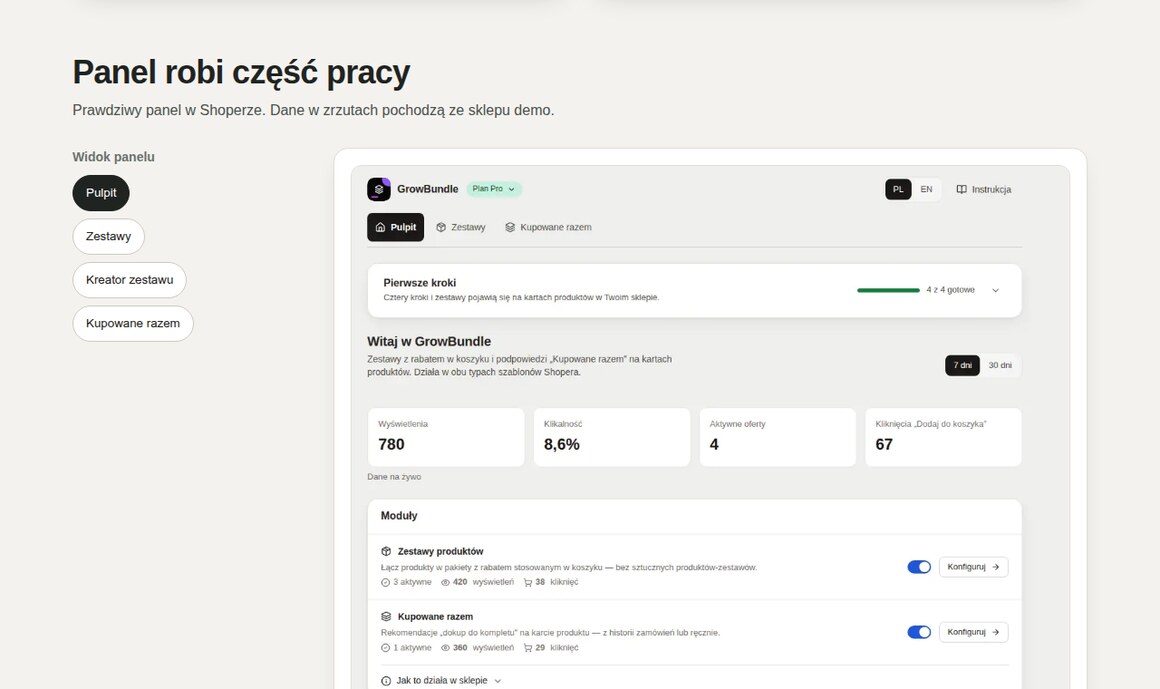
- Bestsellery → zestawy i „kupowane razem” na karcie produktu w GrowBundle oraz produkty do dokupienia w koszyku w GrowCart.
- Produkty bez ruchu → dołącz je do zestawu z bestsellerem albo popraw opis i zdjęcia; masową edycję opisów ułatwia CSV Power Pack.
- Kupujący bestsellery → kampania z produktami komplementarnymi w GrowMail, z raportem przychodu z kampanii.
Więcej o mierzeniu sprzedaży w sklepie znajdziesz w hubie: mierzenie konwersji w GA4 i jak zwiększyć wartość koszyka.
Checklista: własne raporty w Shoperze
Potrzebujesz pomocy z analizą sprzedaży?
Przy wdrożeniach pomagamy ułożyć raporty i zamienić je w konkretne działania w sklepie. Aplikacje GrowX — GrowBundle, GrowCart i GrowMail — znajdziesz w sklepie GrowCommerce, a z nami skontaktujesz się przez growcommerce.pl.














