


 Adrian Zblewski · Founder GrowCommerce · Platynowy Partner Shoper
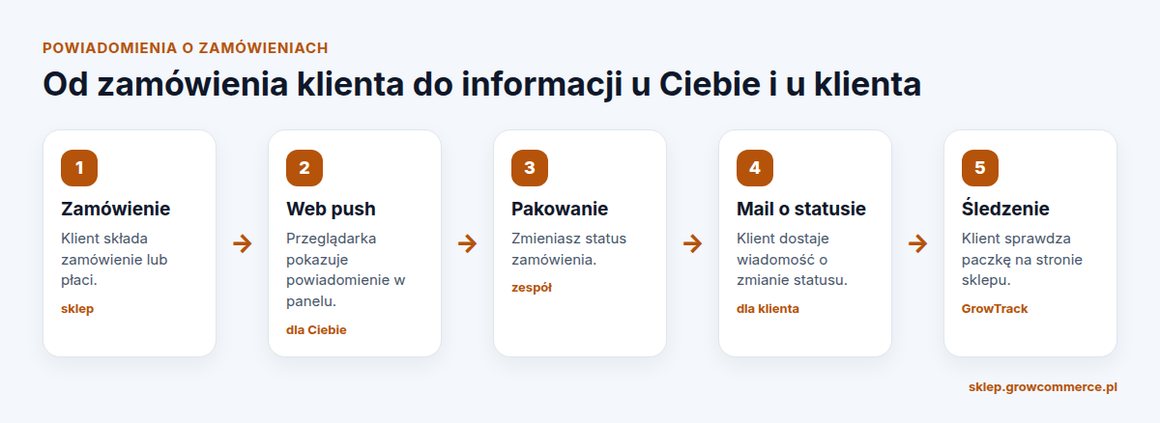
Nowe zamówienie w sklepie lubi przychodzić, gdy nie patrzysz na panel. Powiadomienia web push w panelu administracyjnym Shopera pokazują nowe lub opłacone zamówienie na komputerze albo telefonie, nawet gdy panel jest zamknięty. Poniżej konfiguracja krok po kroku, wybór ustawień i dopełnienie: co w tym samym czasie dostaje klient. Jeśli chcesz, żeby to klient miał sklep pod ręką w telefonie, przeczytaj „Aplikacja mobilna PWA w Shoperze krok po kroku”.
Czym są powiadomienia web push w panelu sklepu
To małe okienka wyświetlane przez przeglądarkę. Informują o zamówieniach, więc nie musisz odświeżać listy w panelu. Możesz wybrać, czy chcesz dostawać informacje o wszystkich nowych zamówieniach, czy tylko o opłaconych, oraz na których urządzeniach mają się pojawiać. Funkcja wymaga włączonego HTTPS w całym sklepie.
Jak włączyć powiadomienia krok po kroku
Krok 1: sprawdź HTTPS w sklepie
W panelu wejdź w Ustawienia > Zaawansowane > Zabezpieczenia i upewnij się, że HTTPS działa w całym sklepie. Bez tego powiadomienia nie ruszą. Więcej o certyfikacie i zabezpieczeniach sklepu piszemy w tekście „Bezpieczeństwo i SSL w sklepie na Shoperze”.
Krok 2: włącz powiadomienia w przeglądarce
Przejdź do Ustawienia > Ogólne > Powiadomienia w przeglądarce i kliknij Włącz. Przeglądarka zapyta o zgodę na wyświetlanie powiadomień. Zaakceptuj ją na urządzeniu, na którym chcesz je dostawać.
Krok 3: wybierz, kiedy mają się pojawiać
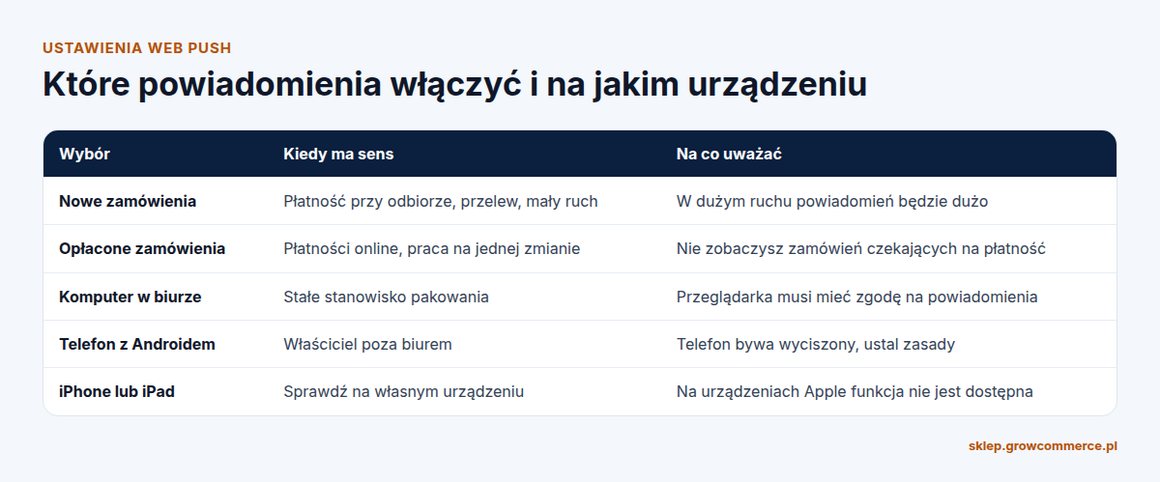
Wskaż, czy powiadomienie ma przychodzić przy nowym zamówieniu, czy dopiero po opłaceniu, i zapisz ustawienie. Dla każdego urządzenia z listy możesz wybrać inne zasady albo usunąć subskrypcję ikoną kosza.
Krok 4: złóż zamówienie testowe
Złóż własne zamówienie i sprawdź, czy powiadomienie pojawia się na każdym wybranym urządzeniu. Dopiero wtedy możesz uznać konfigurację za gotową. Na urządzeniach Apple powiadomienia przeglądarkowe z panelu nie są dostępne, więc przy pracy na iPhonie potrzebujesz innego kanału, na przykład maila.
Jak dobrać ustawienia do swojego sklepu
Jeśli większość klientów płaci online, wybierz powiadomienia o opłaconych zamówieniach. Dostajesz sygnał dopiero wtedy, gdy trzeba pakować. Jeśli sprzedajesz też za pobraniem albo na przelew, włącz nowe zamówienia. W okresach wzmożonego ruchu, na przykład przed świętami, przełącz się na opłacone, żeby nie utonąć w powiadomieniach. Jak przygotować sklep na szczyt sprzedaży, opisujemy w poradniku „GrowTrack przed Black Friday”.
Powiadomienia przydają się też do obserwowania, co się dobrze sprzedaje. Jeśli to samo zamówienie wraca często, zbuduj z niego zestaw lub promocję. Pomysły znajdziesz w artykule „Zestawy produktów na Shoperze”.
Co w tym czasie dostaje klient
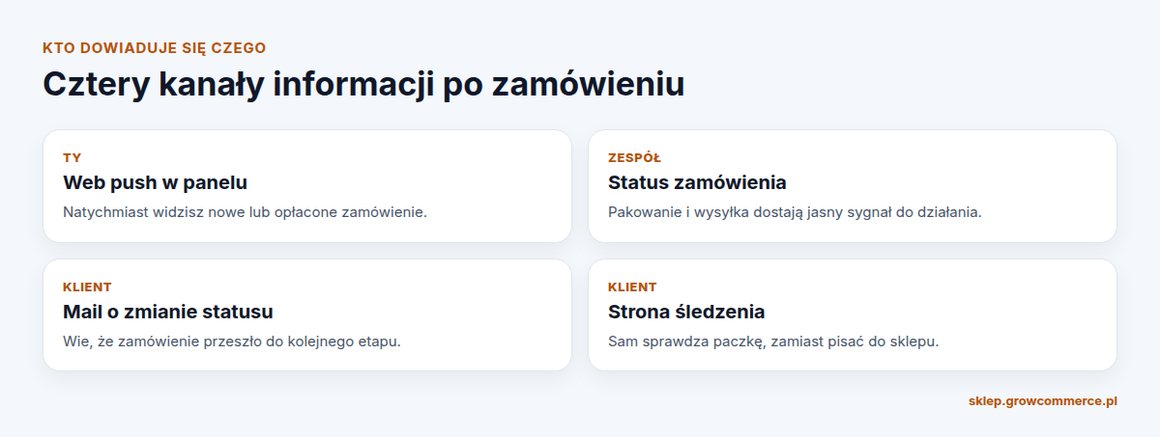
Web push informuje Ciebie. Klient potrzebuje własnego kanału: maila o zmianie statusu i miejsca, w którym sprawdzi paczkę. W ustawieniach statusów zamówień sprawdź, dla których statusów wysyłasz wiadomość do klienta, i dopasuj treść maili do marki. Jak to zrobić, pokazujemy w tekście „Maile transakcyjne w sklepie na Shoperze”.
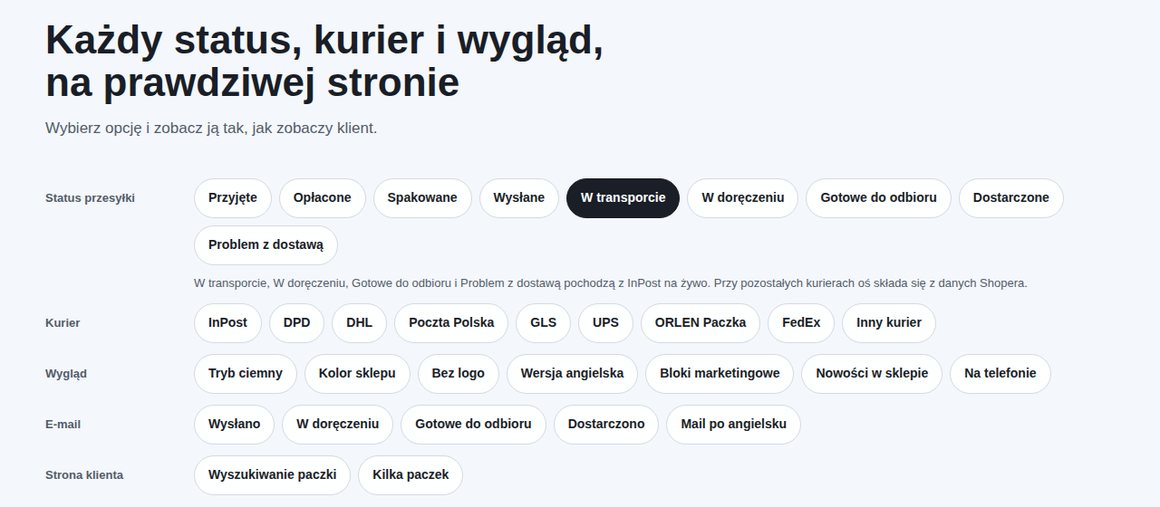
GrowTrack dodaje stronę śledzenia pod marką sklepu: klient widzi status paczki, a maile o zmianie statusu mają polską i angielską wersję. Dla InPost status pochodzi na żywo, a dla pozostałych kurierów oś składa się z danych Shopera. Dzięki temu rzadziej dostajesz pytania „gdzie jest moja paczka”. Pełny opis znajdziesz w poradniku „Śledzenie paczek w sklepie na Shoperze”.
Całość porządkuje obsługę po zakupie, o której piszemy też w artykule „Obsługa po zakupie na Shoperze” oraz w przewodniku „Śledzenie paczek i powiadomienia w sklepie”.
Checklista: powiadomienia o zamówieniach
Najczęstsze pytania
Czy powiadomienia działają, gdy panel jest zamknięty?
Tak. Przeglądarka wyświetla je także wtedy, gdy panel administracyjny nie jest otwarty, o ile ma zgodę na powiadomienia.
Czy powiadomienia działają na iPhonie?
Powiadomienia przeglądarkowe z panelu nie są dostępne na urządzeniach Apple. Na iPhonie użyj innego kanału, na przykład maila, albo pracuj na komputerze.
Czy potrzebuję HTTPS?
Tak. Funkcja wymaga włączonego HTTPS w całym sklepie. Sprawdzisz to w Ustawienia > Zaawansowane > Zabezpieczenia.
Które zamówienia wybrać: nowe czy opłacone?
Przy płatnościach online wybierz opłacone, żeby dostawać sygnał do pakowania. Przy płatności przy odbiorze i przelewie włącz nowe.
Czy powiadomienie dostaje też klient?
Nie. Web push jest dla Ciebie. Klient dostaje maile o zmianie statusu i może korzystać ze strony śledzenia paczki.
GrowTrack — strona śledzenia pod marką sklepu i maile o statusie. GrowMail — maile po zakupie i automatyzacje. Zobacz wszystkie Aplikacje GrowX w Shoper App Store i bazę wiedzy GrowCommerce.
Adrian ZblewskiFounder GrowCommerce — Platynowy Partner ShoperFounder GrowCommerce — Platynowego Partnera Shoper z 8-letnim doświadczeniem i ponad 1020 wdrożeniami. GrowCommerce tworzy szablony rodziny Modern (Modern 3.0 Storefront), aplikacje GrowX i GrowMail — e-mail marketing dla Shopera.Wszystkie wpisy autora













