


 Adrian Zblewski · Founder GrowCommerce · Platynowy Partner Shoper
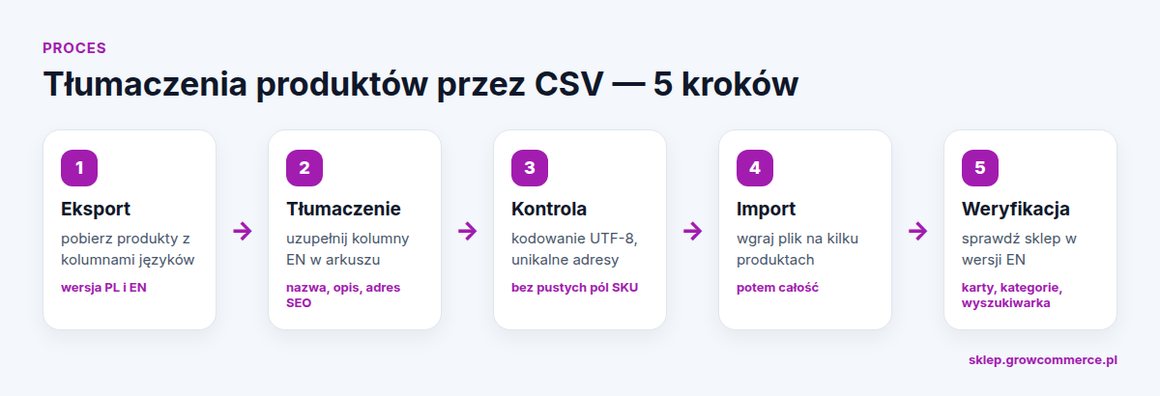
Sprzedajesz za granicę albo chcesz dodać wersję angielską sklepu? Ręczne tłumaczenie setek produktów w panelu to dziesiątki godzin klikania. Szybciej jest wyeksportować produkty do pliku CSV, przetłumaczyć nazwy, opisy i adresy SEO w arkuszu, a potem zaimportować je z powrotem. Poniżej pokazujemy, jak zrobić to bezpiecznie, krok po kroku, w sklepie Shoper.
Zanim zaczniesz
- Wersja językowa musi istnieć w sklepie. Najpierw dodaj i skonfiguruj język, a dopiero potem importuj tłumaczenia.
- Zrób kopię. Wyeksportuj aktualne produkty i zachowaj plik, zanim cokolwiek zmienisz.
- Ustal zakres. Zwykle tłumaczy się nazwę, opis i adres SEO. Cena, kod produktu, EAN i stan są wspólne dla wszystkich wersji.
Krok 1: wyeksportuj produkty w wybranym języku
W panelu Shoper wejdź w Produkty → Wszystkie → Więcej → Importuj/Eksportuj. Wybierz profil eksportu i wersję językową, którą chcesz tłumaczyć. Plik otwórz w arkuszu (Excel, LibreOffice, Arkusze Google) i zapisz kopię roboczą. Jeśli chcesz wejść głębiej, przeczytaj „Eksport wyfiltrowanych produktów do CSV w Shoperze — instrukcja”.
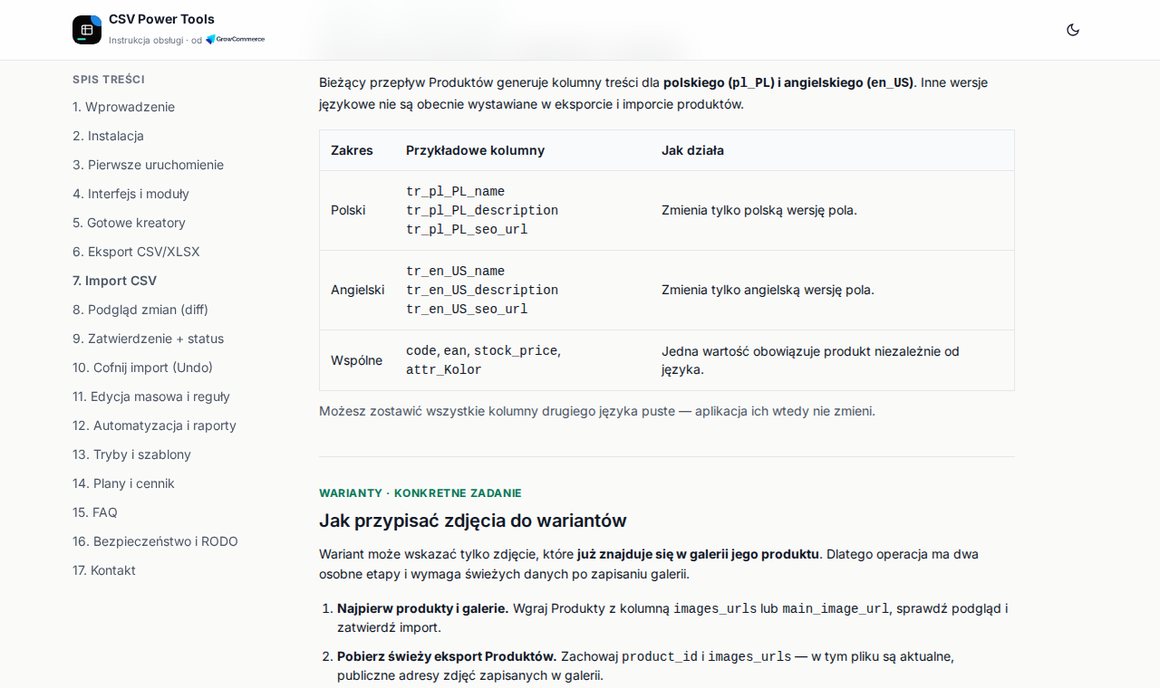
Jeśli wolisz mieć obie wersje obok siebie w jednym pliku, CSV Power Tools w trybie pełnym eksportuje produkty z kolumnami dla polskiego i angielskiego: tr_pl_PL_name, tr_pl_PL_description, tr_pl_PL_seo_url oraz tr_en_US_name, tr_en_US_description, tr_en_US_seo_url. Kolumny wspólne, takie jak code, ean czy stock_price, obowiązują produkt niezależnie od języka. Inne wersje językowe niż polski i angielski aplikacja obecnie nie wystawia w eksporcie i imporcie produktów. Praktyczne wskazówki zebraliśmy w poradniku „Aktualizacja Shoper 5.26.54: ocena produktu w JSON-LD, rynki i koszyk”.
Krok 2: przetłumacz nazwy, opisy i adresy SEO
Tłumacz w kolumnach drugiego języka, nie ruszaj kolumn wspólnych. Kilka zasad, które oszczędzą poprawek:
- Nazwa powinna zawierać frazę, której klient szuka w swoim języku, a nie dosłowne tłumaczenie.
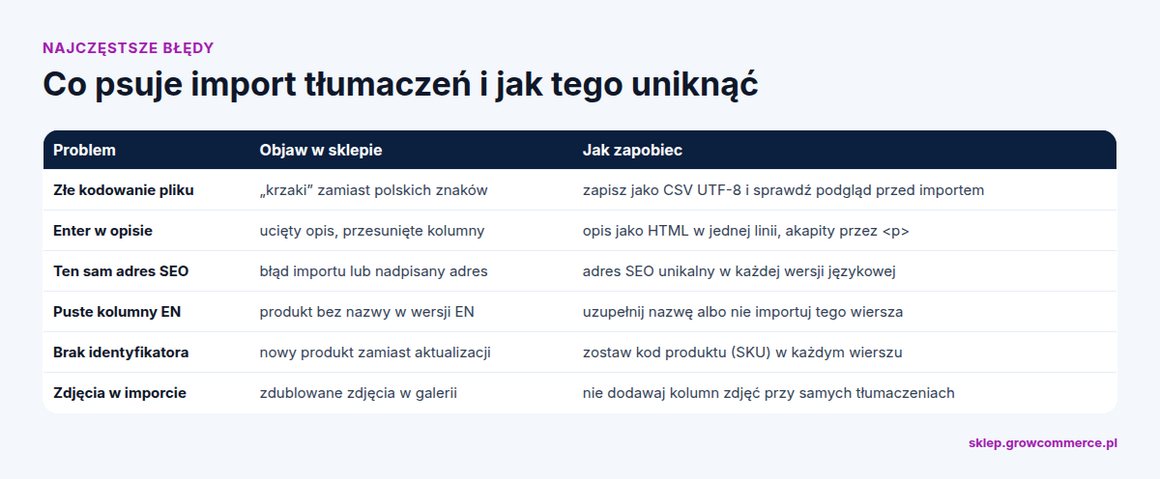
- Opis zostaw jako HTML w jednej komórce, bez znaków nowej linii. Akapity oznaczaj znacznikami
<p>. - Adres SEO musi być unikalny w danej wersji językowej. Używaj małych liter i myślników, bez polskich znaków.
- Atrybuty (np. kolor) są wspólne dla produktu, więc nie twórz osobnych kolumn dla każdego języka.
Jeśli korzystasz z tłumaczenia maszynowego, sprawdź nazwy i pierwsze zdania opisów ręcznie. Najczęściej mylą się nazwy materiałów, rozmiarów i jednostek.
Krok 3: sprawdź plik przed importem
Zapisz plik jako CSV UTF-8. Zły zapis to najczęstsza przyczyna „krzaków” zamiast polskich znaków. Sprawdź też, czy każdy wiersz ma kod produktu: to po nim import rozpozna, który produkt aktualizować. Puste komórki w CSV Power Tools nie zmieniają wartości w sklepie, więc możesz zostawić puste kolumny, których nie tłumaczysz.
Krok 4: zaimportuj najpierw kilka produktów
W imporcie natywnym Shopera wybierz typ Aktualizacja, wersję językową i plik. Przy samych tłumaczeniach nie dodawaj kolumn ze zdjęciami: import dokłada zdjęcia do galerii zamiast je zastępować. Po imporcie sprawdź dziennik zdarzeń. Pomocny będzie też tekst „Edytor SVE w Shoperze”.
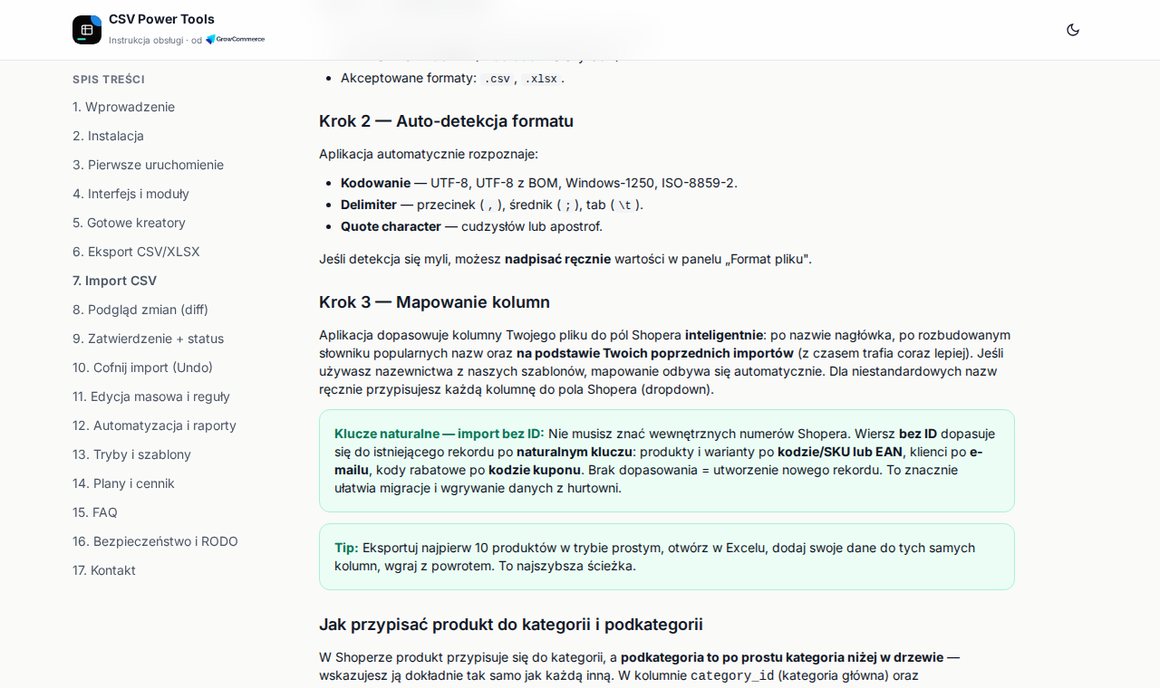
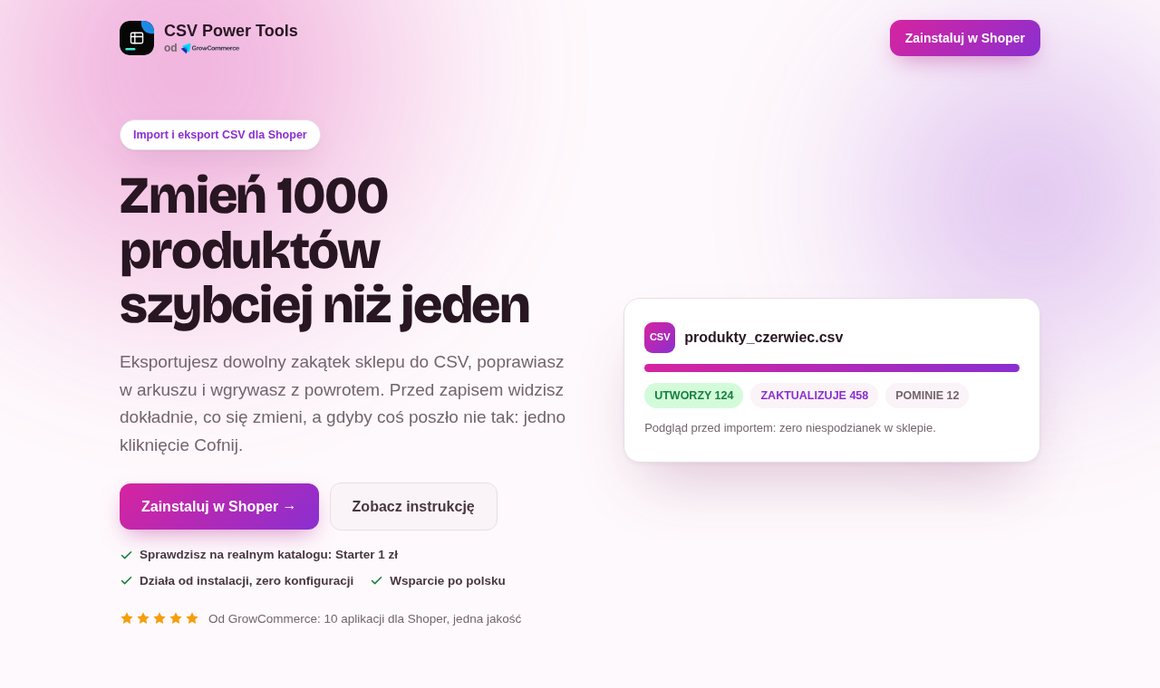
W CSV Power Tools import automatycznie rozpoznaje kodowanie (UTF-8, UTF-8 z BOM, Windows-1250, ISO-8859-2) i separator (przecinek, średnik, tabulator). Przed zapisem pokazuje podgląd zmian: ile produktów zostanie zaktualizowanych, ile utworzonych, a ile pominiętych. Jeśli coś pójdzie nie tak, import cofniesz jednym kliknięciem przez 7 dni. Od podstaw opisujemy to w przewodniku „Masowa edycja produktów w Shoperze przez CSV”.
Zacznij od pliku z kilkoma produktami. Gdy wszystko wygląda dobrze, zaimportuj resztę.
Krok 5: sprawdź sklep w drugiej wersji językowej
- Otwórz kilka kart produktów w wersji obcojęzycznej: nazwa, opis, adres w pasku przeglądarki.
- Sprawdź listy kategorii i wyszukiwarkę sklepu.
- Zobacz, czy opisy nie mają uciętych akapitów albo widocznych znaczników HTML.
- Sprawdź, czy adresy SEO nie powtarzają się i nie zawierają polskich znaków.
- Zapisz plik roboczy, żeby przy kolejnych zmianach tłumaczyć tylko nowe produkty.
Ile to kosztuje
Natywny import i eksport jest dostępny w panelu Shoper. CSV Power Tools ma plan Starter za 1 zł netto miesięcznie (1 eksport i 1 import miesięcznie, do 10 elementów każdy), żeby sprawdzić aplikację na własnym katalogu. Plan Pro kosztuje 249 zł netto miesięcznie albo 999 zł netto rocznie i nie ma limitu importów i eksportów.
Przeczytaj też
Najczęstsze pytania (FAQ)
Czy muszę tłumaczyć adresy SEO produktów?
Warto. Adres w języku danej wersji jest czytelny dla klienta i wyszukiwarki, a każdy adres musi być unikalny w obrębie sklepu.
Jakiego kodowania użyć dla pliku CSV z tłumaczeniami?
Zapisz plik w UTF-8. Inne kodowanie może zamienić polskie i obce znaki w nieczytelne symbole po imporcie.
Jak uniknąć nadpisania danych podczas importu?
Zachowaj kopię oryginalnego eksportu jako punkt powrotu, zostaw w pliku tylko potrzebne kolumny i zaimportuj najpierw kilka produktów. Całość wgraj dopiero po sprawdzeniu efektu w sklepie.
Checklista: tłumaczenia produktów przez CSV
CSV Power Tools od GrowCommerce: eksport z kolumnami PL i EN, podgląd zmian przed importem i cofnięcie przez 7 dni. Start za 1 zł. Zobacz wszystkie Aplikacje GrowX w Shoper App Store i bazę wiedzy GrowCommerce.
Adrian ZblewskiFounder GrowCommerce — Platynowy Partner ShoperFounder GrowCommerce — Platynowego Partnera Shoper z 8-letnim doświadczeniem i ponad 1020 wdrożeniami. GrowCommerce tworzy szablony rodziny Modern (Modern 3.0 Storefront), aplikacje GrowX i GrowMail — e-mail marketing dla Shopera.Wszystkie wpisy autora













